
Hostinger WordPress 网站备份教程:轻松生成并恢复备份
你可以使用备份文件将 WordPress 网站迁移到 Hostinger——当无法通过网站 URL 和登录凭据访问你的网站时,这种方法非常有用。
你可以从多种插件中选择一种来生成备份。
方案一 – Duplicator
-
生成备份
-
安装并启用 Duplicator 插件。
-
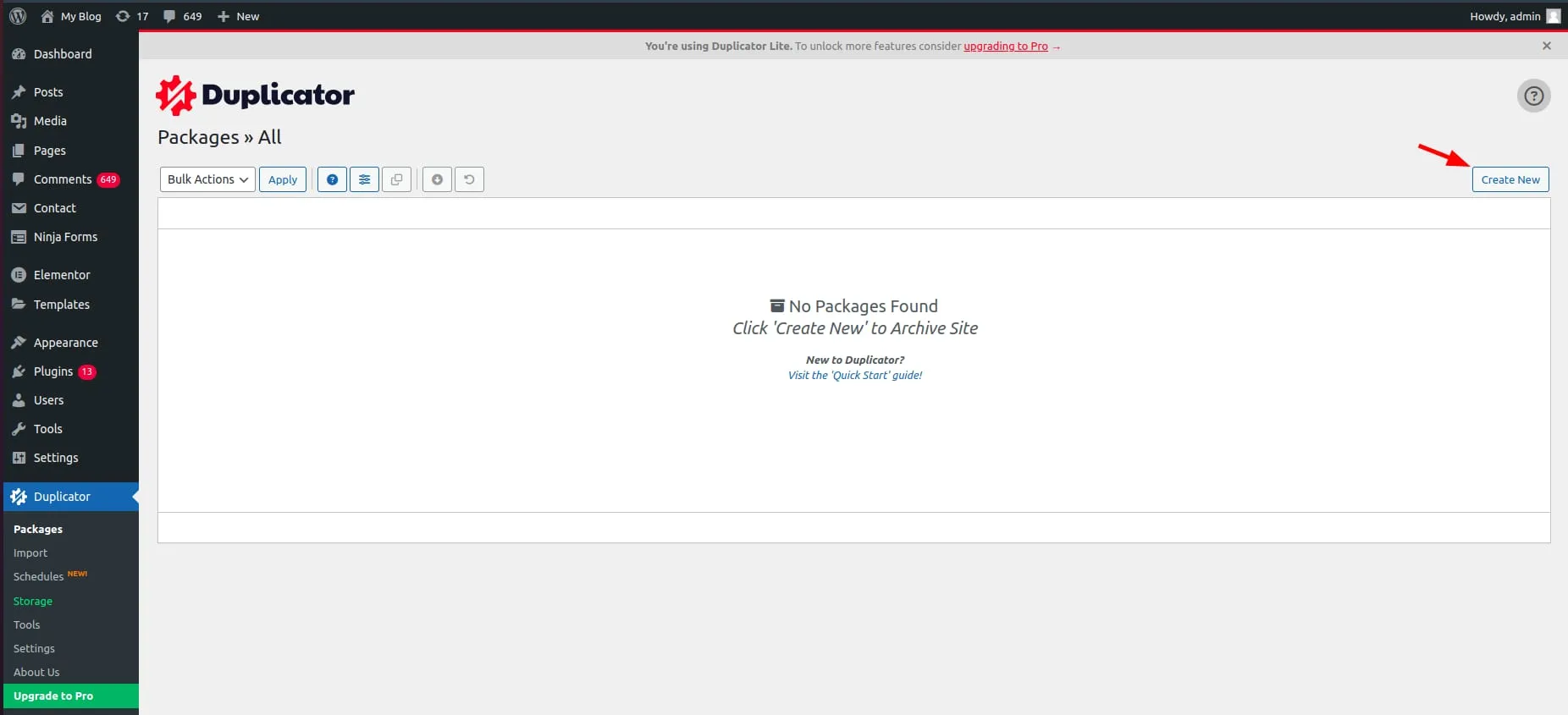
导航到 Duplicator → Packages,然后点击 Create New 按钮:
-
设置备份详细信息,然后点击 Next。这将进入第二步 Scan。
-
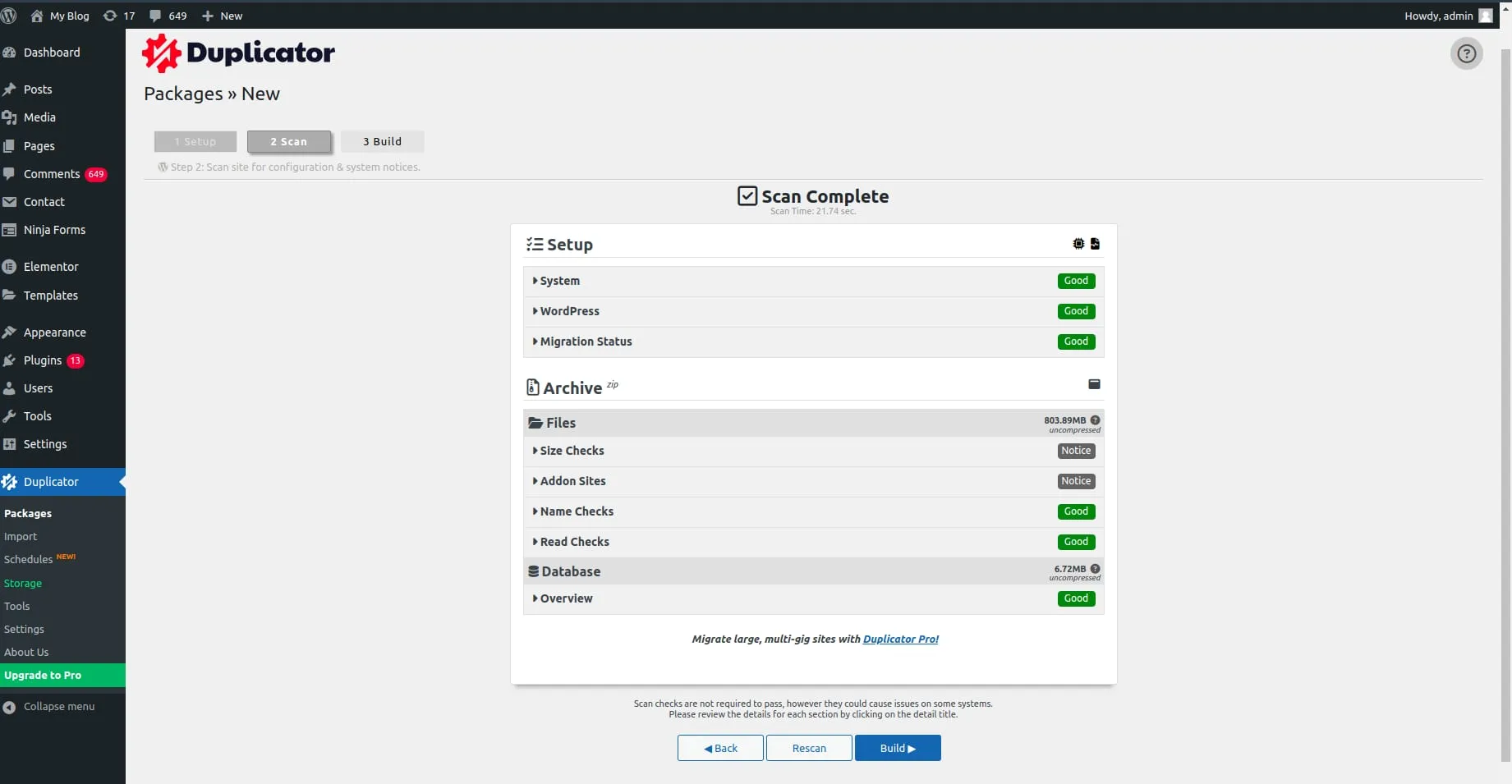
扫描完成后,点击 Build 生成备份:
-
-
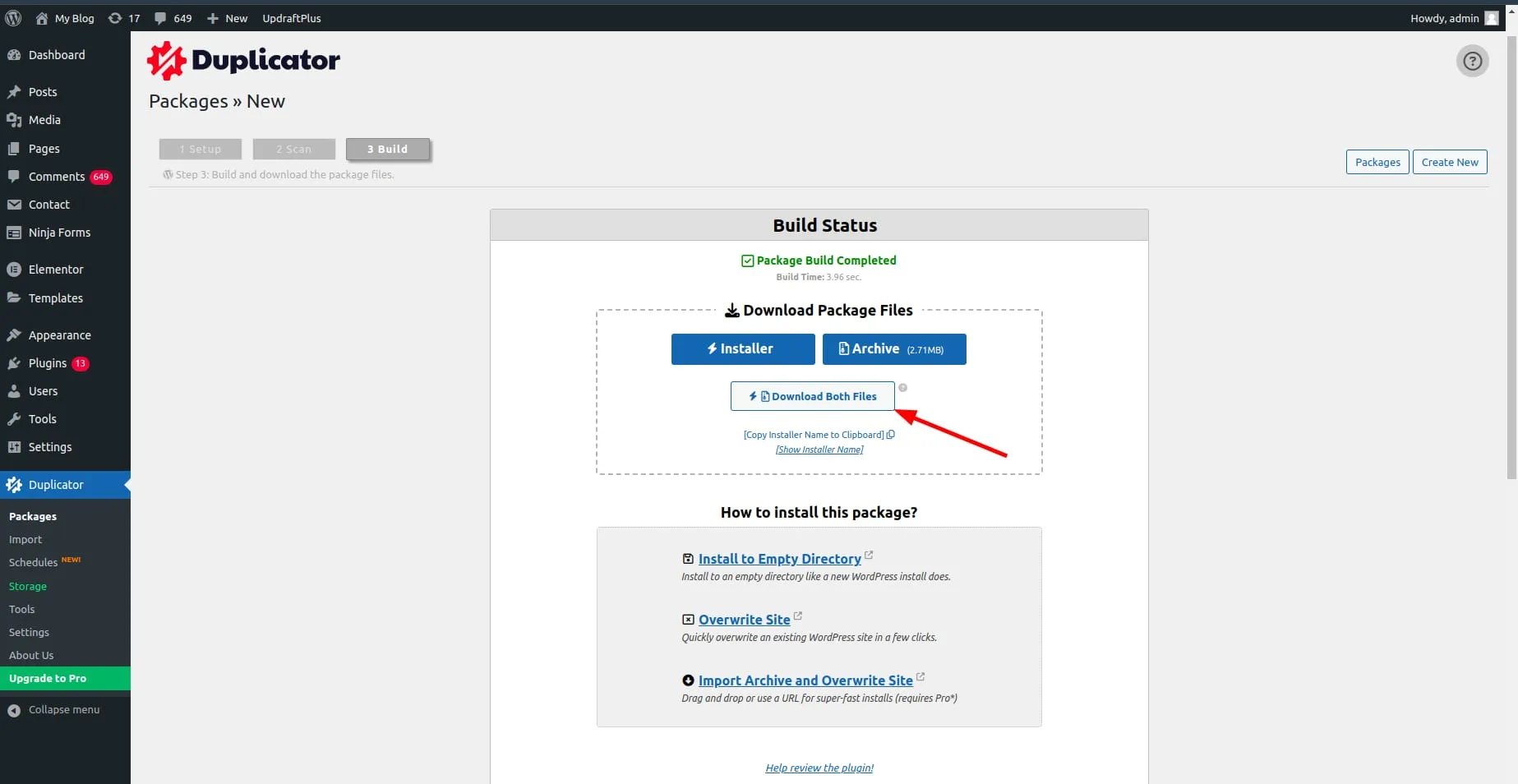
下载备份 – 等待备份构建完成。你可以直接点击 Download both files 按钮下载 .zip 备份文件。备份也可以位于 /wp-content/backups-dup-lite 文件夹或其他文件夹中,具体取决于你的 Duplicator 存储设置:
上传备份 – 在 Hostinger 控制面板中创建迁移请求,然后选择 Upload Backup Files。
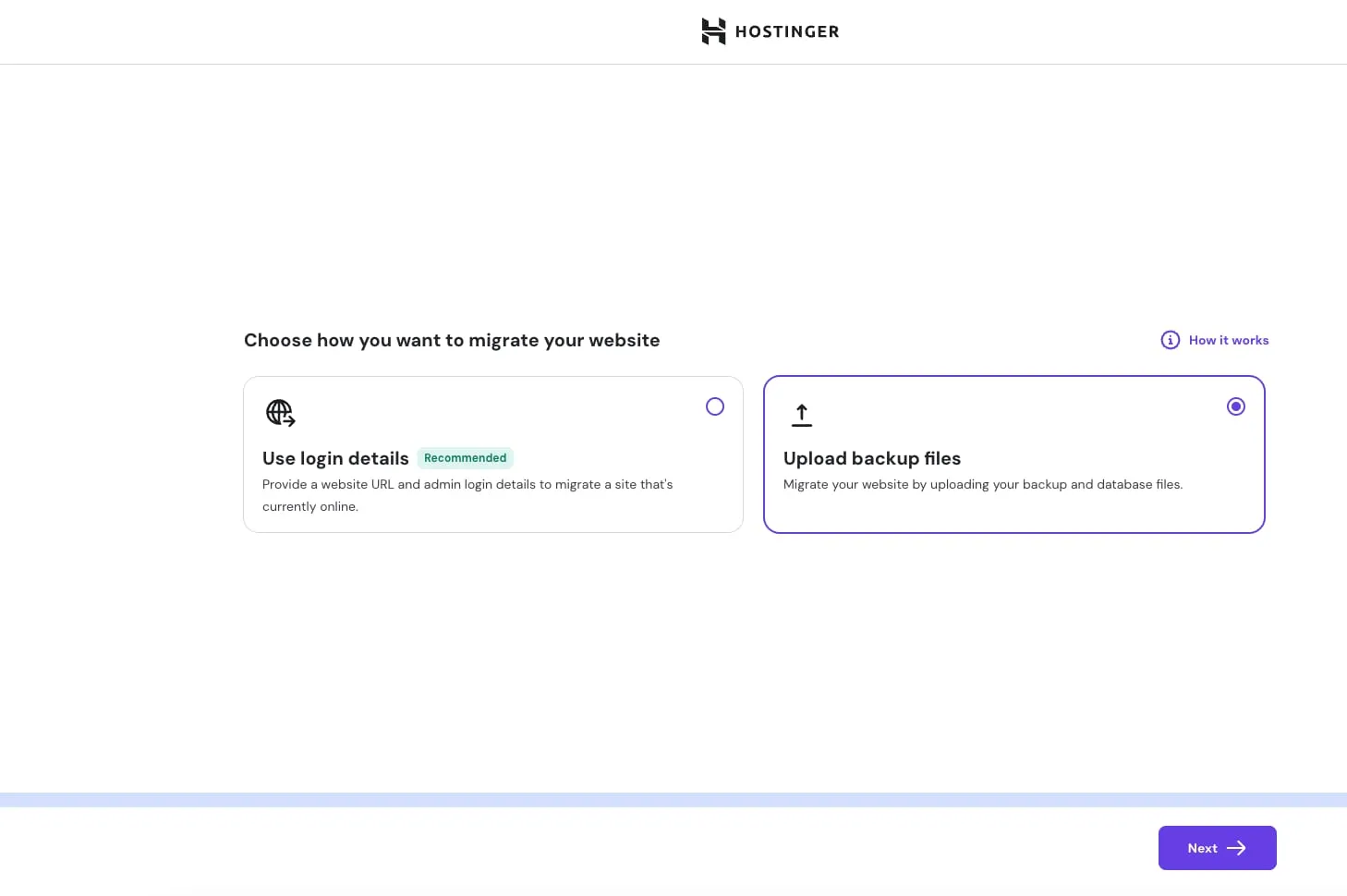
数据库(.sql 文件)必须与网站压缩包分开上传。Duplicator 会同时导出 .zip 和 installer.php 文件——.zip 中包含你的数据库,因此 Hostinger 控制面板可以自动检测到它。如果使用其他插件,请确保备份中包含独立的 .sql 文件,或通过 phpMyAdmin 手动导出。
方案二 – UpdraftPlus
-
生成备份
- 安装并启用 UpdraftPlus 插件。
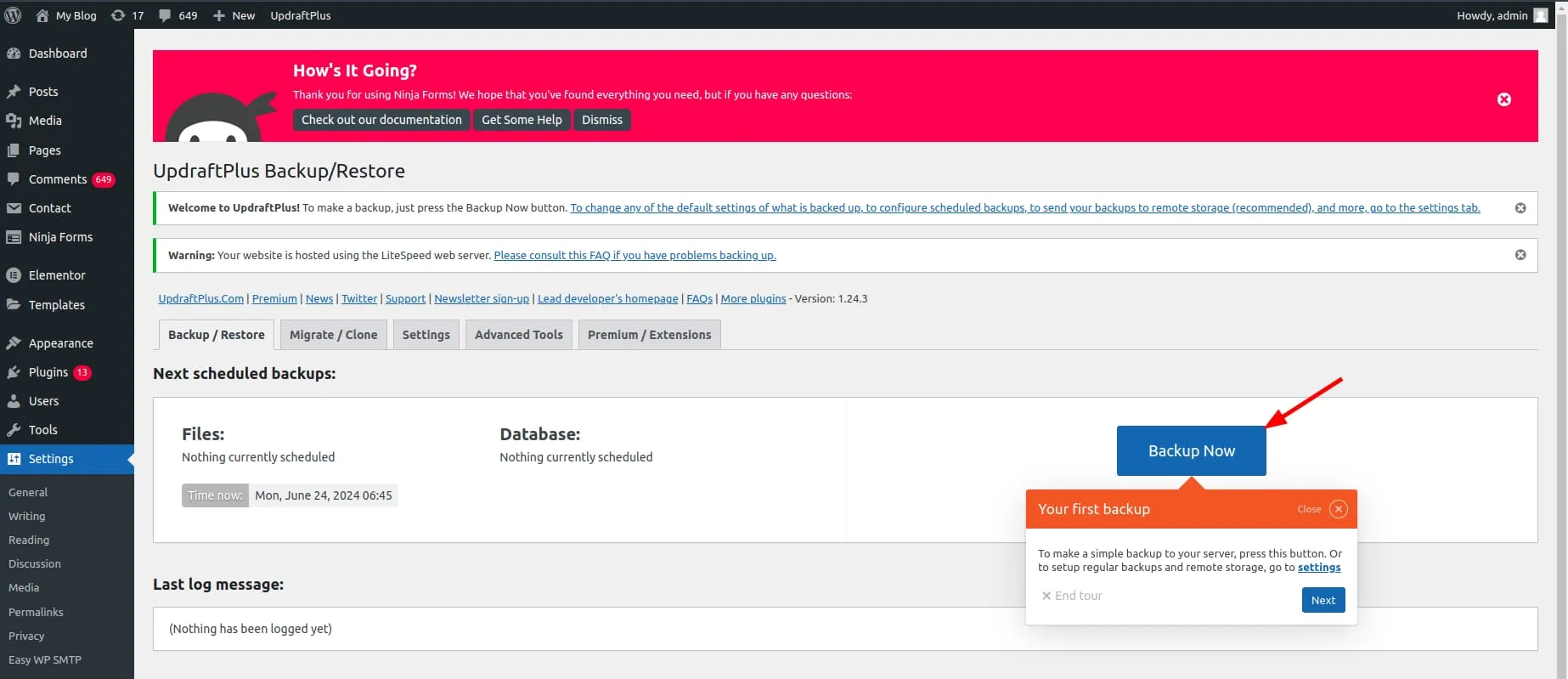
- 导航到 Settings → UpdraftPlus Backups,然后点击 Backup Now:
-
下载备份 – 这些备份也会存储在你网站文件管理器的 /wp-content/updraft 文件夹中:

-
将所有备份打包成一个压缩文件 – 请确保包含所有插件、主题、上传文件、数据库以及其他所需文件。你可以使用以下压缩格式:.tar, .tar.gz, .zip 或 .rar
-
上传备份 – 在 Hostinger 控制面板中创建迁移请求,然后选择 Upload Backup Files。
UpdraftPlus 会将数据库导出为单独的 .gz 文件。上传前,请解压该数据库文件并将其导出为独立的 .sql 文件,或通过 phpMyAdmin 手动导出。上传内容中必须包含数据库,Hostinger 控制面板才会允许你继续操作。
方案三 – WPvivid
-
安装并启用 WPvivid 插件
- 进入你的 WordPress 控制面板。
- 导航到 Plugins > Add New,搜索 WPvivid Backup Plugin。
- 点击 Install Now,然后启用该插件。
-
使用 WPvivid 创建备份
-
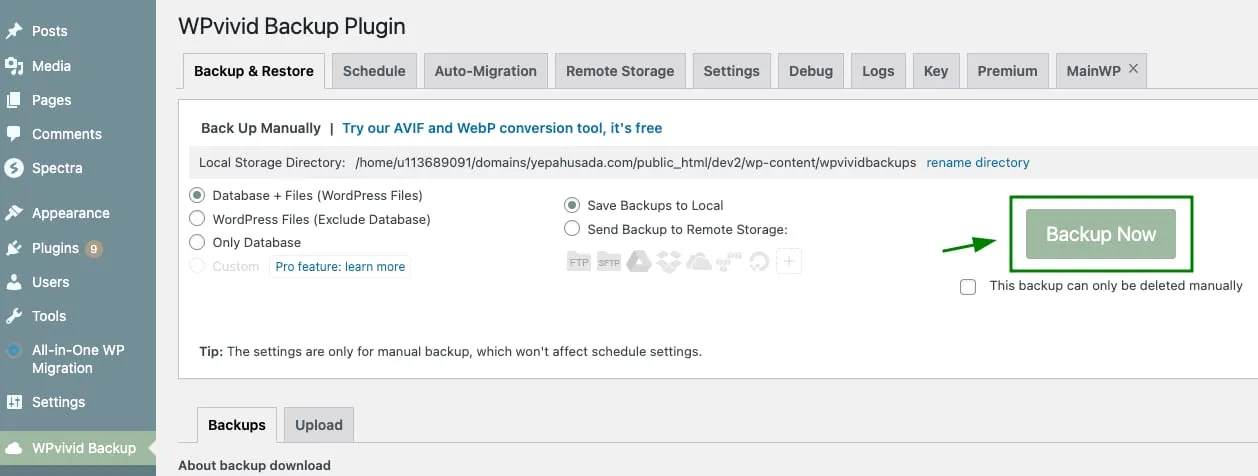
在 WordPress 控制面板中,进入 WPvivid Backup > Backup & Restore。
-
点击 Backup Now 按钮开始备份。
-
-
下载备份文件
-
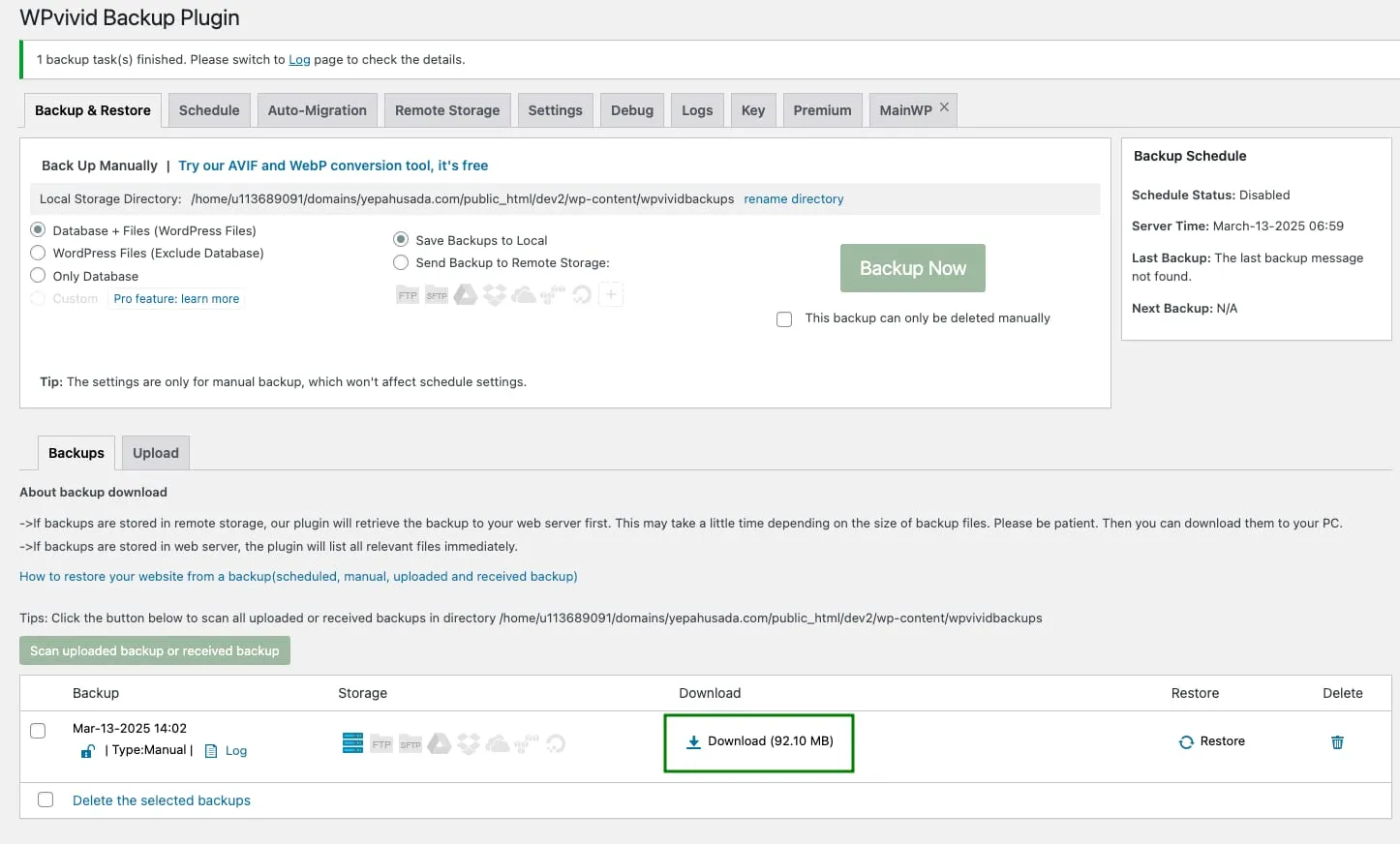
备份过程完成后,向下滚动到备份列表。
-
点击 Download 将备份文件保存到你的电脑。
-
-
上传备份以进行迁移
-
在 Hostinger 控制面板中创建迁移请求
-
选择 Upload Backup Files,然后选择你从 WPvivid 下载的备份文件。
-
WPvivid 会将数据库打包在备份压缩包内。如果 Hostinger 控制面板未在你上传的内容中检测到 .sql 文件,请通过 phpMyAdmin 手动导出数据库并单独上传,然后再继续操作。