
Hostinger API MCP 服务器使用教程
Hostinger API MCP 扩展可将 Hostinger 的 API 与支持**模型上下文协议(MCP)**的 AI 工具(例如 Claude、Cursor 或其他 AI 编程助手)无缝集成。该扩展将 Hostinger API 端点以可调用工具的形式开放,涵盖网站、云服务器、域名(包括 DNS)、邮件营销、订阅与支付以及电子商务,让 AI 模型能够获取实时数据,或直接对主机基础设施执行实时操作。
换句话说,你现在可以在 Hostinger 上“凭感觉运维”(vibe sysadmin)你的服务了。
核心功能
- API 集成:直接连接 Hostinger 的开发者 API
- AI 工具兼容性:专为支持 MCP 的环境构建,例如 Claude 或 Cursor
- 自动化操作:让 AI 管理各项服务等
- 按产品配置 MCP:可在侧边栏中针对各产品(网站、云服务器、域名(含 DNS)、邮件营销、订阅与支付、电子商务)单独启用或禁用 MCP。DNS 工具归入域名之下,不会显示为独立开关。建议采用此方式按需启用,因为大多数 IDE 为保证高效性能,对工具数量有约 100 个的限制。
- 邮件营销工具支持:邮件营销(原 Reach)现已纳入支持的产品。
- 按站点划分的 WordPress MCP:WordPress 站点现在会显示为独立的 MCP(不再归入单一的“网站”开关),便于 AI 代理按站点访问工具。
- 令牌安全性提升:API 令牌现在通过环境变量传递,而不再写入磁盘上的配置文件。
- 新增更新日志:该扩展现在提供更新日志。
Hostinger MCP 如何开放工具
Hostinger MCP 仅开放三个工具,而不是为每个 API 操作提供一个入口:**search(搜索)、execute(执行)**和 multi-execute(批量执行)。
- search 查找与任务相关的 Hostinger 操作。
- execute 运行单个操作。
- multi-execute 在单个请求中运行多个操作。
所有 Hostinger 操作仍然可以通过这三个工具访问,因此这种结构不会削减任何功能。工具名称自动生成,并遵循与 Hostinger CLI 相同的命名规范。
MCP 服务器附带内置技能(skills),可在 search 返回结果后,指导你的 AI 助手选择哪个操作。
这样可以让 AI 代理看到的工具数量保持较少且稳定,否则,冗长的一系列单独操作会占用上下文,并增加代理选错操作的概率。
Hostinger Connector
最简单的连接方式是 Hostinger Connector,这是一个引导式设置,可在网站、邮件营销及其他 Hostinger 产品的“集成”页面中找到。点击 Set up Connector(设置连接器)或 Connect with ChatGPT(与 ChatGPT 连接)即可直接连接 ChatGPT,然后登录一次即可完成授权。无需安装、无需管理令牌、也无需配置文件。
连接完成后,你就可以让 AI 助手直接管理你的 Hostinger 资源,例如:
- 显示本周新增的联系人
- 将“Winter leads”分组重命名为“Q1 leads”
- 添加、更新或删除 DNS 记录
- 查看云服务器状态
远程 MCP 服务器
Hostinger 现在提供了一个远程 MCP 服务器(地址如下):
https://mcp.hostinger.com这是将支持 MCP 的 AI 工具连接到你的 Hostinger 账户最快的方式——无需安装任何东西,无需管理 Node.js 版本,也不需要保持本地进程运行。身份验证完全通过浏览器中的 OAuth 完成。
Claude Code
claude mcp add --transport http hostinger https://mcp.hostinger.com运行此命令后,Claude Code 会打开一个浏览器窗口,让你通过 OAuth 授权连接。授权完成后,该会话中即可使用所有 Hostinger 工具(云服务器、域名、DNS、账单、电子商务、主机、Reach)。
其他 MCP 客户端
大多数支持 MCP 的客户端(Cursor、Claude.ai 自定义连接器等)都支持通过 URL 直接添加远程 HTTP/SSE MCP 服务器。将客户端的 MCP 配置指向:
https://mcp.hostinger.com并在连接时按照其 OAuth 授权提示操作。添加远程/自定义 MCP 连接器的具体步骤请参阅你所使用工具的文档,因为各工具的界面有所不同。
安装指南
1. 安装 Node.js
在安装 MCP 服务器之前,请确保已安装 Node.js 24 或更高版本。你可以通过 Node Version Manager (nvm) 来安装:
# Install nvm (if not already installed)curl -o- https://raw.githubusercontent.com/nvm-sh/nvm/v0.40.7/install.sh | bash
# Reload shellsource ~/.bashrc
# Install Node.js 24nvm install 24
# Set it as defaultnvm use 24
2. 安装 MCP 服务器 CLI
Node.js 准备就绪后,全局安装 MCP 服务器:
# Install globally from npmnpm install -g @hostinger/mcp
# Or with yarnyarn global add @hostinger/mcp
# Or with pnpmpnpm add -g @hostinger/mcp
AI 集成设置
Claude、Cursor、Devin Desktop(原 Windsurf)和 OpenAI Codex 等工具无需手动运行 MCP 服务器。这篇文章介绍了如何为 Claude 提供以下配置:
{ "mcpServers": { "hostinger-api": { "command": "hostinger-api-mcp", "env": { "DEBUG": "false", "API_TOKEN": "YOUR API TOKEN" } } }}- API_TOKEN:用于向 Hostinger API 进行身份验证的 API 令牌。出于安全考虑,该令牌通过环境变量传递,请勿直接写入磁盘上的配置文件。
- DEBUG:可选,如果你需要详细的调试日志,请设置为 “true”。
身份验证
Hostinger API MCP 服务器支持两种身份验证方式:
API 令牌(原有方式——仍然支持)
- 在 Hostinger 控制面板中生成令牌 → API → API tokens 标签页
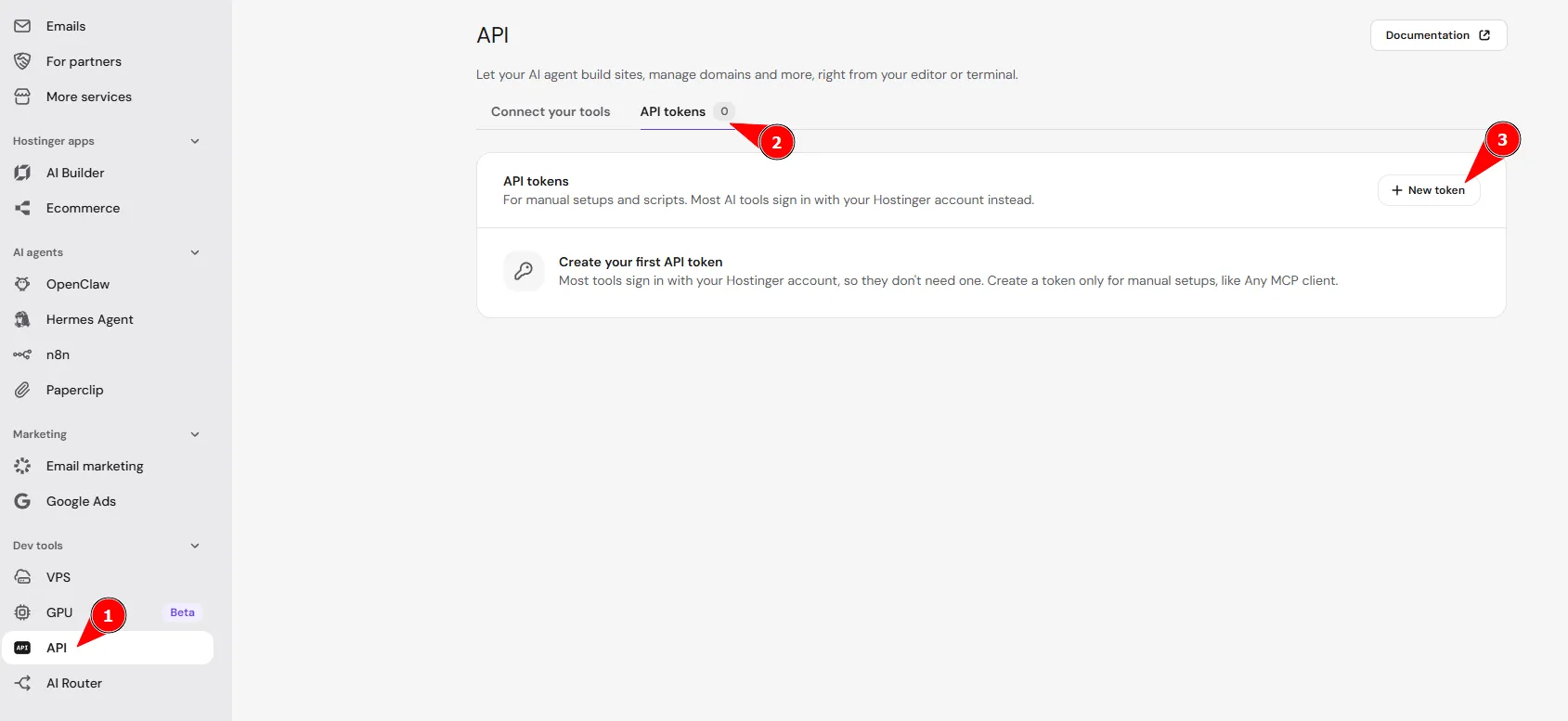
- 在 MCP 配置中通过 API_TOKEN 环境变量传递
- 适合个人使用和单用户环境
OAuth(新方式)
- 推荐用于 AI 代理、外部工具以及多用户或生产环境
- 更安全,且无需手动管理令牌,设置更简单
- 设置说明请参阅 GitHub 仓库
两种方式同时受支持。现有的 API 令牌集成无需做任何更改。
其他资源
Hostinger MCP 服务器是一座简单而强大的桥梁,将 AI 界面与现实世界的托管操作连接起来。通过将 Hostinger API 端点以工具形式开放,AI 工具的能力得以超越聊天本身——实现对主机环境直接、智能且自动化的管理。