
Hostinger AI Builder 手动模式添加视频教程
使用视频元素、嵌入代码或分区背景,将视频添加到你的 Hostinger AI Builder 手动模式网站中。
添加 YouTube 或 Vimeo 视频
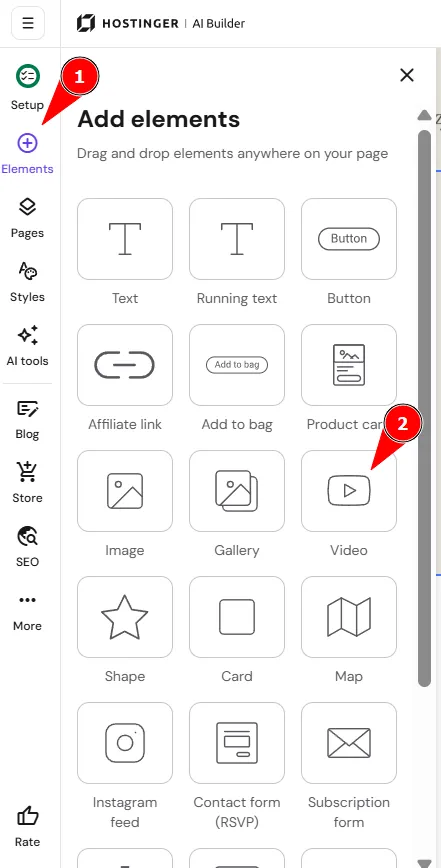
- 在编辑器中,展开左侧的 添加元素 面板。
- 选择视频元素,并将其拖放到网站的任意位置:
- 点击该元素即可查看更多选项(编辑、复制、更改可见性、删除等):
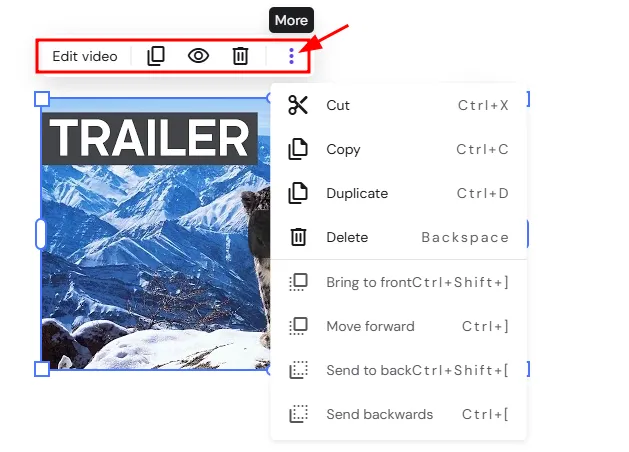
- 点击编辑视频以查看更多设置:
| 常规 | 动画 |
| - 视频链接:目前,视频元素支持 YouTube 和 Vimeo 视频,因此你的视频需要先上传到这些平台 - 自动播放 - 循环播放 - 显示视频控件 | - 为视频元素添加动画 |
如果禁用了显示视频控件选项,Vimeo 视频将无法在移动设备上播放。要在移动设备上播放 Vimeo 视频,请启用显示视频控件或自动播放选项。
YouTube 视频不可用的故障排查
如果 YouTube 视频不可用,很可能是因为你使用的是缩短版 YouTube URL:
https://youtu.be/video-id要解决此问题,请将 URL 的开头部分更改为:
https://www.youtube-nocookie.com/embed/video-id添加 Facebook 视频
你可以轻松地将任何公开分享的 Facebook 视频嵌入到你的网站中。
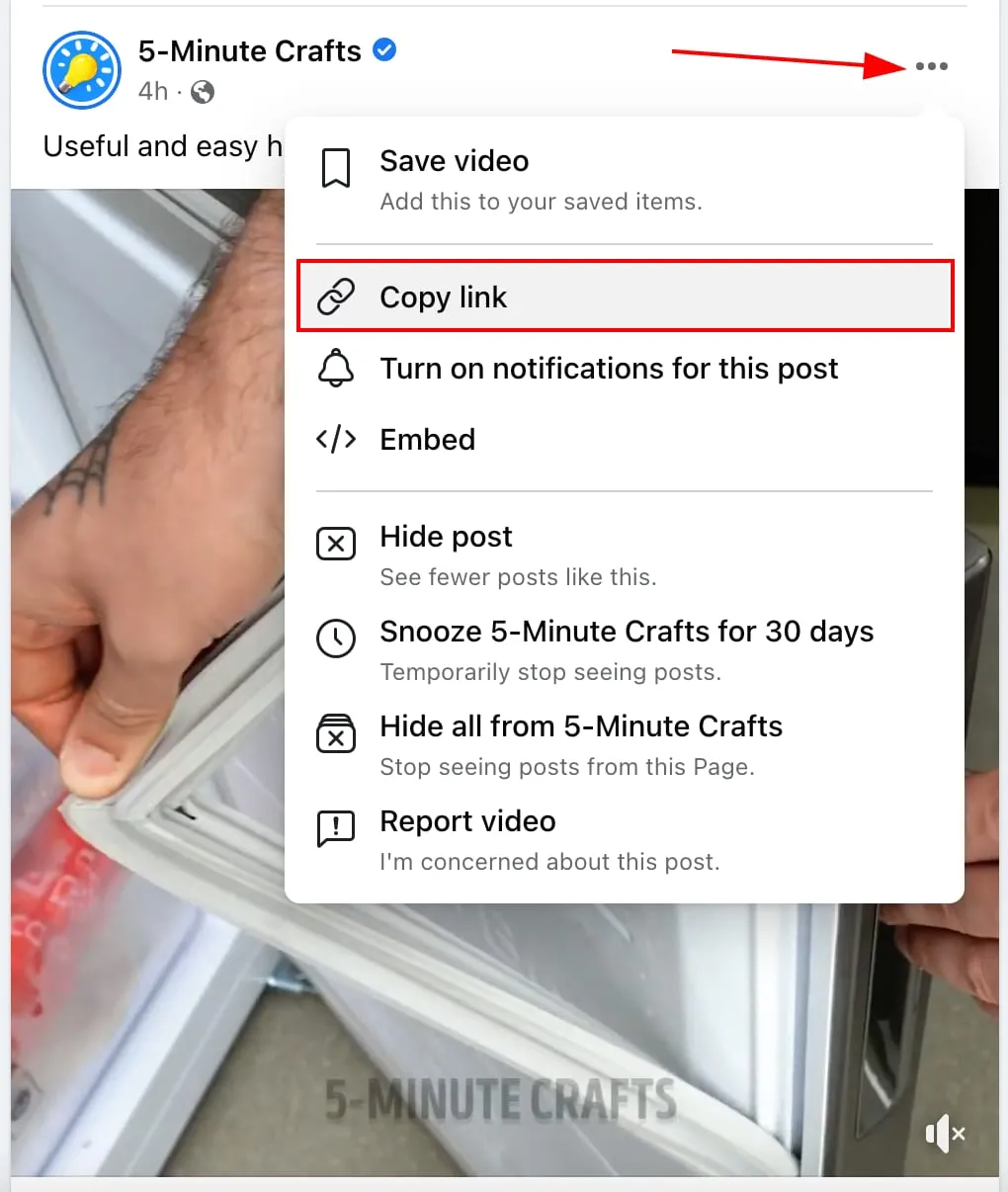
- 复制所选 Facebook 视频的 URL:
- 打开 Facebook 的代码配置器,并将链接粘贴到其中。你还可以指定视频的首选宽度(以像素为单位)。完成后,点击获取代码(Get Code):

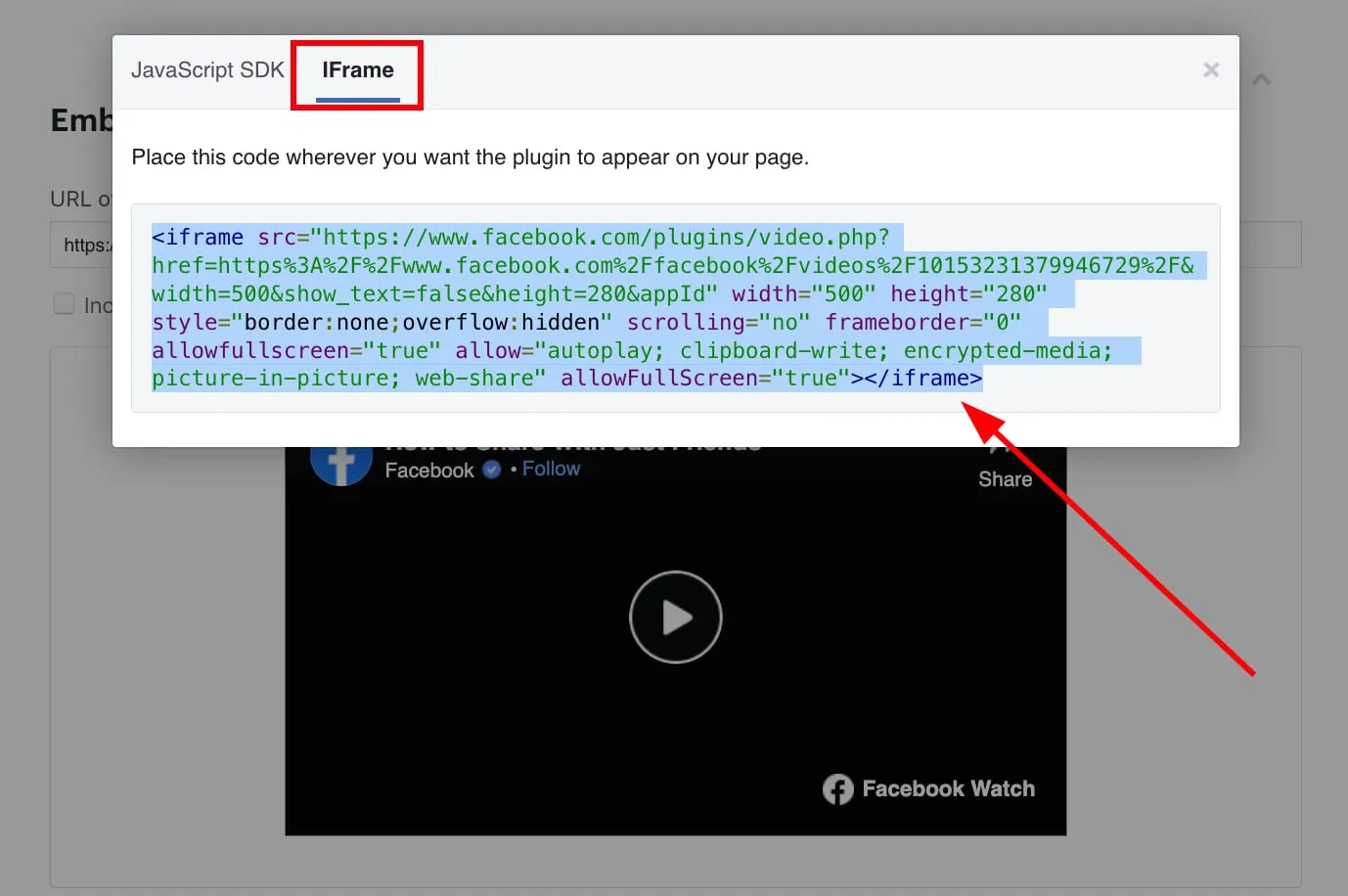
- 复制该视频的 IFrame 代码:
- 在网站编辑器中,将嵌入代码元素添加到网站的任意位置,并插入该代码。
- 更新你的网站,然后查看在线效果。
从本地设备添加视频
要从电脑添加视频,你需要先将视频上传到任何基于云端的文件存储服务,例如 Google Drive。这样会为该文件生成一段特定的 iFrame 代码。要在网站上显示视频,你需要将该 iframe 代码粘贴到嵌入代码元素中。
- 将你的视频上传到 Google Drive 或任何其他云端文件存储服务。
- 获取该视频的 iframe 代码。如果你使用的是 Google Drive,请观看此视频:将 Google 相册或云端硬盘中的视频嵌入到你的博客或网站。
- 在新标签页中打开你的网站编辑器。将嵌入代码元素添加到网站的任意位置,并插入该视频的 iFrame 代码。
- 更新你的网站,然后查看在线效果。
将视频添加为分区背景
- 在网站构建器(编辑器)中,点击你要编辑的分区并选择编辑分区(Edit section):

- 在分区设置中选择视频(Video):
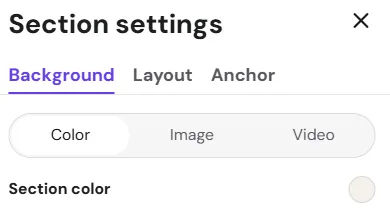
目前,视频背景仅支持来自 Pexels 的视频。如果你想将自己的视频用作分区背景,可以将视频转换为 .gif,然后将该 GIF 作为分区背景图片上传。