
Hostinger VPS Web Console 使用教程
网页控制台(Web Console)是所有 Hostinger VPS 主机方案均提供的功能,让你可以直接在网页浏览器中使用终端命令来管理服务器。该工具省去了使用第三方 SSH 客户端的必要,提供了一种便捷的方式,让你通过 Hostinger 控制面板执行命令并管理 VPS 的文件和配置。
访问 VPS 网页控制台
- 打开 Hostinger 控制面板 → VPS。
- 点击 Manage(管理)以选择相应的 VPS。
- 在 VPS 概览页面中,找到并点击 Web Console(网页控制台)按钮。
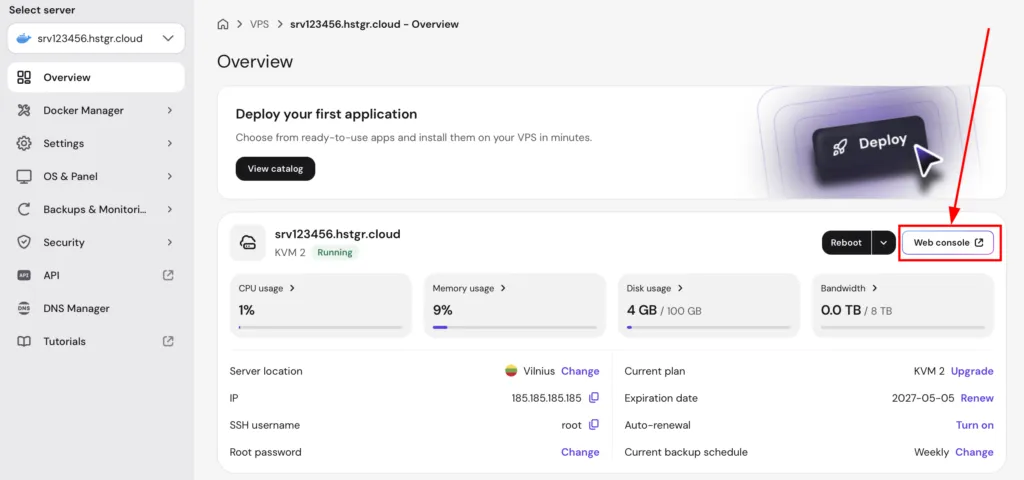
- 系统会自动在新浏览器标签页中打开网页控制台。为确保标签页能够正常打开,如有需要,请始终允许来自
hpanel.hostinger.com的弹窗和重定向。

- 在大多数情况下,网页控制台会自动为你登录。如果系统提示你登录(例如,你在上次会话结束时使用了
exit命令),请输入你的 SSH 用户名(通常是root),按 Enter 键,然后输入你的 SSH 密码并再次按 Enter 键。输入时密码不会显示。
使用网页控制台
网页控制台会话启动后,你会看到一个命令行界面。现在你可以开始输入命令,直接管理你的 VPS。该会话的功能与标准的 SSH 连接完全相同。
建议一次只在一个标签页中使用网页控制台。使用完毕后,直接关闭标签页即可。
了解在网页控制台中管理 VPS 所需的 50 多个基本 Linux 命令。
故障排除
- 网页控制台空白:关闭网页控制台,重启你的 VPS,然后重新打开网页控制台。
- 界面布局错乱:不建议在移动设备上使用网页控制台。
- 出现 “Starting serial terminal on interface serial0” 消息:多按几次 Enter 键,直到出现命令提示符。
现在你已准备好直接在浏览器中管理你的 VPS 了。这种方式安全、快捷,让你无需离开 Hostinger 控制面板即可运行命令。
其他资源