
Hostinger 域名 Nameserver 修改教程
对于在 Hostinger 注册的域名,更改域名服务器可以将你的域名从 Hostinger 指向任何其他服务,并将 DNS 区域管理转移到该服务。具体操作步骤如下:
步骤 1 – 进入 DNS / 域名服务器页面
-
打开 Hostinger 控制面板。
-
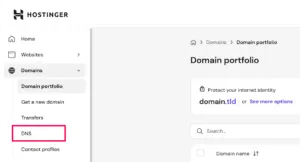
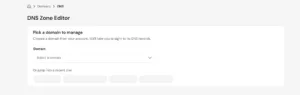
在左侧边栏中,点击 DNS 并选择你的域名。(或者,在域名列表中点击域名旁边的管理。)
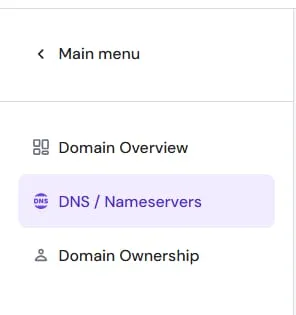
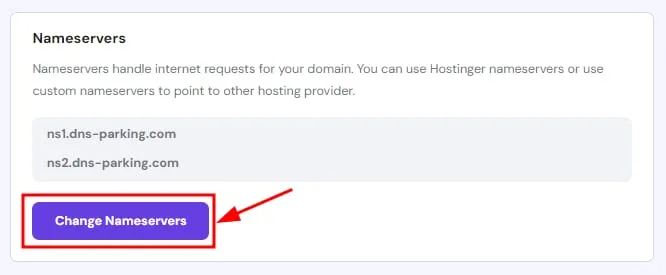
3. 打开 DNS / Nameservers 标签页,然后点击 Change Nameservers。
然后点击 Change Nameservers:
步骤 2 – 更新域名服务器
有两种选择:
- 使用 Hostinger 域名服务器(推荐)——选择此选项可保持你的域名**指向 Hostinger,并直接在 Hostinger 控制面板中管理 DNS 记录**。
- 更改域名服务器——选择此选项可将你的域名指向其他服务。最多可输入 4 个域名服务器的值。
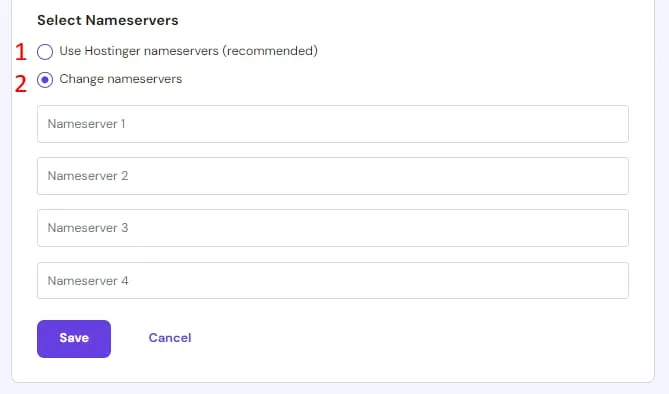
设置完成后,点击保存。更改域名服务器会将你的 DNS 区域管理转移到新的服务提供商——之后所有的 DNS 更改都应**在该服务商处进行**。
进行 DNS 更改(例如更新域名服务器)后,请预留最多 24 小时的**传播**时间。在此期间,你的网站和域名管理功能可能会暂时不可用。通常情况下,更改会在几个小时内生效。
如需更多指导,你可以参考以下视频教程:
注意事项
- 本教程适用于更改已在 Hostinger 注册的域名的域名服务器。如果你的域名是在其他地方注册的,想要将其指向 Hostinger,请参阅在哪里查找 Hostinger 域名服务器。
- 如果你的域名是在外部注册商处注册的,你需要直接在域名注册商的平台上进行更改。
- 如果你的域名已添加到 Hostinger 的主机方案或云服务器(VPS)中,但并未指向 Hostinger 的域名服务器,那么其 DNS 区域将不会由 Hostinger 管理。
- 将域名指向 Hostinger 域名服务器会设置与 Hostinger Email 相关的邮件记录。如果你已经在使用其他邮件服务,请确保在域名服务器更改完全传播之后,将 MX 记录更新为你所用邮件服务商的记录。