
Hostinger 邮箱账户之间迁移数据教程
你的电子邮件数据安全对我们来说极为重要,我们非常重视这一责任。出于安全原因,Hostinger 支持团队无法访问或下载你的电子邮件数据。所有数据迁移都必须由你自己在你的 Hostinger 账户中完成。
你可以随时将 Hostinger 电子邮件账户从现有的主机方案或商务电子邮件方案迁移到同一 Hostinger 用户账户或不同 Hostinger 用户账户中的新方案。由于一个域名同一时间只能关联一个电子邮件服务,且出于隐私和安全考虑,此过程必须由你自己完成。
本指南介绍如何在两个 Hostinger 账户之间迁移电子邮件数据。如果你是要从外部电子邮件服务商迁移到 Hostinger Email,请参阅如何将电子邮件服务迁移到 Hostinger Email。
请按照以下步骤操作:
第 1 步:导出你的电子邮件数据
由于你要将 Hostinger Email 迁移到另一个 Hostinger 账户,因此必须通过 Webmail 导出电子邮件数据,然后再导入回去。
- 登录 Hostinger Webmail
- 选择所需邮件并导出它们。结果将生成一个 ZIP 文件,其中以你选择的格式包含所选的邮件。
第 2 步:删除电子邮件方案
在确认上一步已下载好邮件备份后,你就可以安全地解除域名与当前方案的绑定,以便在新方案中使用。根据你的具体情况,可以选择以下方式:
- 删除电子邮件:进入 Hostinger 控制面板 → 电子邮件(Emails),选择相应方案,然后选择取消方案(Cancel plan)。
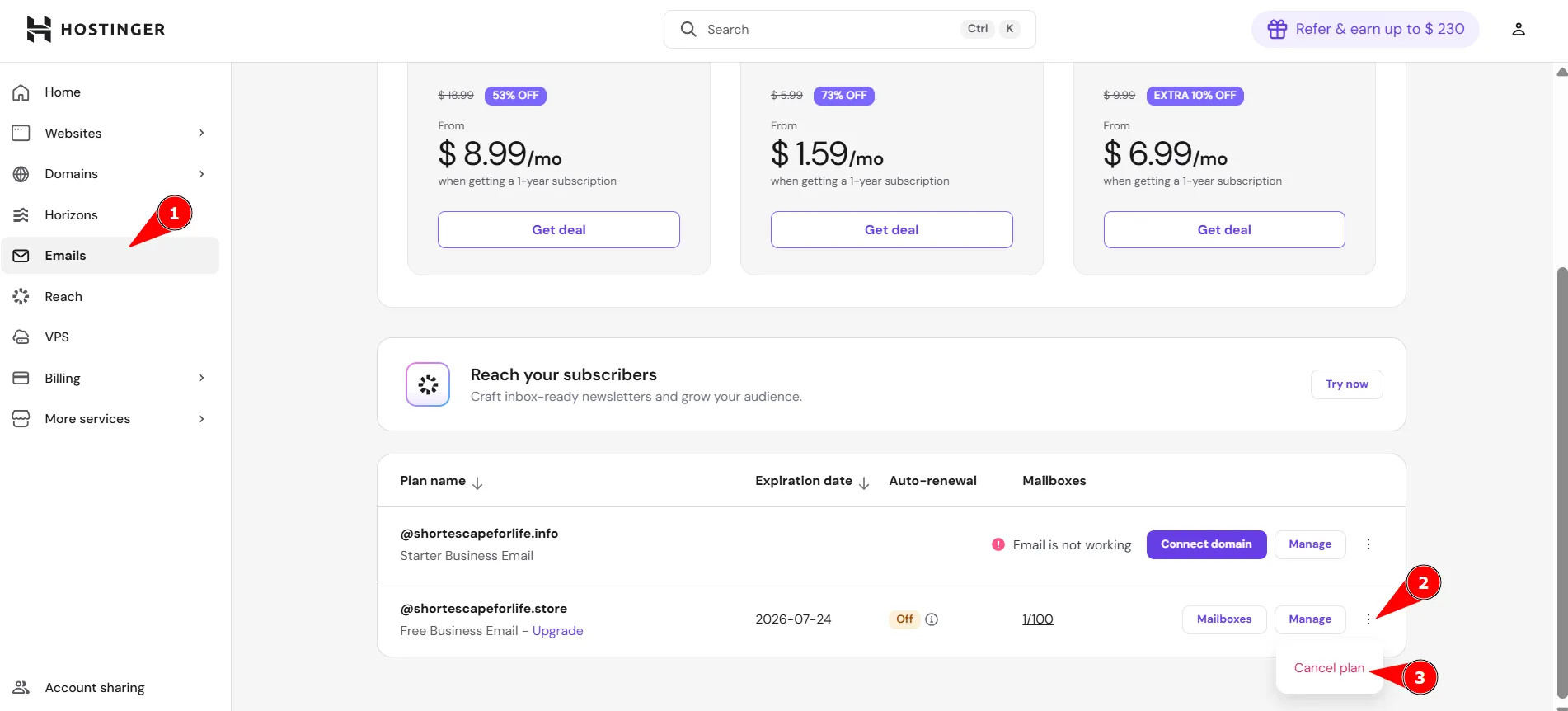
- 如需取消 Hostinger 商务电子邮件方案,请联系我们。
第 3 步:在新的 Hostinger 账户中重新创建电子邮件
在电子邮件数据已备份妥当且原电子邮件方案已删除后,就可以在新的 Hostinger 账户中重新创建电子邮件了。
如果你使用的不是我们的免费电子邮件选项,则必须在指定的 Hostinger 账户上购买新的电子邮件方案,并按原样重新创建电子邮件。
第 4 步:导入数据
获得导出的文件后,你可以使用以下方法之一将其导入到新账户中。
方案 A:通过 Webmail 导入
- 通过我们的旧版 Webmail 登录源电子邮件账户。
- 按照我们的通过 Webmail 将电子邮件导入 Hostinger Email 指南操作。
Webmail 导入的文件大小上限为 256 MB。如果你的文件超过此限制,则需要将其拆分为较小的部分,并分别逐一导入。
方案 B:通过电子邮件客户端导入
或者,你也可以将该账户连接到电子邮件客户端,直接传输电子邮件。首先,请按照我们的在应用程序和设备上设置 Hostinger Email 指南操作。
如果你之前使用电子邮件客户端导出数据,那么最佳的数据导入方式是通过同一电子邮件客户端以 IMAP 连接导入,因为它会通过服务器和已连接的设备同步所有数据。