
Hostinger 403 Forbidden 错误解决教程
如果你在打开网站时遇到 403 Forbidden 错误,这意味着服务器无法授权你的请求。这可能是由于以下几个不同的原因造成的:
A 记录不正确
前往你域名的 DNS 区域,确保 A 记录已设置为**你主机方案的 IP**:
- 如果你的域名**已指向 Hostinger,请按照此指南操作:如何管理 A 记录**
- 如果你的域名通过其他域名服务器解析,你需要前往**你域名当前生效的 DNS 区域**并在那里检查 A 记录。
对 DNS 记录进行任何更改后,请等待最多 24 小时让其完全**生效(传播)**,之后你的网站应该就能正常运行了!
文件受恶意软件影响
你的网站可能受到了恶意软件的影响。在这种情况下,你可以使用恶意软件扫描器,它已包含在你的主机方案中,并且可以直接在 Hostinger 控制面板中使用。
要确认是否属于这种情况,请按以下步骤操作:
- 在 Hostinger 控制面板中打开你的网站,然后在左侧边栏中导航到安全 → 恶意软件扫描器。
- 如果未检测到威胁,面板将显示未发现恶意软件。
- 如果发现感染,扫描器会列出每个受影响的文件,并说明已采取的处理措施。
如果你的网站是使用 WordPress 搭建的,可以参考以下指南:如何删除 WordPress 恶意软件:手动和自动删除恶意软件。
文件结构或权限不正确
你的文件或文件夹的权限可能设置有误。如果是这种情况,你可以轻松地**修复文件权限**。
另外,也可能是 public_html 文件夹缺失或为空。前往**网站 → 控制面板并打开文件管理器**:

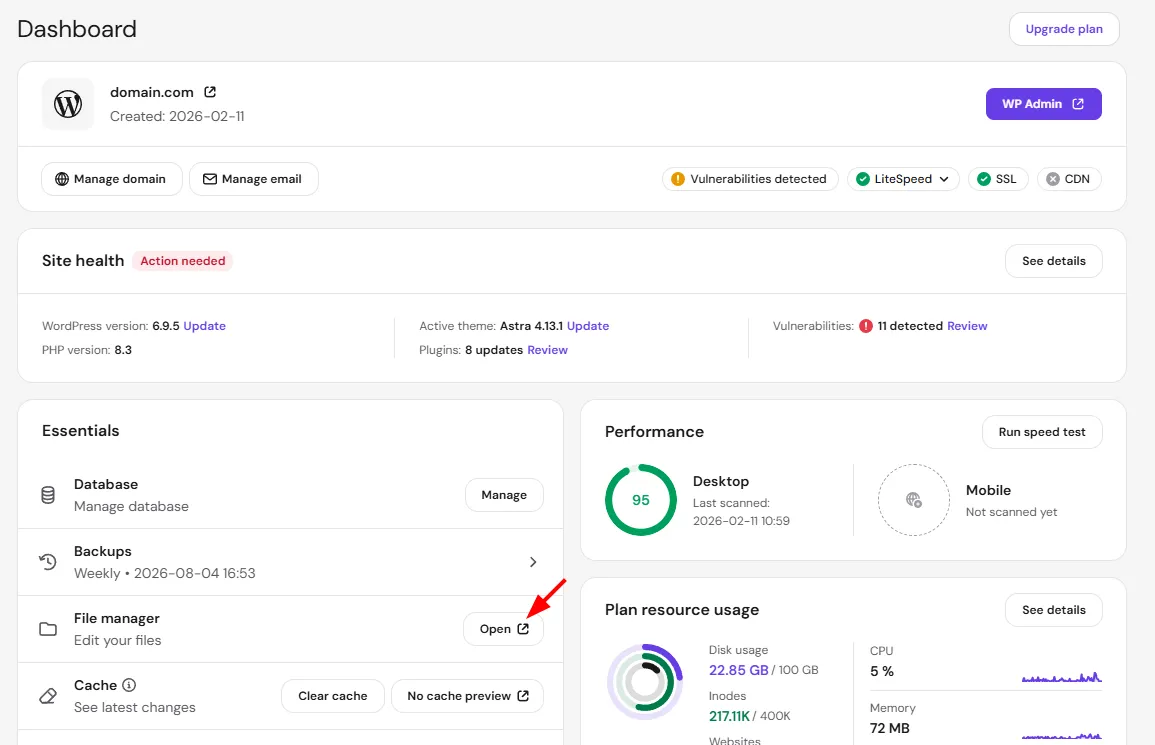
如果该文件夹缺失,请新建一个名为 public_html 的目录,并确保**将你的网站文件上传**到该位置。如果你的文件位于其他文件夹中,请将它们移动到正确的路径。
.htaccess 文件的问题
要检查 .htaccess 文件是否损坏或存在错误的配置,请使用文件管理器进入你域名的 public_html 文件夹,找到 .htaccess 文件并将其重命名,例如改为 .htaccess-disabled:

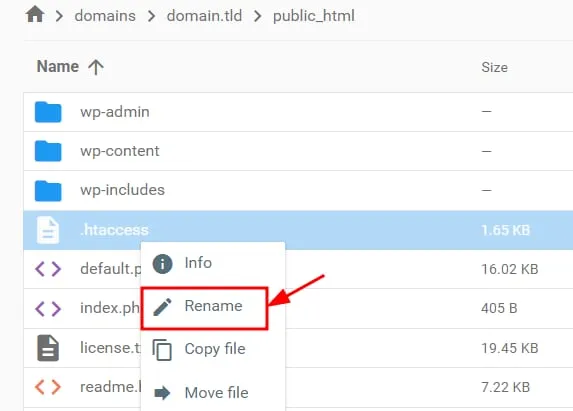
**清除浏览器缓存**后尝试访问你的网站。如果能正常访问,说明你需要仔细检查 .htaccess 文件中的代码。常见问题包括:
- 拒绝访问规则
- 错误的重写规则
- 设置不当的重定向
对于基于 WordPress 的网站,某些安全插件可能会你的 .htaccess 文件中添加 Deny from All 规则:

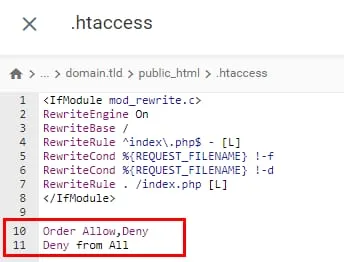
在这种情况下,请查找这些代码行,并在必要时将其删除。
注意
- 这些 WordPress 插件还可能在 wp-admin 等目录中创建包含拒绝访问规则的 .htaccess 文件,从而阻止你访问这些目录
缺少 /public 文件夹重定向(Laravel 及类似框架)
如果你的网站是使用 Laravel 或其他从 /public 子目录提供文件的框架搭建的,当没有 .htaccess 文件将流量重定向到该文件夹时,就会出现 403 错误。
要解决此问题,请打开文件管理器,导航到你的 public_html 文件夹,找到或创建一个 .htaccess 文件。如有需要,你可以参考以下指南:如何创建 .htaccess 文件。
然后,将以下代码添加到该文件中:
<IfModule mod_rewrite.c>RewriteEngine OnRewriteRule ^(.*)$ public/$1 [L]</IfModule>保存后,你的网站将自动把请求路由到 /public 文件夹,403 错误应该就会解决。
后续步骤
虽然以上是导致 403 错误的最常见原因,但你还可以考虑其他因素,例如缺少索引页面、有故障的 WordPress 插件或恶意软件感染。
有关你网站上出现的任何 403 错误的详细信息,你可以查看**访问日志**
你可以通过以下视频教程了解更多信息:
其他资源