
Hostinger 账号解除社交媒体登录绑定教程
取消 Hostinger 账号与社交登录的绑定后,你可以改为使用电子邮箱地址和密码登录。在账户信息页面的社交登录部分点击取消绑定,设置新密码,并通过邮件确认此更改。
如果你已无法访问与 Hostinger 绑定的 Google 账号,请联系我们的团队寻求帮助。
第一步 – 取消社交登录绑定
-
使用当前的社交登录方式登录你的 Hostinger 账号。
-
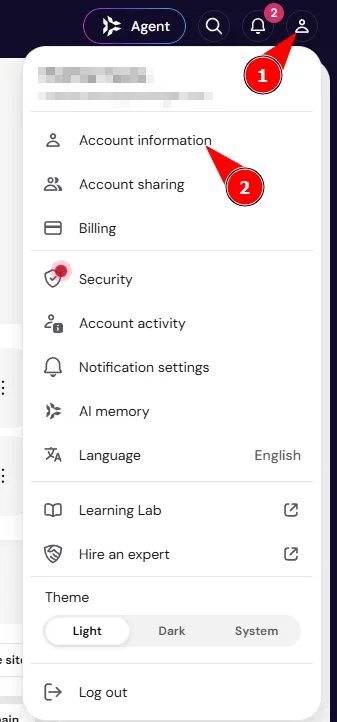
在 Hostinger 控制面板主页,点击个人资料图标并选择账户信息。
-
向下滚动到社交登录部分,点击已连接账号旁边的取消绑定。

-
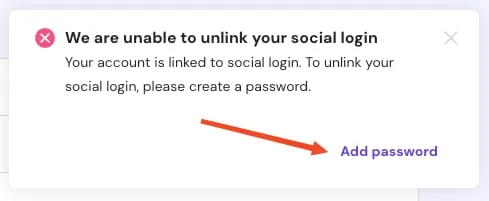
系统会弹出提示,要求你设置密码。点击添加密码。
-
输入一个高强度且唯一的密码,然后点击确认。
为了提高安全性,建议在取消社交账号绑定后启用双重验证(2FA)。
第二步 – 确认更改
- 检查你注册的电子邮箱,查收包含设置新密码链接的确认邮件。邮件可能需要最多 15 分钟才能送达——别忘了查看垃圾邮件文件夹和已删除邮件文件夹。
- 确认后,你就可以使用电子邮箱和新密码登录你的 Hostinger 账号了。
你的 Hostinger 账号现在使用电子邮箱和密码登录。如果以后想改回社交登录,可以再次将你的 Hostinger 账号与社交登录绑定。