
Hostinger FTP 连接错误修复教程
修复 Hostinger 中的 FTP 连接错误,需要检查两个常见原因:由错误的 FTP 凭据引起的 530 登录错误,以及由网络连接或 FTP 客户端设置引起的 20 秒连接超时错误。
530 登录错误
连接 FTP 时出现 530 错误通常表示登录凭据不正确。请仔细核对你是否输入了正确的 FTP 信息:
-
如果你有多个主机方案,请确保主机名与你网站所在主机方案的 IP 地址一致。
-
确认用户名与你要连接的网站相对应:
-
确保你输入的是正确的 FTP 密码,而不是 SSH 密码,并且密码前后没有多余的空格。
如果你已确认凭据无误,请尝试重置 FTP 密码并重新连接。
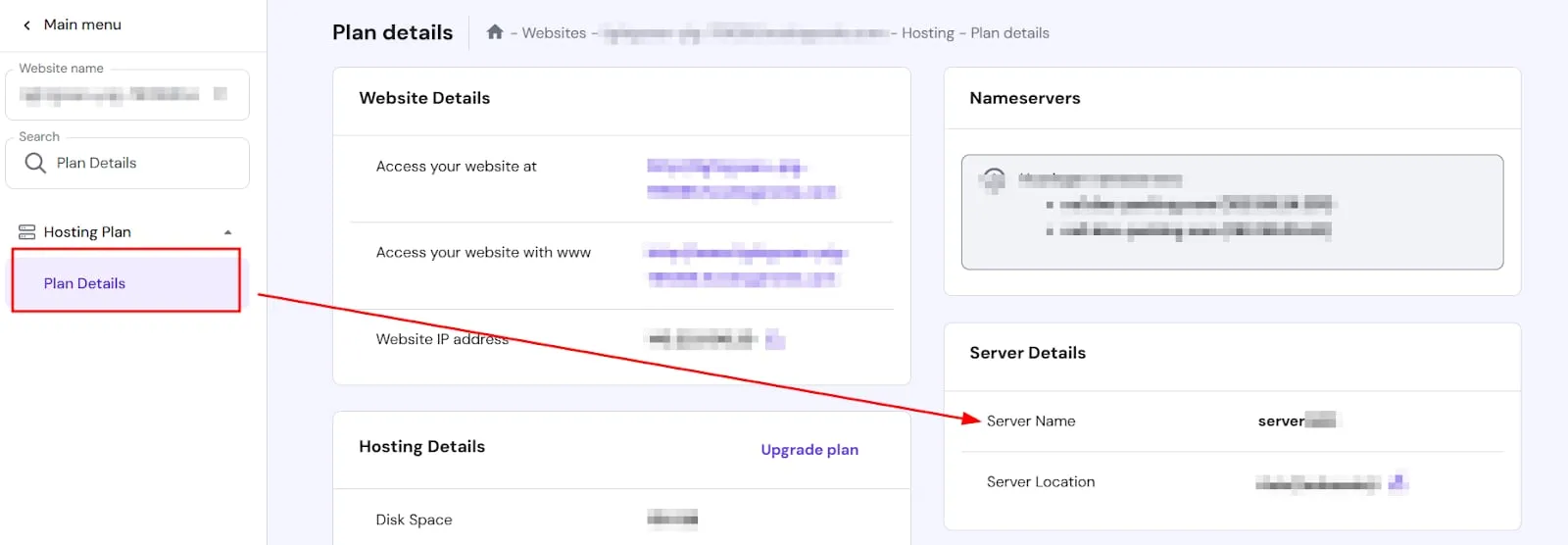
如果更改密码后问题仍然存在,请将主机名从 IP 更改为服务器名称。你可以在 Hostinger 控制面板的“方案详情(Plan Details)”部分找到服务器名称。这应该有助于解决问题。
20 秒连接超时错误
此错误通常表明你的网络提供商提供的互联网连接存在问题。请尝试以下步骤:
-
重启路由器和其他网络设备。
-
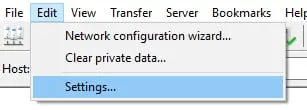
在 FTP 客户端中增加连接超时时间。在 FileZilla 中,打开 Edit → Settings:
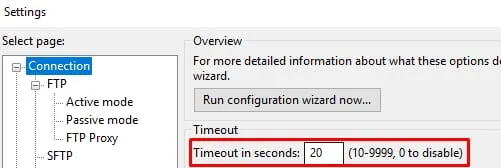
在选项菜单中,将超时时间间隔设置为 9999:
如果完成这些步骤后仍出现超时错误,请联系你的互联网服务提供商以获取进一步帮助。
错误修复后,请使用更新后的信息再次通过 FTP 连接到你的主机。