
Hostinger AI Builder 智能体模式沟通与提示词最佳实践指南
编写有效的提示词,以便在使用 Hostinger AI Builder 智能体模式 AI 时获得最佳效果。避免一次性请求多项修改的大型提示消息,这有助于工具发挥最佳性能。
避免向 Hostinger AI Builder 发送大型提示消息来一次性请求多项修改,因为这会阻碍工具达到最佳性能。这是使用智能体模式构建应用时要避免的常见错误之一。
保持提示词聚焦且简洁
避免发送一次请求多项修改的大型、多部分提示词。这会降低 Hostinger AI Builder 的准确性和效率。
相反,你应该从一条清晰、高层次的首条消息开始,描述你想要创建的内容。
然后,逐步迭代——每次发送一条后续消息,只针对一个具体操作或改进。
- 第一条消息层次较高,应包含你想要创建的具体内容,大约 2 到 5 句话即可。例如:“为一个健身应用创建一个落地页,包含主视觉区和注册表单。”
- 第二条、第三条及后续消息应每次只通过一个操作来迭代你的 Web 应用。例如:“添加一个包含三档价格的定价区块”
将每条提示词限制在 2 到 5 个可操作的句子内,有助于 Hostinger AI Builder 发挥最佳性能。
使用直接、可操作的反馈
不要像与我们的客服人员沟通或发普通短信那样使用 Hostinger AI Builder 的聊天框,避免发送诸如“我不喜欢这个结果”或“出现错误了”之类的消息,而应请求一个具体的操作:“修复这个[具体情况]”。
例如:“将主视觉区中的注册按钮居中。”
这有助于 Hostinger AI Builder 理解你的意图并做出正确的调整。
Hostinger AI Builder 提出的某些澄清问题可能会显示可点击的选项,而不需要你输入文字回答。根据问题不同,你可以选择单个选项、选择多个选项,或自己编写答案。这减少了输入量,并有助于保持提示词的整洁和一致。
善用视觉素材和 AI 生成的文本
- 当提示词借助 Hostinger Agent 或使用 AI 生成的文本(如 Gemini 或 ChatGPT)生成或润色时,Hostinger AI Builder 的表现会更好。
- 你还可以与 Hostinger AI Builder 语音对话并上传图片——例如,提供应用的草图或某个待修复内容的截图。
- 如果遇到问题,请截取一张屏幕截图,发送到 Hostinger AI Builder 聊天中并请求修复,让 AI 自行解决问题。
出现错误时使用“恢复到此消息”
一般来说,如果遇到错误,修复错误的最佳做法是点击出错前那条消息旁的 “Revert to this message” 按钮。
你请求 Hostinger AI Builder 修复错误的次数越多,工具中可能出现的其他错误就越多。因此,最佳做法是恢复到错误开始出现之前的那条消息。
选择并编辑特定元素
“Select and edit”(选择并编辑)工具(定向编辑)允许你每次针对一个特定元素单独请求修改。
首先,点击提示输入框下方的箭头——“Select and edit”(选择并编辑)按钮:
预览对话框中选择元素,闪光图标按钮已高亮显示
然后,点击你想要修改的元素:
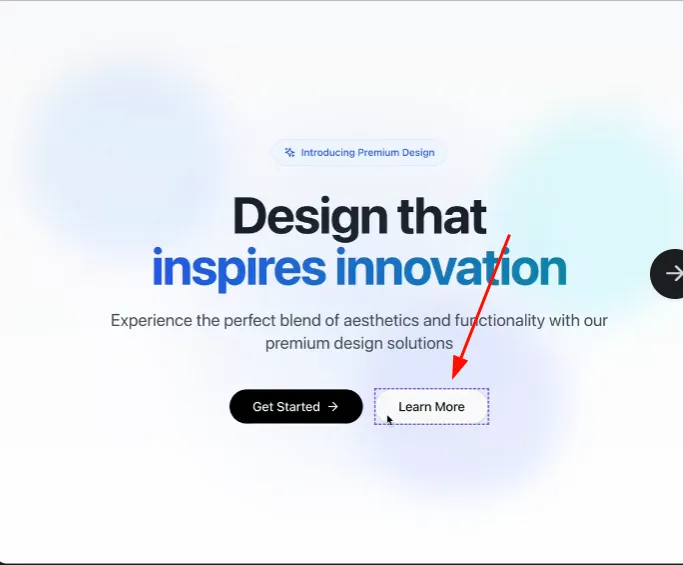
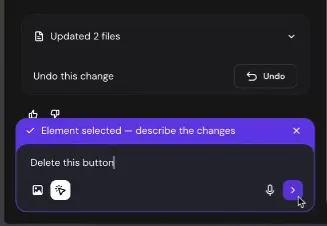
最后,通过编写提示词来描述你想要进行的修改:
持续学习
如需有效提示词技巧的完整讲解,请参阅如何在智能体模式下编写有效的提示词、Web 应用设计技巧,或观看下方链接的教程视频。
运用这些实践方法,你将能更快、更少出错地创建 Web 应用——并充分发挥 Hostinger AI Builder 的威力!