
Hostinger OpenCart VPS 模板使用教程
OpenCart 是一个广受欢迎的开源电子商务平台,让你可以灵活、轻松地管理在线商店。Hostinger 上的 Ubuntu 24.04 with OpenCart VPS 模板提供了预装的 OpenCart 环境,并集成了 CloudPanel 控制面板。本指南将帮助你访问和管理你的 OpenCart 安装。
如果你还没有 VPS,请在此处查看可用选项:OpenCart VPS Hosting
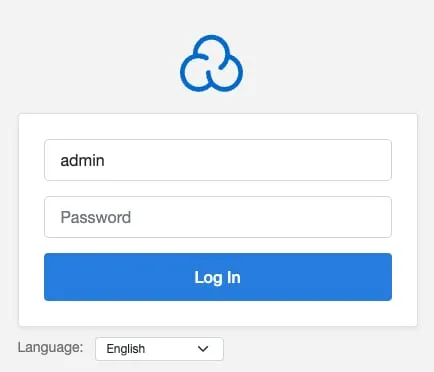
访问 CloudPanel
打开你的网页浏览器并访问
https://[your-vps-ip]:8443.请将 [your-vps-ip] 替换为你的 VPS 的实际 IP 地址。
然后使用你在模板安装期间设置的登录凭据登录 CloudPanel 界面:
访问你的 OpenCart
使用你的 主机名 查看你的 OpenCart 商店。在主机名 URL 后添加 /admin:
http://[your-vps-hostname]/admin即可进入 OpenCart 登录窗口:
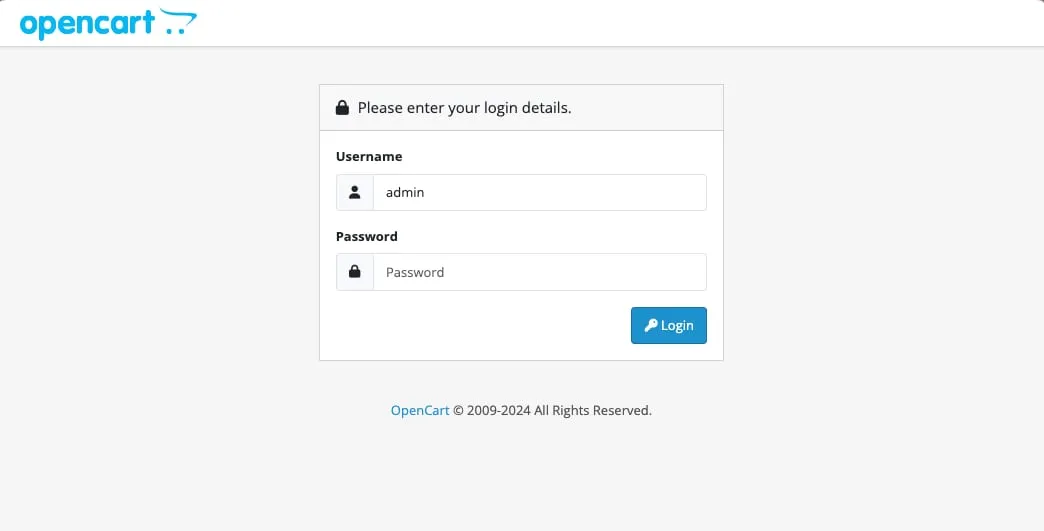
使用以下登录凭据:
- 用户名:admin
- 密码:你在模板安装期间设置的初始密码
配置你的 OpenCart 商店
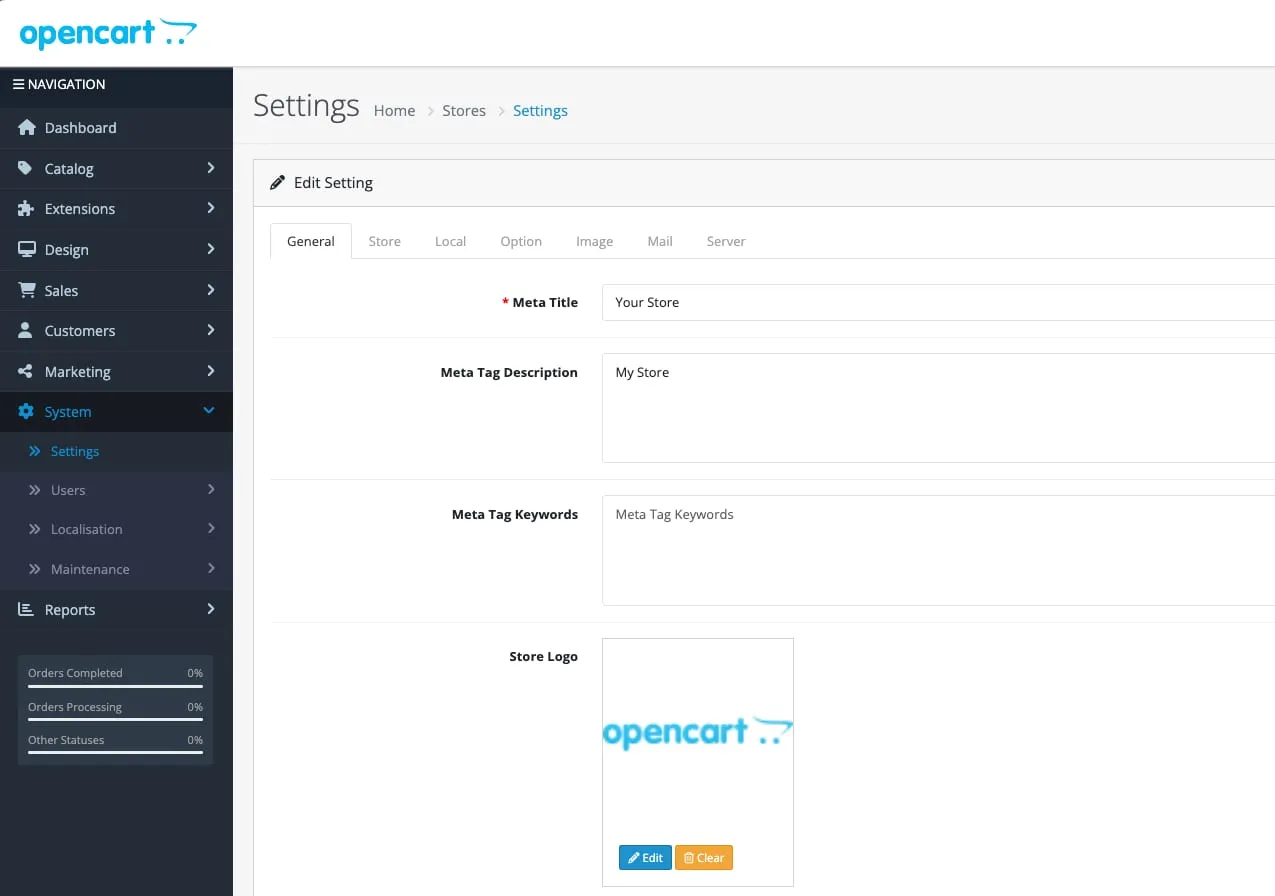
在 OpenCart 管理后台中,前往 System → Settings(设置)来配置商店的基本设置,例如商店名称、所有者、地址、邮箱和电话号码。
在 Extensions → Payments(支付)和 Extensions → Shipping(配送)下配置支付网关和配送方式。
自定义你的商店
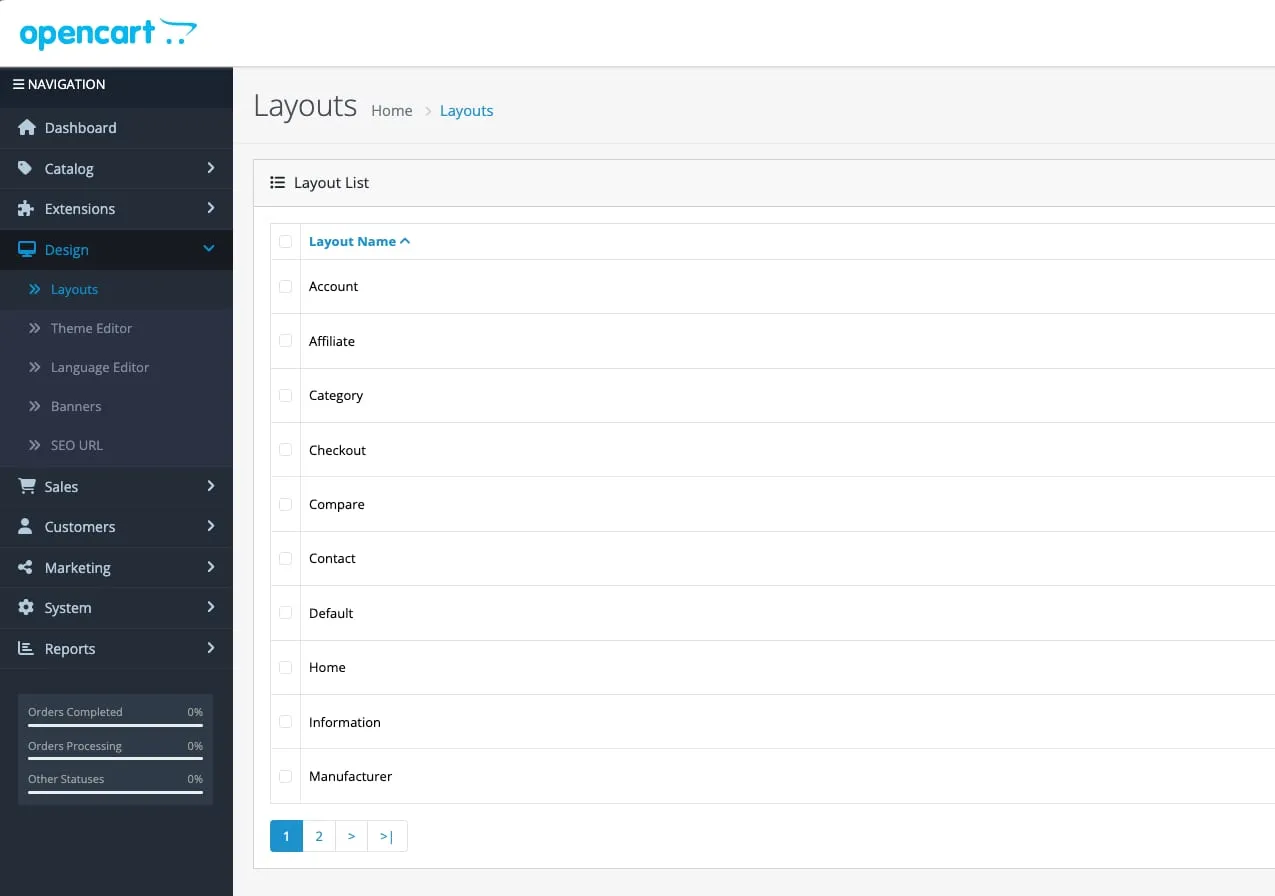
通过安装新主题或修改现有布局来更改商店的外观。你可以在侧边栏的 Design(设计)选项中完成此操作。
前往 Catalog → Products(商品)开始添加你的商品。添加描述、价格、图片以及其他相关详细信息。
扩展功能
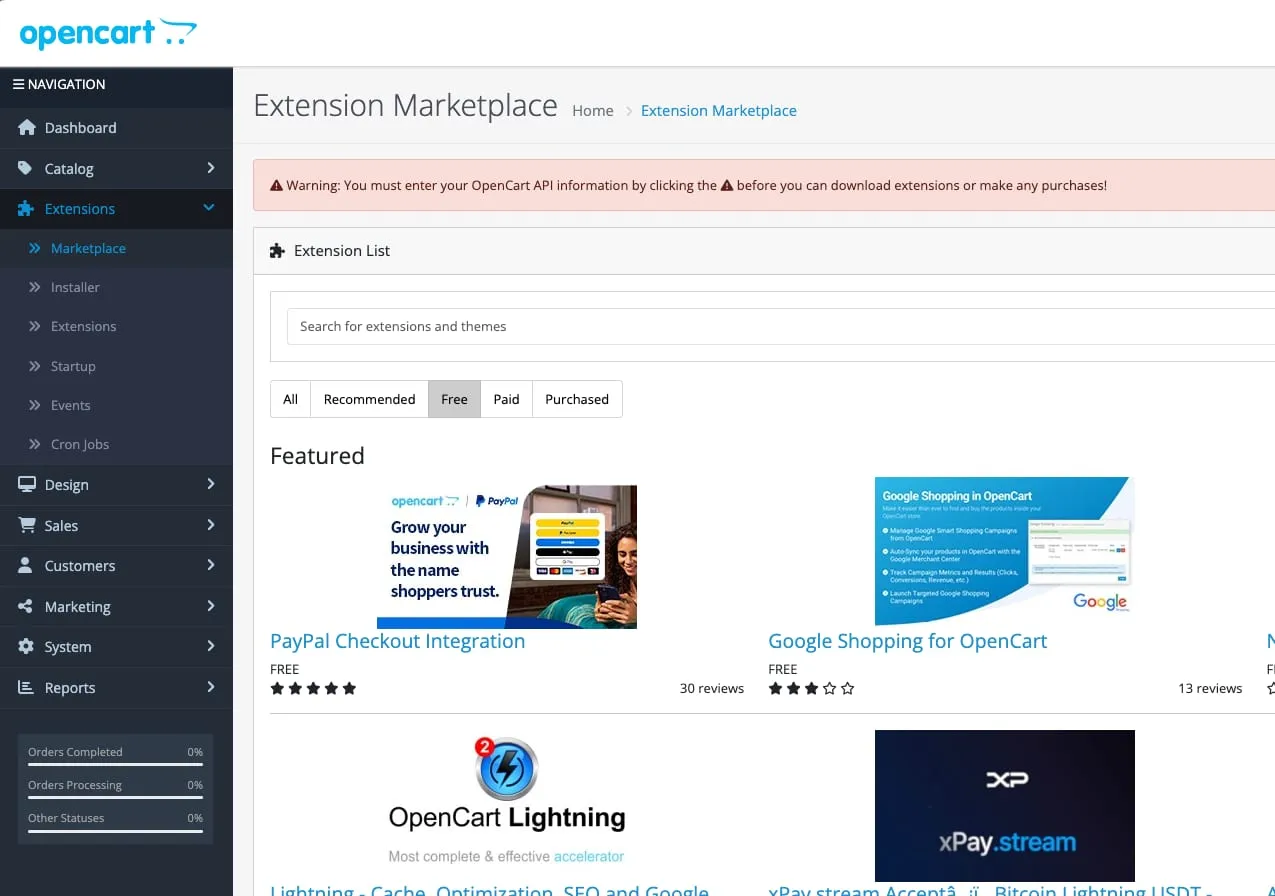
OpenCart 拥有一个 Marketplace(市场),你可以在其中下载额外的**扩展(extensions)**和模块,以增强商店的功能。你可以通过 Extensions → Marketplace 访问。
为 OpenCart 启用 SEO URL
要在 OpenCart 中使用 SEO URL,请按照以下步骤操作:
-
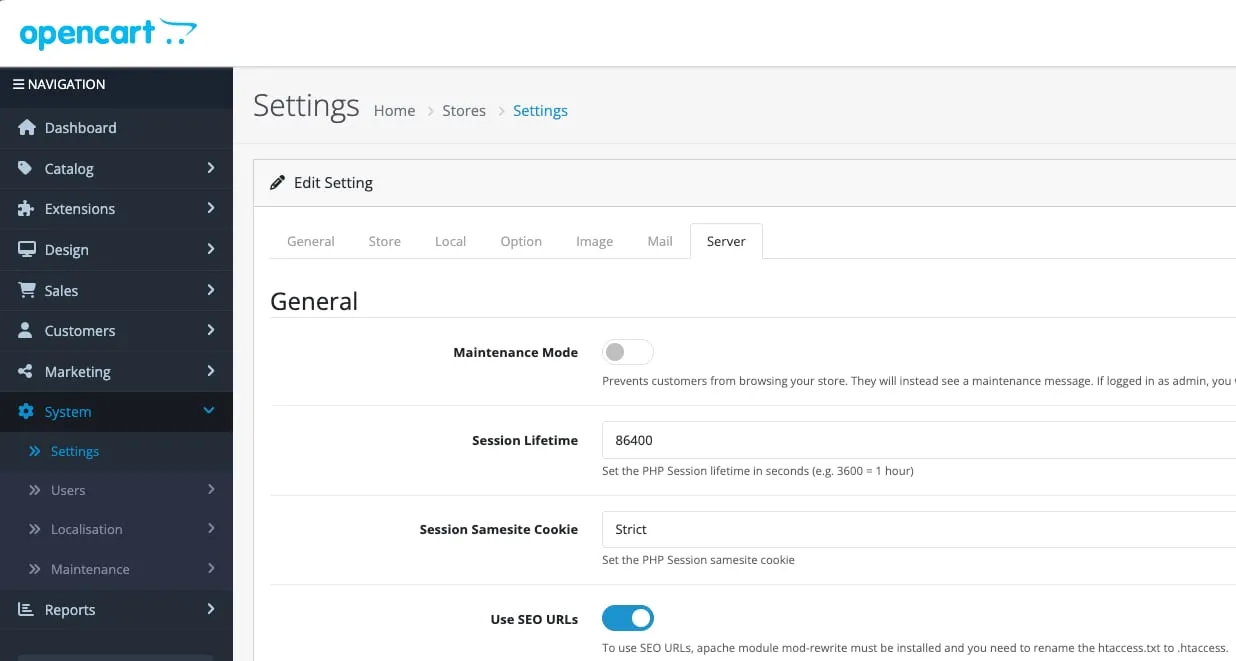
在 OpenCart 管理设置中,点击 Use SEO URLs 旁边的开关将其启用:
-
登录你的 VPS CloudPanel,选择要管理的站点,前往 Vhost 菜单选项卡并添加以下配置:
在 #{{settings}} 之后,添加:
location = /sitemap.xml {    rewrite ^(.*)$ /index.php?route=feed/google_sitemap break;  }
  location = /googlebase.xml {    rewrite ^(.*)$ /index.php?route=feed/google_base break;  }
在 proxy_temp_file_write_size 256k; 之后,添加:
try_files $uri $uri/ @opencart;在 location ~* 之前,添加:
location @opencart { rewrite ^/(.+)$ /index.php?_route_=$1 last; }然后保存新配置。
如果你希望 OpenCart 在你的域名上运行,请将域名指向 VPS IP 地址,更改服务器主机名,然后重新安装服务器。
其他资源
- 有关使用 OpenCart 的详细指南,请参阅**官方文档**