
Registro.BR 域名指向 Hostinger 的设置教程
BR 域名是巴西的顶级域名(ccTLD,国家代码顶级域名),通常被在该国运营的网站、企业和组织所使用。虽然大多数二级 .BR 域名(例如 .com.br)可以通过 Hostinger 注册,但所有 .BR 域名(包括主 .BR 域名)都可以通过官方平台 Registro.BR 注册。
如果你的域名是在 Registro.BR 注册的,请按照以下步骤将其指向 Hostinger:
第一步 – 准备工作
在指向域名之前,请确保:
- 你拥有想要连接到你在 Hostinger 所建网站的域名的完整所有权和控制权。
- 你可以访问 registro.br 平台以管理域名设置。
- 域名已添加到你的主机方案中:如何添加网站。这将确保你的域名拥有 Registro.br 所要求的活跃 DNS 区域。
第二步 – 获取所需的域名服务器
将域名添加到主机方案后:
-
打开 Hostinger 控制面板中的 Websites 部分。
-
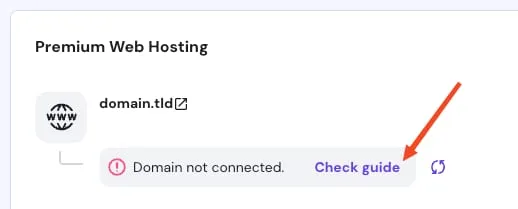
在列表中找到你的网站,然后点击 Domain not connected(域名未连接)消息旁边的 Check guide:
-
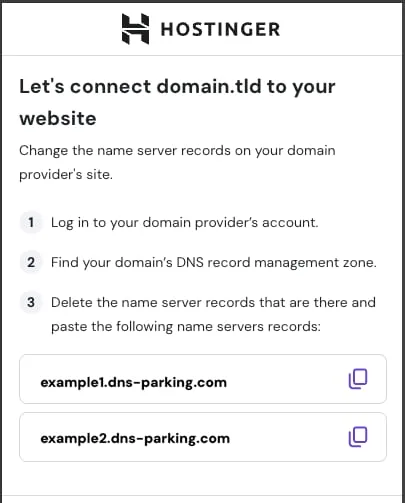
页面会显示你的域名所需的域名服务器值,它们看起来类似于这样:
-
使用复制按钮复制每个域名服务器,以便在下一步中粘贴到 Registro.br 平台。
此步骤中提供的域名服务器值可能因域名而异。请务必使用面板中显示的确切值。此流程同样适用于将域名指向 Hostinger AI Builder。
第三步 – 委派域名
-
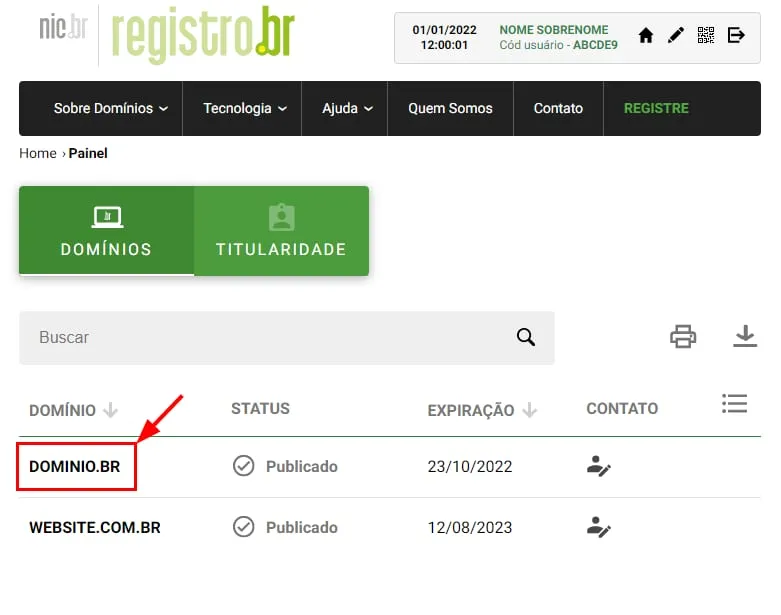
登录你的 Registro.br 账户,并选择你的域名:
-
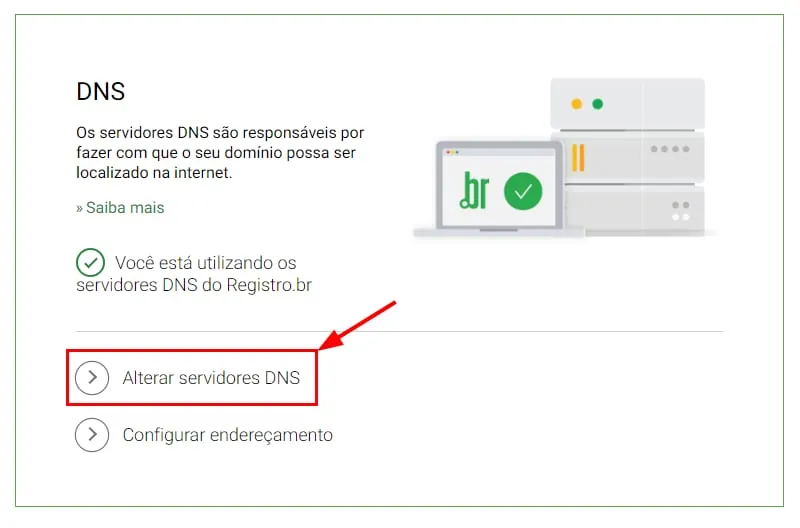
向下滚动到 DNS 部分,点击 Change DNS servers(Alterar servidores DNS,更改 DNS 服务器):
-
输入上一步获取的 Hostinger 域名服务器。
-
点击 Save changes(Salvar alterações,保存更改):
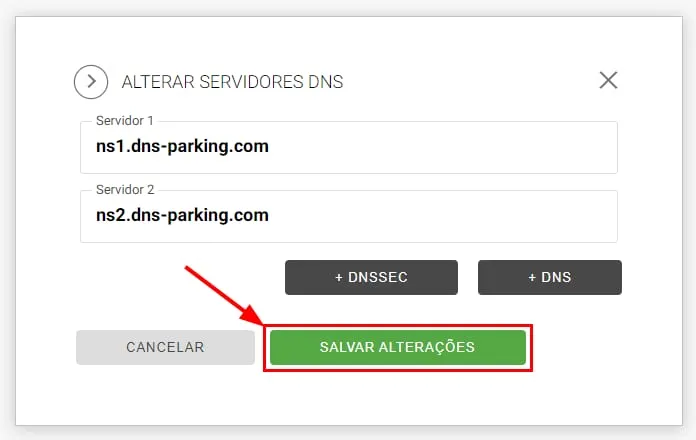
如果出现 Query refused(Pesquisa recusada,查询被拒绝)错误,请重置域名的 DNS 区域,等待几分钟,然后再次尝试指向域名。
第四步 – 确认更改
在显示域名服务器名称的页面中,勾选复选框确认更改,然后点击 Finish(完成)按钮返回 Hostinger 控制面板:
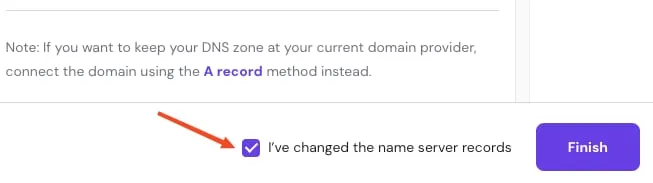
现在,请等待最多 24 小时的 DNS 传播。在此期间,你的网站可能会暂时无法访问。同时,你可以继续使用临时域名来访问你的网站。