
Hostinger AI Builder 产品分类创建教程
在 Hostinger AI Builder 网店中创建产品分类,以便整理你的产品。在创建分类之前,请确保你已添加产品,以便将其分配到分类中。
创建产品分类
- 在你的**商店管理区域**中,转到 Products(产品),然后点击 Categories(分类),再点击 Add category(添加分类)
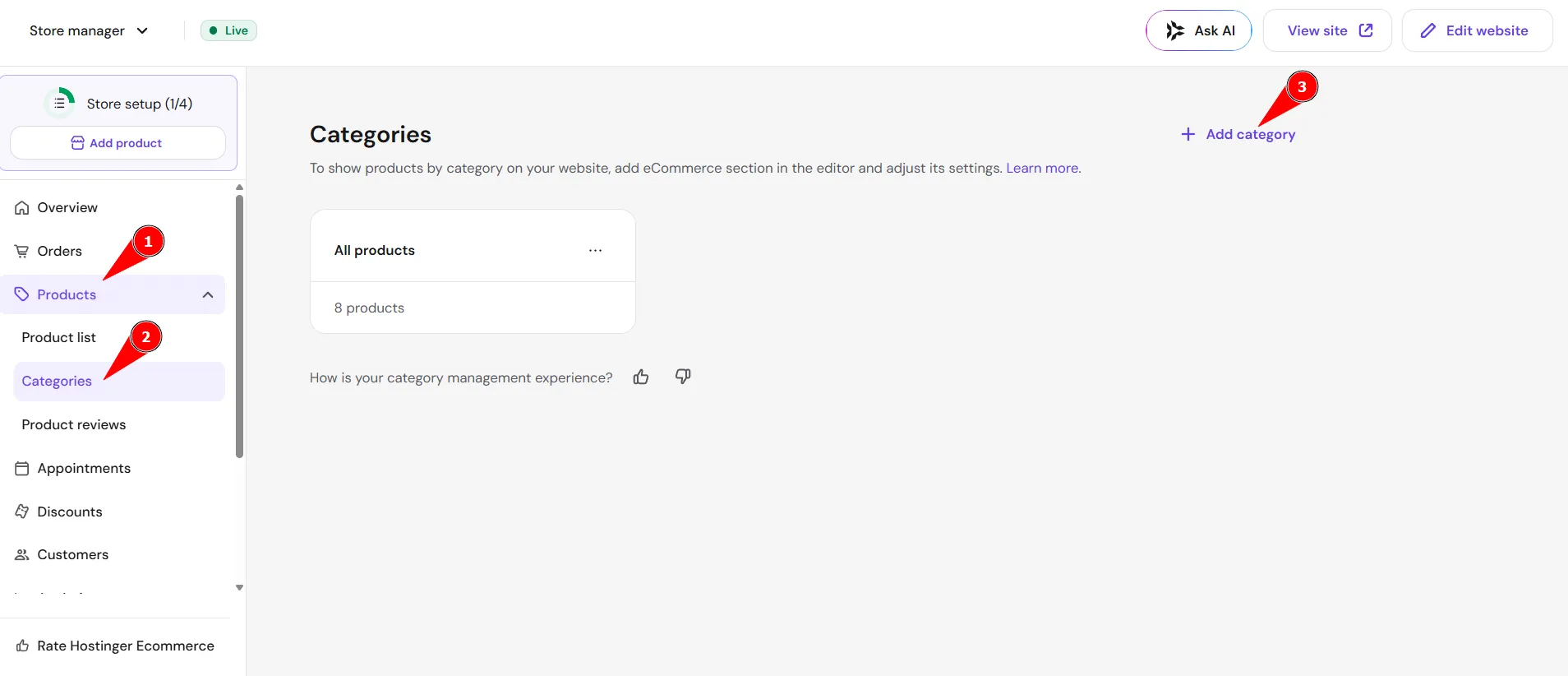 。
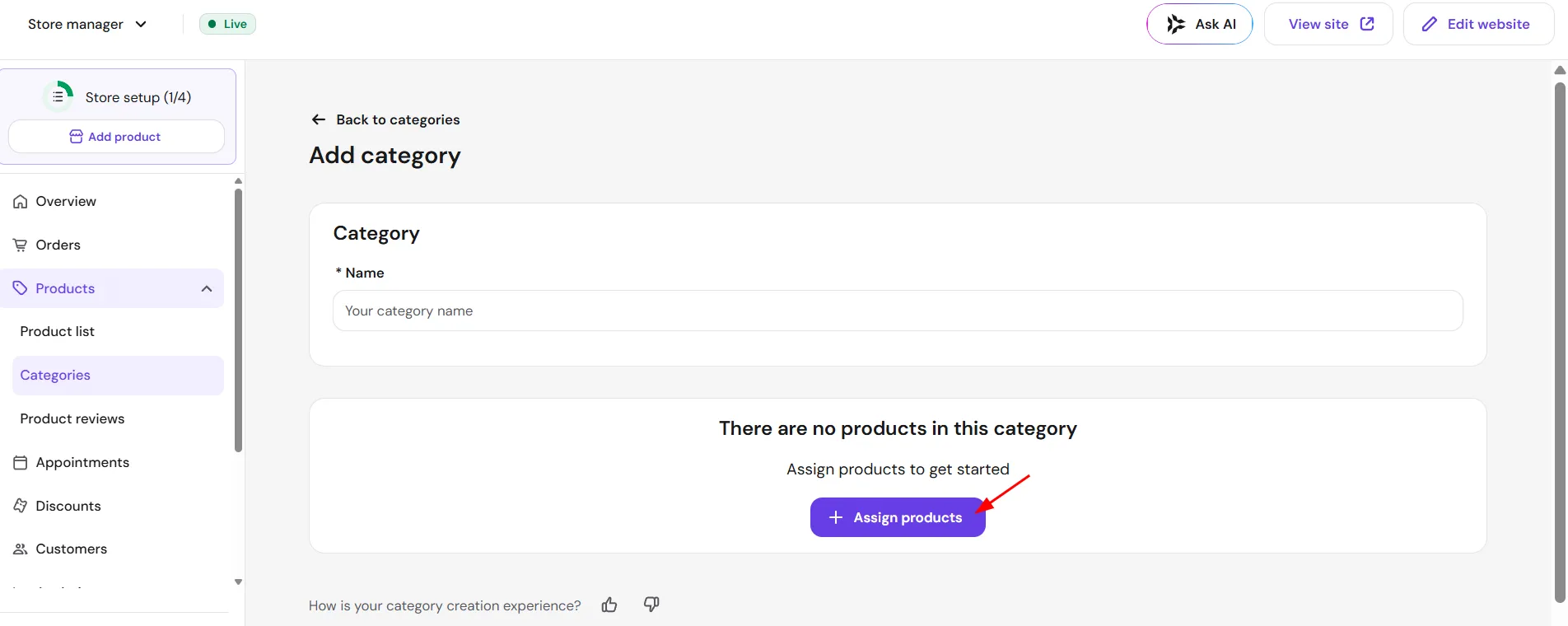
- 输入分类名称,然后点击 Assign products(分配产品):
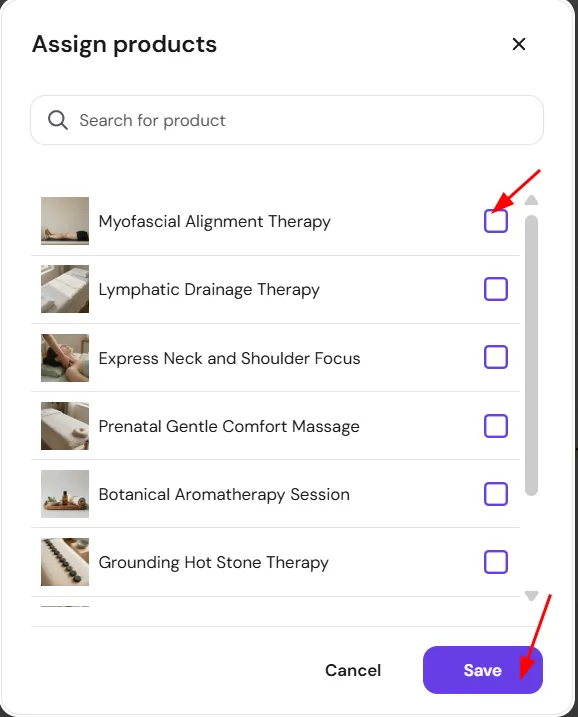
- 选择产品,然后点击 Save(保存):
- 最后,再次点击 Save(保存)以保存整个分类。
在分类内拖放产品即可更改它们的**显示顺序**——这样,产品也会按你偏好的顺序在你的网站上显示。
在手动模式下显示产品分类
要在你的网站上显示产品分类,请使用**产品板块**。
- 你可以在单个页面上显示所有产品分类,方法是在同一页面上添加多个产品板块(你可以为此创建一个专门的页面)
- 或者,你可以通过**添加更多页面并为每个页面插入产品板块,来为每个产品分类创建专门的页面**
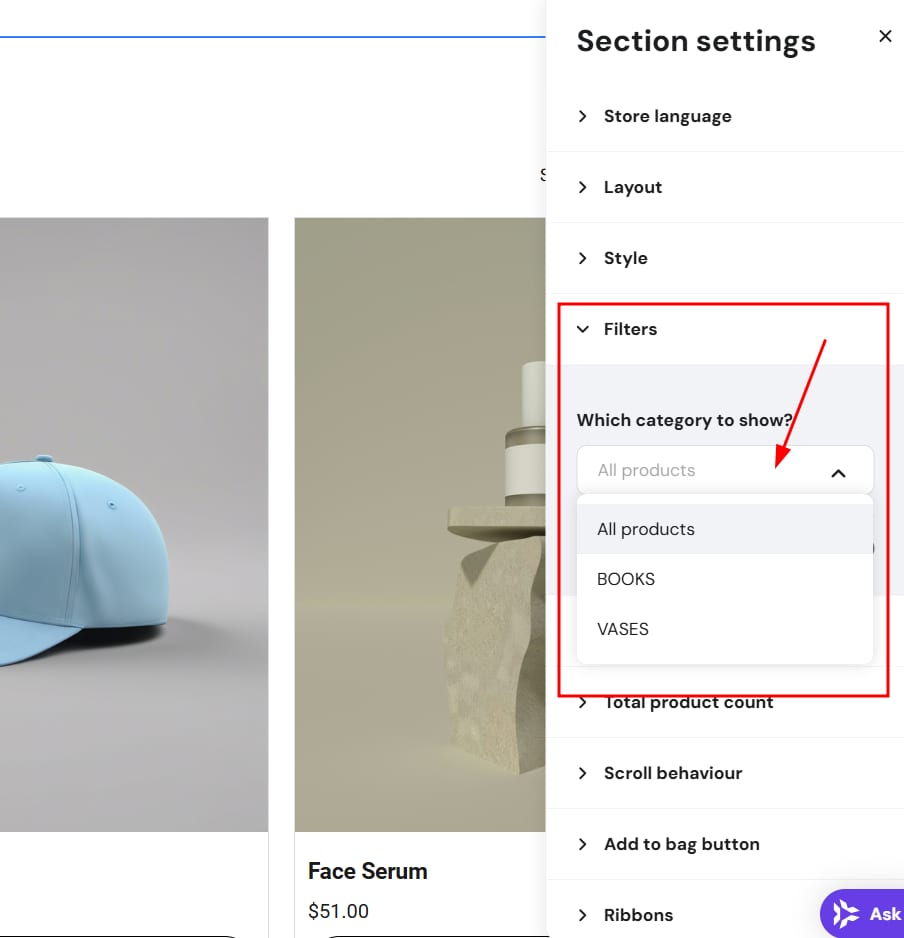
默认情况下,产品列表板块会显示所有产品,但你可以在板块设置中轻松更改这一点。点击 Edit section(编辑板块):
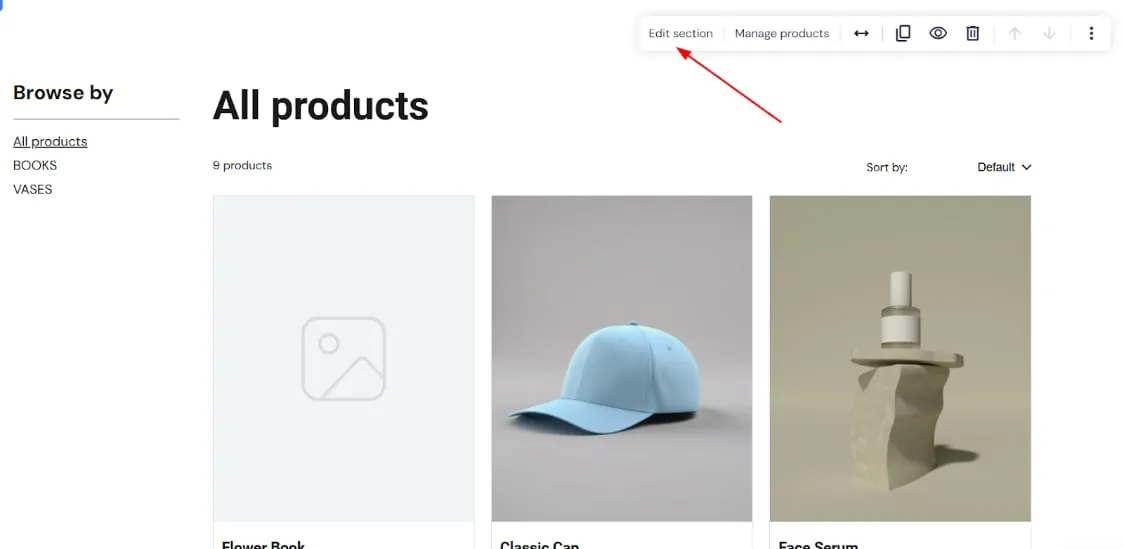
选择要按分类显示哪些产品:
大功告成!
在手动模式下查找产品分类页面的链接
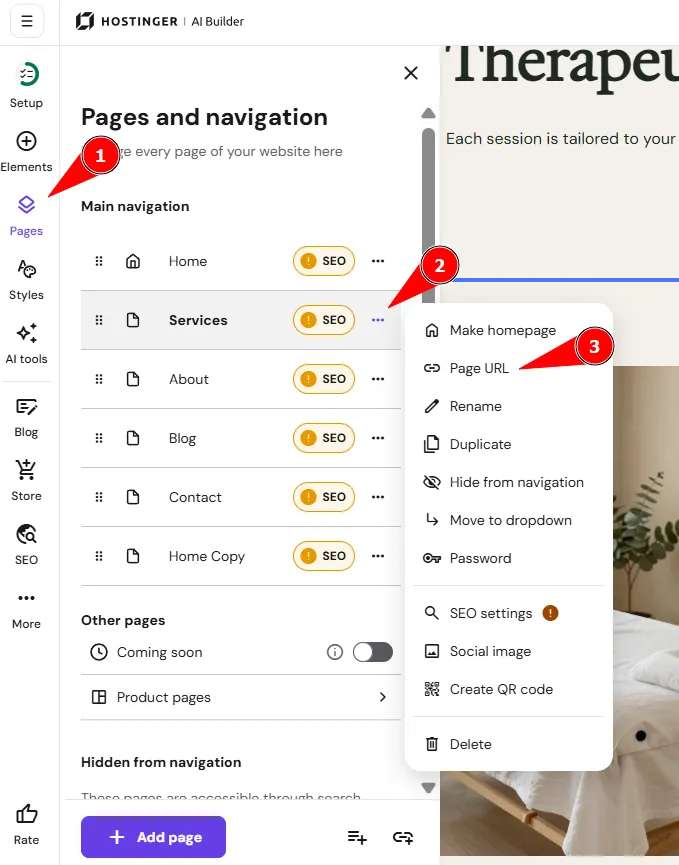
如果你将产品分类显示在单独的页面上,可以在左侧的 Pages and navigation(页面和导航)面板中找到它们的链接。找到你的产品分类页面,并打开其设置:
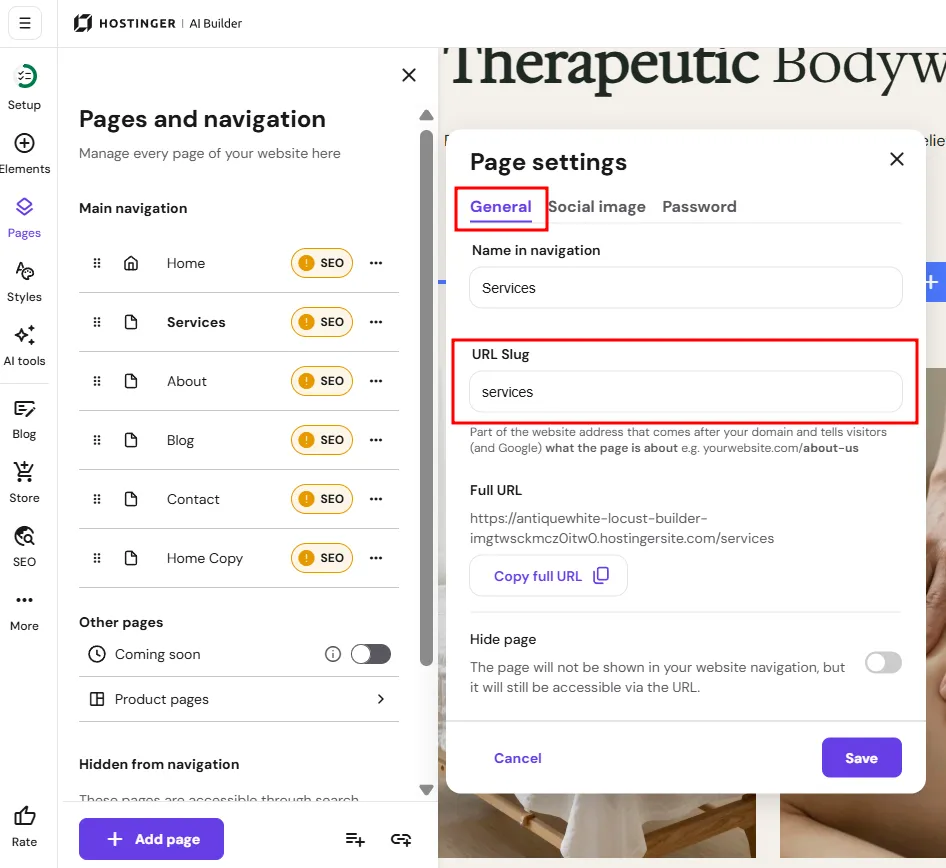
在 General(常规)标签页中,你会看到页面 URL 的后缀(可以编辑),以及可供你使用的分类页面 URL slug:
注意
- 你可以**将这些链接添加到下拉菜单中**。
- 你还可以管理产品可见性,以控制哪些产品出现在某个分类中;或者,如果你不需要在线结账功能,可以将你的商店用作产品目录。