
Hostinger 数据库密码修改教程
在 Hostinger 中更改数据库密码,可以直接从 Hostinger 控制面板更新 MySQL 访问凭据。
更改数据库密码
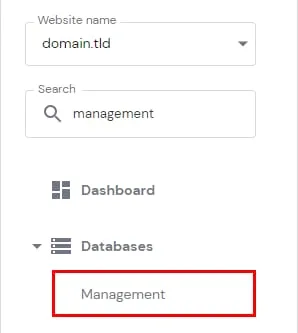
你可以通过进入 Websites→ Dashboard,在左侧边栏搜索 Databases Management(数据库管理)并点击它,来更改数据库密码:
找到相应的数据库,点击选项按钮 (⋮) 并选择 Change Password(更改密码):
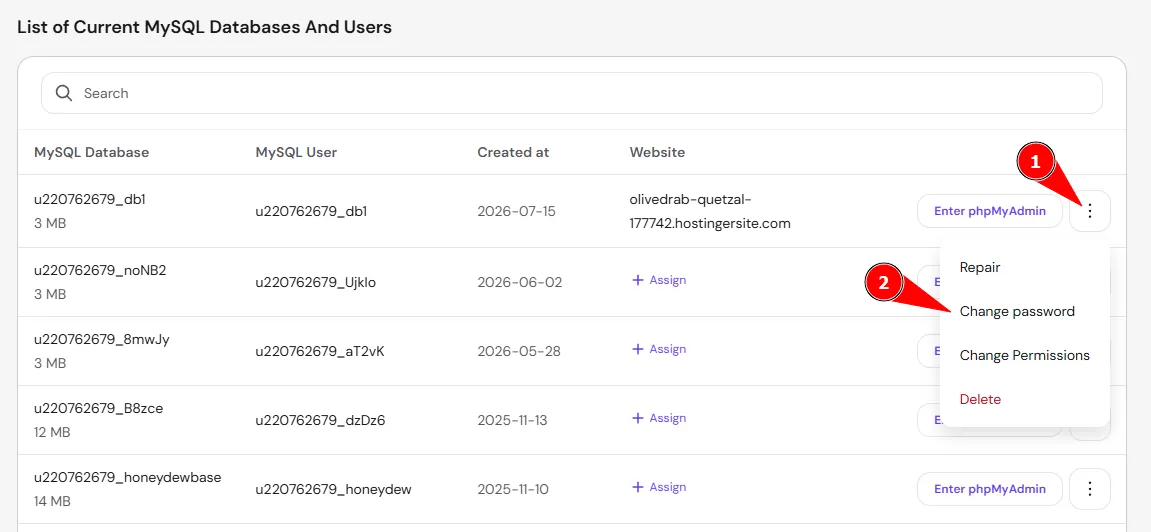
还可以选择自动生成强密码。
注意事项
- 更改数据库密码可能会导致数据库与网站断开连接。要解决此问题,请参阅这篇文章:How to fix “Error establishing a database connection”(如何修复“建立数据库连接时出错”)
- 如果你的 List of Current MySQL Databases And Users(当前 MySQL 数据库和用户列表)部分为空,你需要先**创建 MySQL 数据库**
在 Hostinger Agency Hosting 中更改数据库密码
在 Agency Hosting 主机方案中,你可以直接从 Hostinger 控制面板更改数据库密码。
- 进入 Websites→ Dashboard
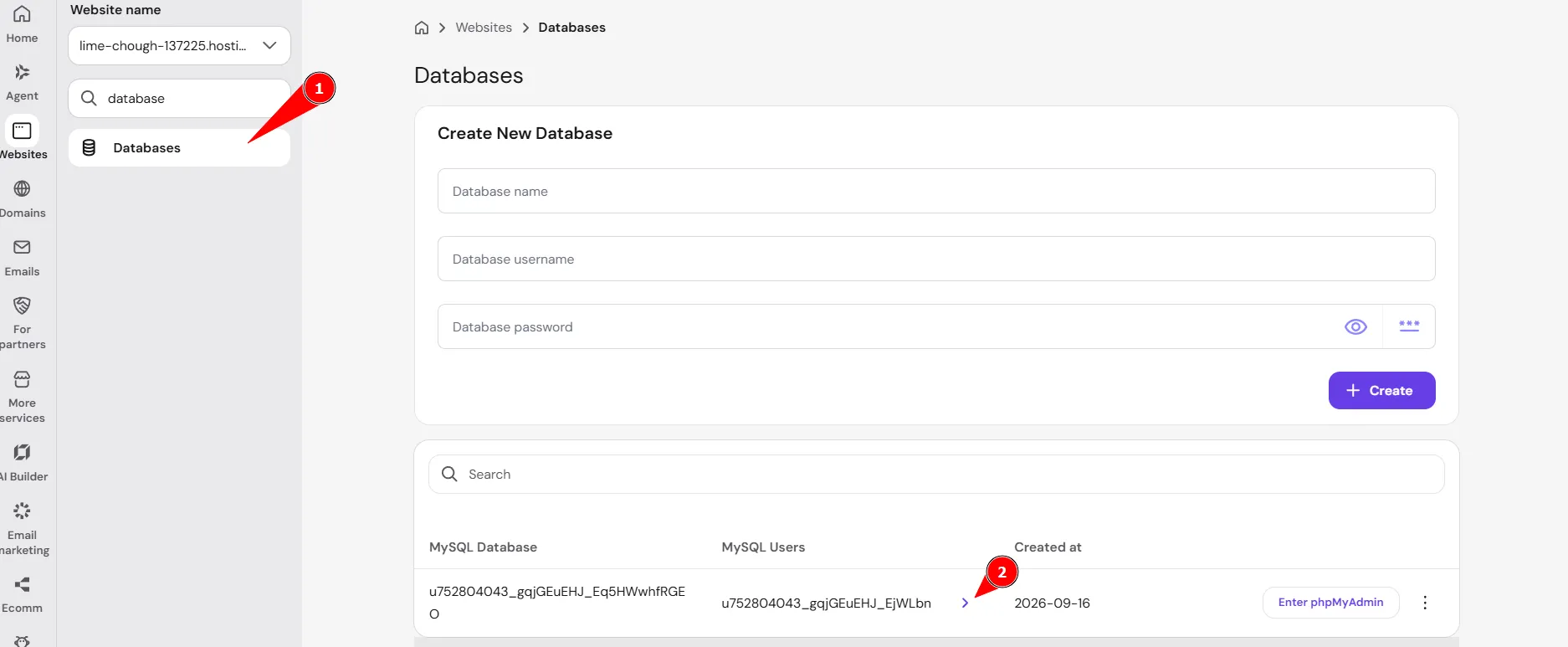
- 在侧边栏搜索框中搜索 Databases(数据库)并点击。
- 在数据库的 MySQL 用户旁边,点击箭头 (›) 打开 MySQL Users(MySQL 用户)面板。
- 点击用户名旁边的选项按钮 (⋮) 并选择 Change password(更改密码)。
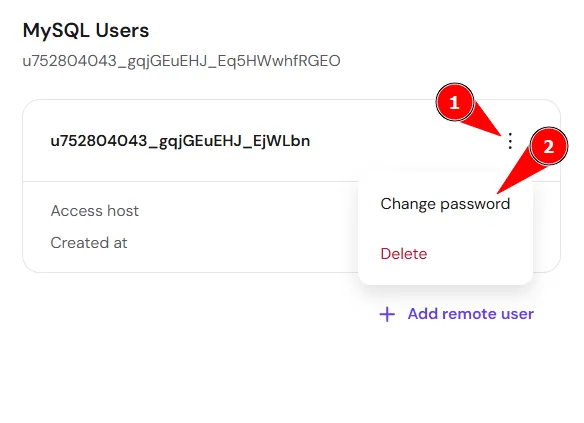
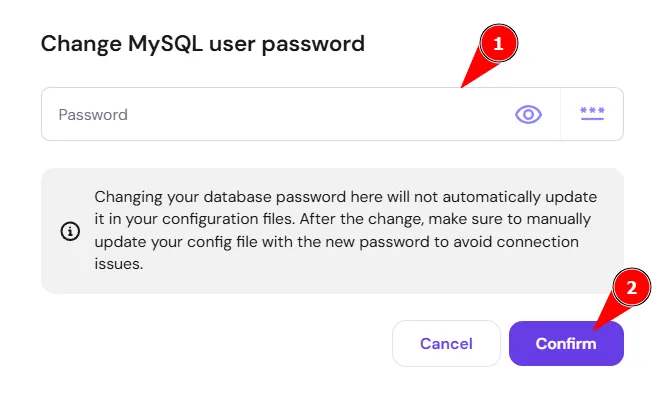
- 输入新密码,或自动生成一个强密码。
- 点击 Confirm(确认)。
注意事项
- 在此处更改密码不会自动更新你的配置文件。之后请使用新密码更新配置文件,以避免连接问题。