
Hostinger AI 建站工具手动模式嵌入音频文件教程
使用第三方平台、在线小工具或你自己的音频文件,配合嵌入代码元素,为你的 Hostinger AI Builder 手动模式网站添加音频播放器。
你只需获取想要添加到网站的音频文件的 iframe 代码即可。
使用数字音乐服务
你可以从 Spotify 或 SoundCloud 复制喜欢的音频文件的代码。
使用在线工具和小工具
或者,你也可以使用 Elfsight、CommonNinja 或其他你喜欢的在线工具创建第三方音频播放器小工具。
嵌入你自己的音频文件
如果你想添加本地设备上的音频文件,请按照以下步骤操作:
步骤 1 – 创建嵌入代码元素
在想要显示音频文件的位置插入嵌入代码元素。然后,复制以下这行代码:
<audio controls> <source src="URL"> </audio>并将其粘贴到你刚刚创建的嵌入代码元素中。
稍后你将使用音频文件的 URL 再次更新这个嵌入代码。
步骤 2 – 将音频文件上传到媒体库
- 打开编辑器的媒体库:
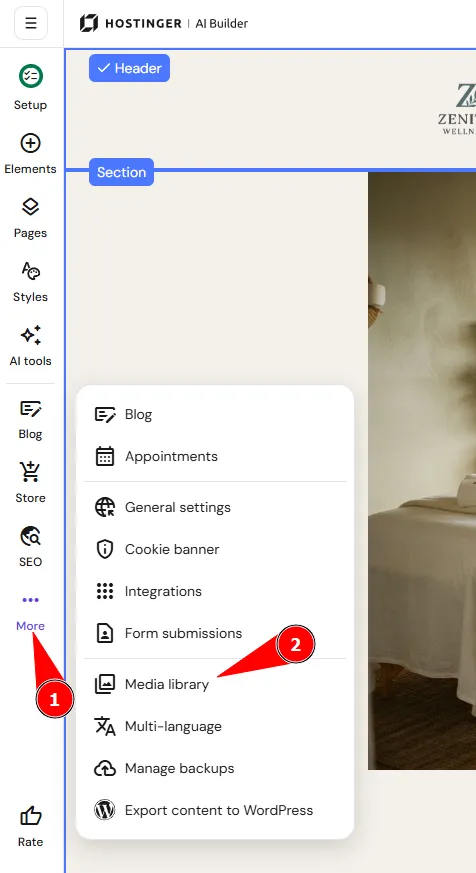
- 在媒体库页面中,点击 Upload files(上传文件)按钮上传你的文件。上传完成后,将鼠标悬停在文件上,然后点击详情(Details):

- 复制音频文件的文件路径 URL,下一步会用到它:
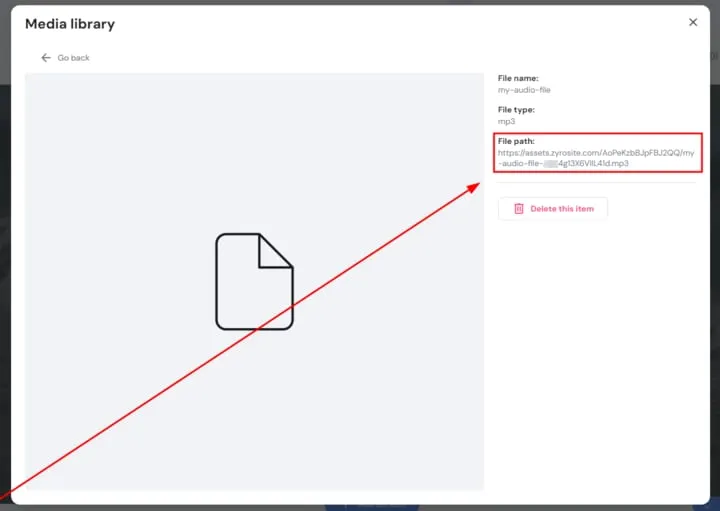
步骤 3 – 编辑嵌入代码元素
返回你之前创建的嵌入代码元素,将音频文件的 URL 粘贴到相应位置,如下所示:
修改前:
<audio controls> <source src="INSERT URL HERE"> </audio>修改后:
<audio controls> <source src="https://assets.zyrosite.com/AoPeKzbBJpFBJ2QQ/my-audio-file-xxxxg13X6VIlL41d.mp3"> </audio>步骤 4 – 保存嵌入代码元素
一切完成后,保存更改,然后在已上线的网站或预览模式中查看音频文件。