
Hostinger Plex VPS 模板使用教程
Plex Media Server 是一款免费软件,允许用户为电影、电视节目和音乐创建客户端-服务器模式。免费 Plex 账户可以在用户自己的设备之间,或与朋友共享个人媒体库。Plex Media Server 会整理电影和电视内容,包括海报、剧情简介、演职人员列表、技术细节、专业影评以及字幕。如果**编解码器(codec)**与播放媒体的设备不兼容,它还能够对文件进行转码。
在 Hostinger,我们提供 VPS(云服务器) 的 Ubuntu 24.04 VPS 模板,其中预装了 Plex Media Server。不过,在将其连接到你的 Plex 账户之前,你需要完成两个步骤:
如果你还没有 VPS,请考虑购买我们的 Plex VPS 主机方案 以继续操作。
步骤 1 – 将 Plex 媒体服务器连接到你的 Plex.tv 账户
在你的电脑终端中输入以下命令,创建一条从你的电脑到 VPS 的 SSH 隧道:
ssh root@vps-ip -L 8888:localhost:32400请务必将 vps-ip 替换为**你自己的 VPS IP 地址**——你可以在 VPS 控制面板中找到它。
然后,在网页浏览器中访问 http://localhost:8888/web 并完成账户设置。
步骤 2 – 将媒体上传到你的 Plex 媒体服务器
你可以通过 FTP 或 SSH 将媒体上传到服务器。
方式 1 – 通过 FTP
打开 FileZilla,并在 **Quickconnect(快速连接)区域填入SSH 访问**信息:
- 主机:你的 VPS IP 地址
- 用户名:root
- 端口:22
填入所有必填信息后,点击 Quickconnect(快速连接),你将连接到 FTP 服务器:

如果出现未知证书(Unknown certificate)提示,请选择在此后的会话中始终信任此证书(Always trust this certificate in future sessions)选项,然后点击确定(OK):
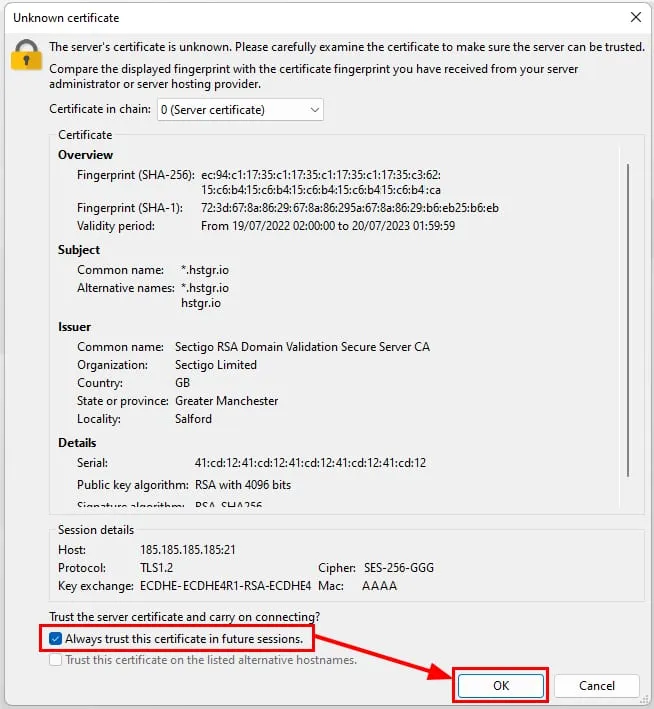
接下来,导航到你要上传媒体的文件夹(为方便起见,我们在 /home/plexlibrary/ 创建了一个文件夹)并上传媒体。
方式 2 – 通过 SSH
SSH 是一种非常高效、快速的文件传输方式,可将文件从本地电脑传输到服务器。
要通过 SSH 上传文件,你必须先退出服务器登录。
在本地电脑上打开终端(Linux/macOS)或命令提示符/PowerShell(Windows),并使用以下命令格式上传文件:
scp -P 22 /home/user/Desktop/[filename] root@vps-ip:the/path/to/folder将 /home/user/Desktop/[filename] 替换为你的本地文件路径。以下是一个 Windows 电脑上的示例命令:
scp -P 22 C:/Users/MyUser/Desktop/File.txt root@vps-ip:/home/plexlibrary运行此命令后,系统会要求你输入服务器 root 密码。输入密码并按 Enter 键。
等待上传完成,你就可以开始使用了!