
Hostinger AI Builder 代理模式接入 Stripe 销售订阅教程
在你的 Hostinger AI Builder 智能体模式项目中,使用 Stripe 销售订阅。你也可以连接其他第三方工具,但本教程重点介绍 Stripe。
如果你想销售实体或数字产品,我们建议使用内置的在线商店集成。
步骤 1 – 连接你的域名
创建 Stripe 账户时,你需要将自定义域名连接到项目,因此请先完成域名连接再继续。
- 点击右上角的发布。

- 看到“项目已发布”提示后,点击 Get domain(获取域名)。
- 选择已有域名或购买新域名。
步骤 2 – 为项目设置数据库
Hostinger AI Builder 内置了集成数据库,你可以直接在编辑器中通过 Data 按钮访问。当你要求 Hostinger AI Builder 添加需要数据收集的功能(例如用户账户或联系表单)时,数据控制面板就会显示出来。
你无需连接任何外部服务——只需描述你的需求,Hostinger AI Builder 就会为你创建所需的数据库集合。
消息示例:
为我的项目添加用户账户功能。
添加一个包含姓名、邮箱和消息字段的联系表单页面。
添加一个包含姓名、邮箱、日期和时间选择器的预约页面。
你也可以通过编辑器中的 Data 按钮手动管理数据。要查看和管理真实的用户数据,你需要先发布网站。
步骤 3 – 为项目添加注册/登录功能
对于订阅功能,你很可能还需要添加用户账户创建功能,以便将你销售的订阅与用户账户关联起来。我们建议在连接 Stripe 之前先添加注册/登录功能。
消息示例:
为我的项目添加带有安全身份验证的注册和登录流程。
如果你已经添加了该功能,可以让 AI 验证其设置是否正确。
消息示例:
检查注册和登录流程是否已完整、安全地与数据库集成。我计划使用 Stripe 销售订阅,因此请确保用户账户得到妥善管理。
步骤 4 – 设置 Stripe 账户和订阅
首先,你需要创建 Stripe 账户(如果已有账户则直接登录),并设置你想销售的订阅产品。
- 创建 Stripe 账户: 如果你还没有账户,请先注册 Stripe 账户。
- 创建账户后,你将被重定向到 Stripe 沙盒模式(Sandbox)。该模式允许你在正式连接之前测试 Stripe 集成。
- 如果你对 Stripe 这类工具不太熟悉,我们建议从一开始就完整设置你的 Stripe 账户。为此,请点击右上角的“Switch to live account”(切换到正式账户)按钮,继续创建正式的 Stripe 账户。
- 创建订阅:
- 进入 Stripe 控制面板中的 Product catalog(产品目录)。
- 点击 + Add a product(添加产品)。
- 为产品命名(例如“Pro Plan”),并设置周期性价格。出于测试目的,我们建议暂时将价格设置为 0。这样你无需支付订阅费用即可测试购买流程,之后可以再调整价格。
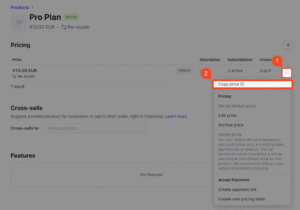
- 创建完成后,复制 Price ID。你可以打开已创建的产品 → 点击三个点图标 → 点击 Copy price ID(复制价格 ID)找到它(格式类似于
price_...)。请将其复制并保存到安全的地方,稍后会用到。
- 复制 Stripe API 密钥:
- 进入 API Keys 页面。
- 你需要两个密钥:
- Publishable key(可公开密钥),格式类似于
pk_live_... - Secret key(秘密密钥),格式类似于
sk_live_...。此密钥高度敏感,切勿与任何人分享。复制后请将其保存到安全的地方。
- Publishable key(可公开密钥),格式类似于
步骤 5 – 设置 Stripe Webhook
Webhook 是 Stripe 与你的项目 API 服务器通信的方式,用于保持订阅状态同步(例如支付成功或失败时)。
- 让 AI 创建 Webhook 端点: Hostinger AI Builder 使用 Express API 服务器处理服务端逻辑。你需要让 AI 创建一个用于接收和验证 Stripe Webhook 事件的 API 路由。
消息示例: *在服务器上创建一个 API 路由,公开一个用于处理 Stripe Webhook 的端点 URL。你可以将其命名为 stripe-webhook。*不要对项目做任何其他更改! - 在 Stripe 中创建 Webhook 端点:
- 进入 Stripe 的 Webhooks 部分。
- 点击 + Add destination(添加目标)。
- 第一步中,选择 Your account(你的账户),然后在事件部分选择以下事件(可以使用搜索框搜索):
checkout.session.completedcustomer.subscription.updatedcustomer.subscription.deleted- 选择完成后,点击 Continue(继续)。
- 下一步中,选择 Webhook endpoint,然后点击 Continue。
- 下一步中,填写以下字段:
- Destination name(目标名称):输入一个名称,例如“Subscription webhook”
- Endpoint URL(端点 URL):输入你的项目域名,后跟
/api/stripe-webhook,例如https://domain.tld/api/stripe-webhook。
- 复制 Webhook 签名密钥:
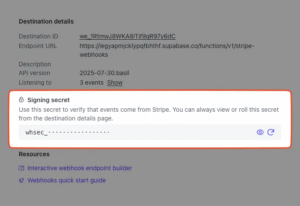
- 完成上述步骤后,Stripe 会提供一个签名密钥(格式类似于
whsec_...)。 - 请将其复制并保存到安全的地方,稍后会用到。
- 完成上述步骤后,Stripe 会提供一个签名密钥(格式类似于
步骤 6 – 安全保存 Stripe 密钥
你需要将 Stripe 秘密密钥和 Webhook 签名密钥保存为环境变量,以免它们暴露在项目的前端代码中。Hostinger AI Builder 将服务端环境变量存储在 API 服务器配置中,AI 可以帮你完成设置。
消息示例:
在 API 服务器中添加以下环境变量:
STRIPE_SECRET_KEY = sk_live_…
STRIPE_WEBHOOK_SECRET = whsec_…
不要对项目做任何其他更改!
请将 sk_live_… 和 whsec_… 替换为你在步骤 4 和步骤 5 中获得的实际密钥。
步骤 7 – 将 Stripe 与你的 Hostinger AI Builder 项目连接
这是最后的连接步骤。你需要让 AI 将你的 Stripe 账户与你为 Hostinger AI Builder 项目创建的订阅完整、安全地连接起来。
请将下面的消息作为模板使用——发送前务必替换其中的占位符值:
- Stripe 产品价格 ID,格式类似于 price_…
- Stripe 可公开密钥,格式类似于 pk_live_…
- 将 your_domain 替换为你的 Hostinger AI Builder 项目域名。
消息示例:
我想在 Hostinger AI Builder 项目中安全地集成 Stripe 以销售订阅。
我已将 Stripe 密钥作为环境变量存储在 API 服务器上:
秘密密钥:STRIPE_SECRET_KEY
Webhook 签名密钥:STRIPE_WEBHOOK_SECRET
第 1 步:结账会话与 Webhook
在服务器上创建一个处理 Stripe 结账会话的 API 路由。当用户启动订阅购买流程时,使用我存储的秘密密钥安全地创建一个 Stripe Checkout 会话,并返回会话 URL 用于重定向用户。
创建 Stripe Checkout 会话时,请同时传入 success_url 和 cancel_url。确保这些 URL 使用我的网站域名:your_domain。
创建一个 Stripe 客户,并将生成的 stripe_customer_id 保存到数据库中。
对于从 Stripe Webhook 收到的任何更新,使用 stripe_customer_id 在数据库中查找并更新正确的用户记录。
第 2 步:订阅产品
将我的 Stripe 订阅产品添加到 Hostinger AI Builder 项目中。
Stripe 产品价格 ID:price_…
Stripe 可公开密钥:pk_live_…
在项目中添加一个“Upgrade”(升级)按钮,用于触发订阅购买流程。
确保订阅与用户数据库完全关联。
仅拥有有效订阅的用户才能访问高级功能。
第 3 步:访问控制
购买后立即授予用户高级访问权限。
确保在用户登录、创建账户或尝试访问高级功能时实时检查订阅状态。
第 4 步:安全性与正确性
确保集成是安全的,不会将秘密密钥暴露给前端。
所有与 Stripe 的通信都通过 API 服务器在服务端处理。
步骤 8 – 允许用户管理自己的订阅
订阅购买流程完全正常运行后,你可以添加 Stripe 的客户门户,允许用户管理自己的订阅(更新支付方式、查看发票、取消订阅等)。
- 进入 Stripe 客户门户设置。
- 找到 Launch customer portal with a link(通过链接启动客户门户)部分。
- 点击 Activate link(激活链接)以启用客户门户。
- 回到 Hostinger AI Builder,让 AI 将 Stripe 客户门户集成到你的项目中。
消息示例:
在服务器上创建一个新的 API 路由,为已登录的用户安全地生成一个 Stripe 客户门户链接。
然后,在我的项目中添加一个“管理订阅”按钮。该按钮仅对付费用户可见。点击后应将用户重定向到 Stripe 客户门户,在那里他们可以管理自己的订阅。
其他提示
- 进行更改后请发布项目,并通过在项目中创建新账户来测试订阅购买流程。
- 你可以在 Stripe 客户页面查找和管理所有订阅。如果你想取消某个用户的订阅,选择用户 → 在 Subscriptions 部分点击三个点图标 → 点击 Cancel subscription(取消订阅)。
- 你可以让 AI 在用户已拥有订阅时隐藏订阅购买流程,并添加一个显示用户已拥有订阅的标识。
- 你还可以让 AI 仅对拥有订阅的用户启用项目的某些功能。例如,在待办事项应用中,你可以为免费用户设置可创建任务的数量上限,达到上限后就需要订阅。
错误或 Bug 修复
如果在 Stripe 连接过程中或连接后遇到问题或发现 Bug,请尝试向 AI 提供尽可能多的上下文信息,让其进行修复。
示例 1: 如果在尝试进入订阅购买流程后出现错误,请截取错误的屏幕截图,将其附加到消息中,并描述错误发生的时间以及正确的流程应该是什么。
消息示例
点击“Upgrade”(升级)按钮时出现错误(见附件截图)。点击该按钮应将用户重定向到 Stripe 进行订阅购买,然后返回我的项目并完成账户升级。请找出并修复该问题。
示例 2: 如果购买后用户没有获得订阅,请说明问题发生的时间以及预期的流程。
消息示例
完成订阅购买流程后,用户被重定向回项目,但他们的订阅状态没有更新,高级功能也未解锁。请确保在返回时验证订阅,并立即授予用户高级功能的访问权限。找出并修复该问题。