
Hostinger phpMyAdmin 访问教程:4种方法轻松管理数据库
在 Hostinger 上访问 phpMyAdmin,即可在虚拟主机和云主机方案中管理你的 MySQL 数据库内容。打开 phpMyAdmin 有四种方式:通过数据库管理页面、通过 phpMyAdmin 页面、通过 WordPress 控制面板,或使用直接链接。
方式一 – 通过数据库管理页面
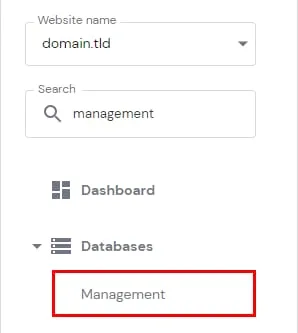
进入 Websites → Dashboard(控制面板),在侧边栏中搜索 Databases Management 并点击它:
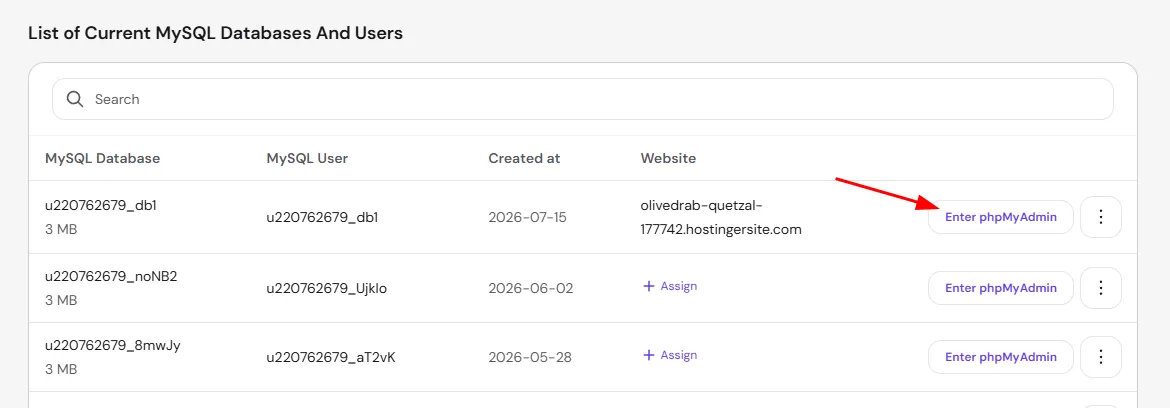
选择数据库,然后点击 phpMyAdmin:
方式二 – 通过 phpMyAdmin 页面
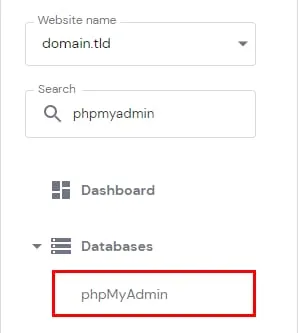
进入 Websites → Dashboard,在侧边栏中搜索 phpMyAdmin 并点击它:
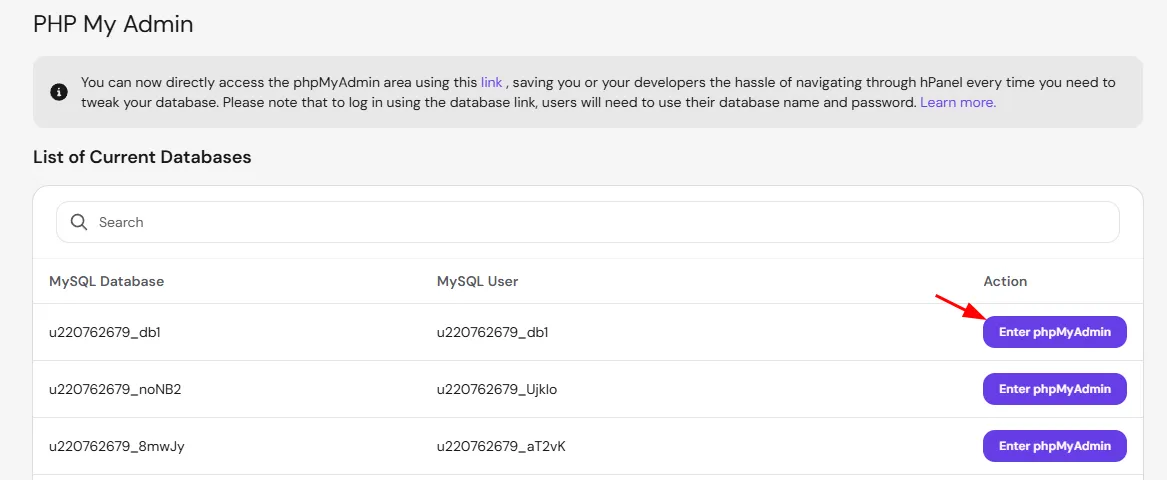
接着,点击数据库旁边的 Enter phpMyAdmin:
方式三 – 通过 WordPress 控制面板
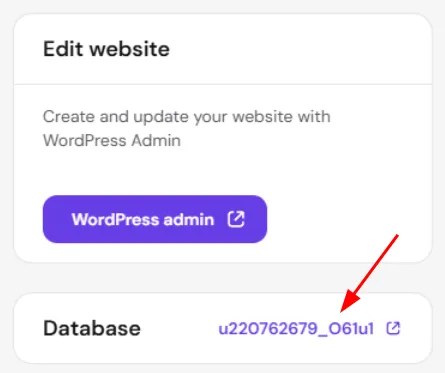
如果你正在使用 WordPress 控制面板,只需点击 Edit website 区域正下方的数据库名称,即可轻松跳转到 phpMyAdmin:
方式四 – 使用直接链接
通过直接 URL 访问 phpMyAdmin,可以让开发者或协作者更方便地访问数据库,因为他们无需登录你的 Hostinger 账户。
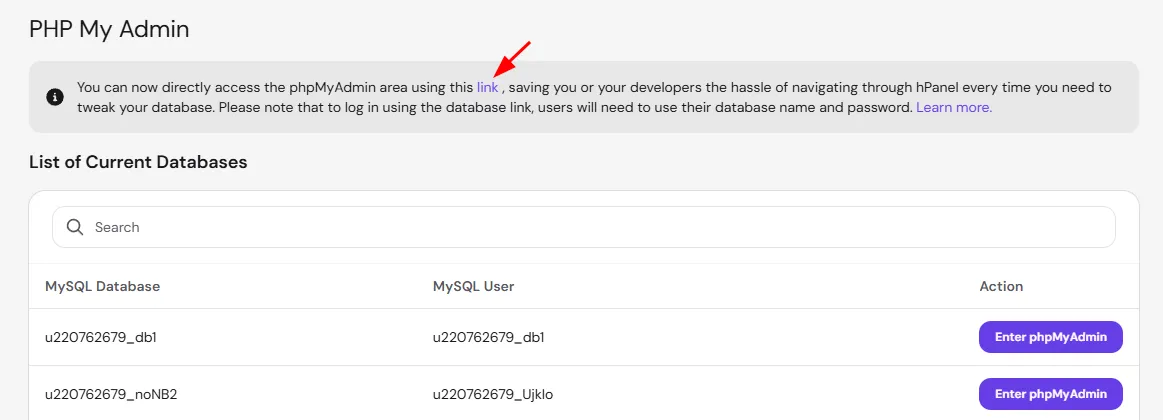
要获取 phpMyAdmin 的直接链接,请进入 Websites → Dashboard,并在侧边栏中搜索 phpMyAdmin:
接着,点击顶部横幅中显示的链接。这就是你可以分享的直接访问链接:
它会在新标签页中打开 phpMyAdmin 登录页面:
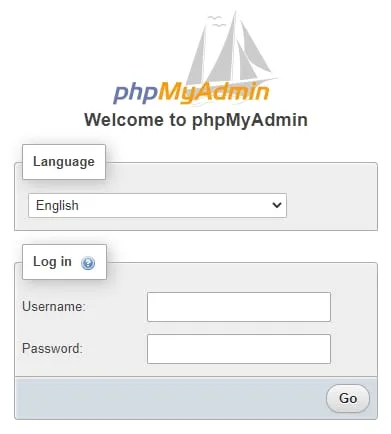
- 在下拉列表中选择语言
- 输入你的**数据库用户名和密码**
- 点击 Go
你无需输入数据库名称,因为它已与你的数据库用户名关联。
在 Hostinger 的 phpMyAdmin 中管理你的 MySQL 数据库
打开 phpMyAdmin 后,你可以参考以下指南完成常见的数据库操作:
- 如何在 Hostinger 中使用 phpMyAdmin 导出数据库。
- 如何在 Hostinger 中使用 phpMyAdmin 导入数据库。
- 如何在 Hostinger 的 phpMyAdmin 中更改数据库时区。
- 如何在 Hostinger 的 phpMyAdmin 中删除所有数据库表。
- 什么是 phpMyAdmin 中的 information_schema 数据库。
通过以上四种方式中的任意一种,你都可以打开 phpMyAdmin,直接管理你的数据库内容。