
Hostinger 邮件导入工具使用教程:如何将邮件导入 Hostinger Email
如果你正在使用 Hostinger Email,并且想在原始邮箱账户仍然有效的情况下,从其他服务商导入邮件或将邮件服务迁移到 Hostinger,请按照以下步骤操作。
此外,你也可以使用 IMAP Sync 工具迁移邮件。
第一步 – 收集相关信息
首先,在 Hostinger Email 中创建所需的邮箱账户。虽然也可以将邮件导入到其他邮箱账户,但不建议这样做。
然后,收集以下信息:
- 源邮箱账户(电子邮件地址)
- 源邮箱密码
- 邮件服务器(IMAP)名称
我们针对以下服务商准备了专门的文章,介绍如何收集上述信息:Gmail 和 Yahoo。
如果你使用的是其他邮件服务,或者不确定自己的 IMAP 服务器,请联系你的邮件托管服务商获取这些信息。
如果你的域名不再指向原邮件服务商的 DNS 记录,在连接 IMAP 时可能会遇到问题。你可以尝试使用旧的托管 IP 地址作为 IMAP 主机,或者在申请迁移期间将 DNS 重新指向原服务商。
第二步 – 打开 Email Import 工具
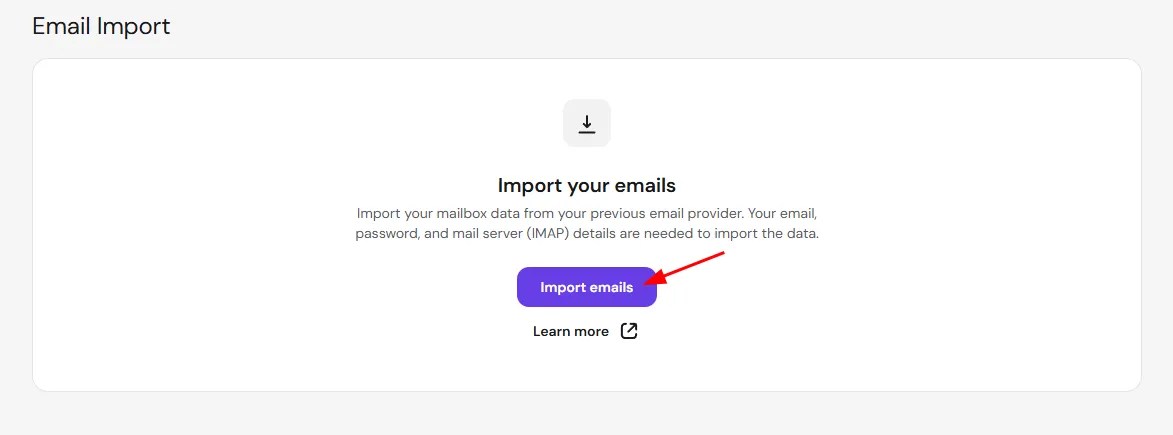
前往 Emails 部分,点击相应域名旁边的 Manage(管理)。然后,打开左侧的 Email Import(邮件导入) 部分,并点击 New email import request(新建邮件导入请求):
你可以从下拉菜单中选择可用的 IMAP 服务器。
第三步 – 创建导入请求
- 准备导入 – 如果你使用 Gmail 或 Yahoo 作为邮件服务商,此时可以查看专门的指南。对于其他服务商,点击 Next step(下一步)。
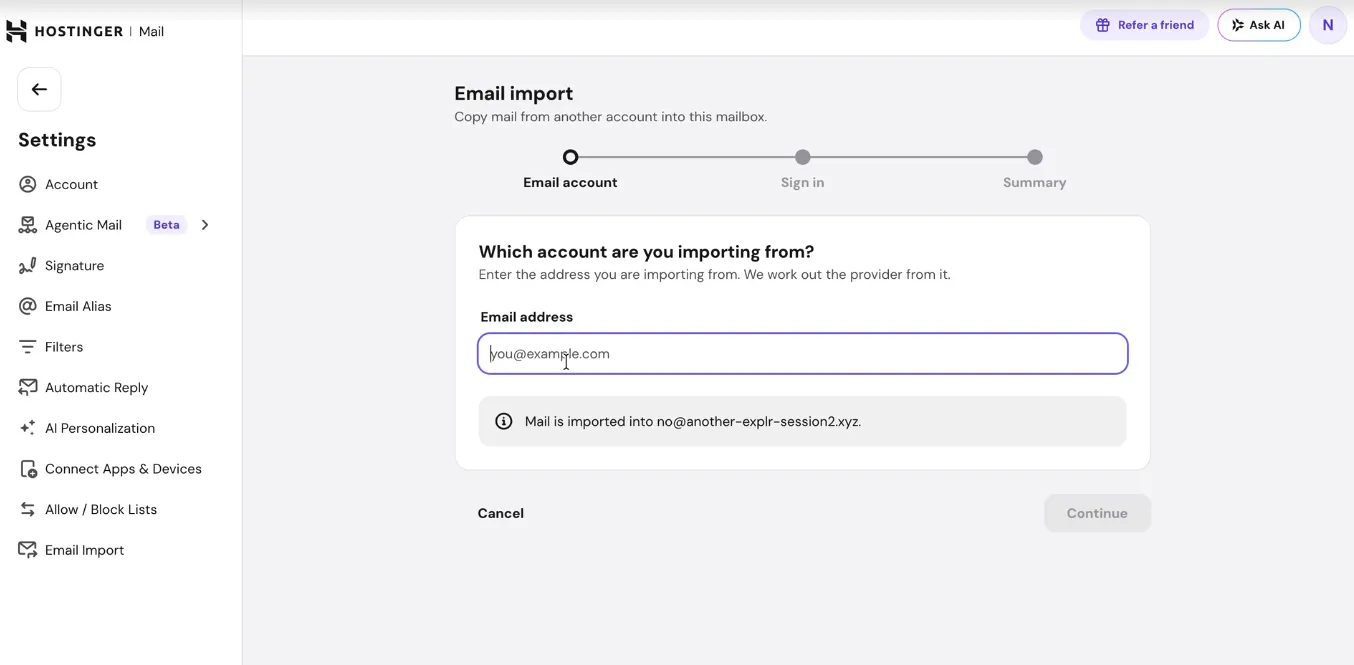
- 导入来源 – 输入要导入的完整邮箱账户(包括域名),例如
support@domain.tld。接着,输入密码和 IMAP 邮件服务器。准备好后,点击 Next step(下一步)
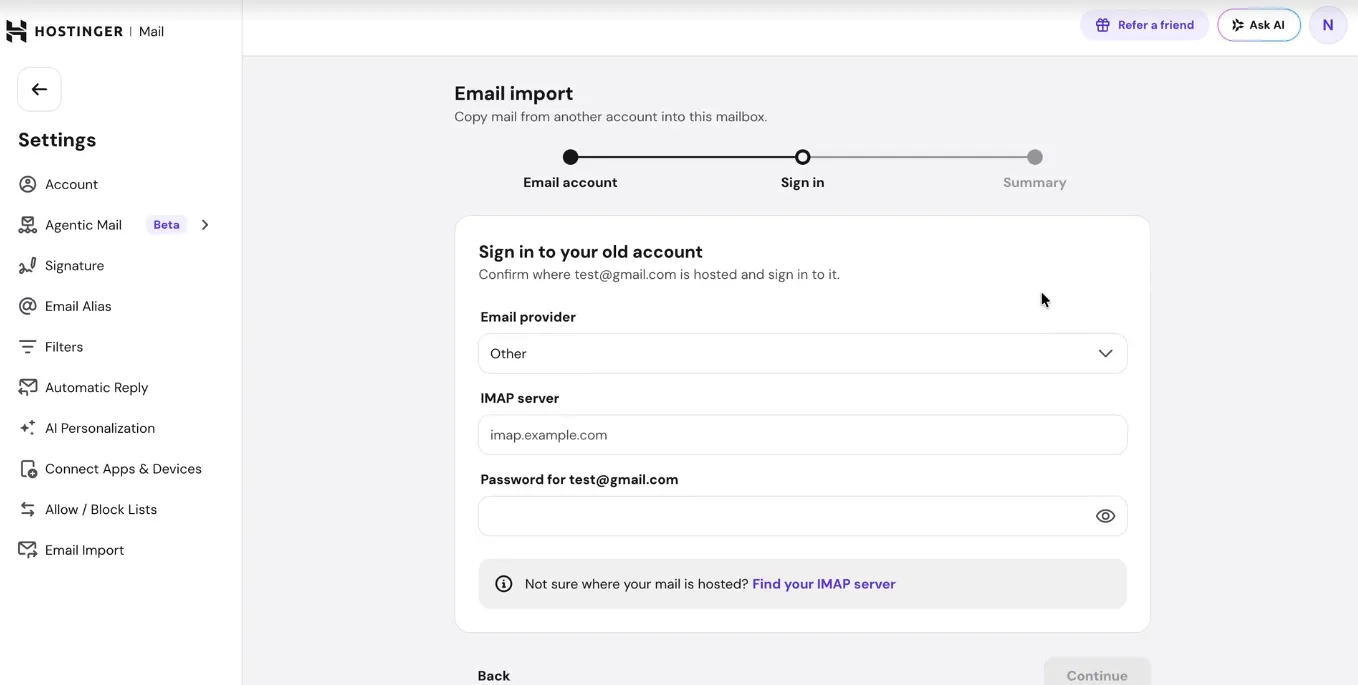
- 导入目标 – 从下拉列表中选择目标邮箱账户。目标账户不必与之前的账户相同,也就是说,你可以将邮件从
support@domain.tld迁移到contact@business.tld。输入目标账户的密码,然后点击 Next step(下一步)
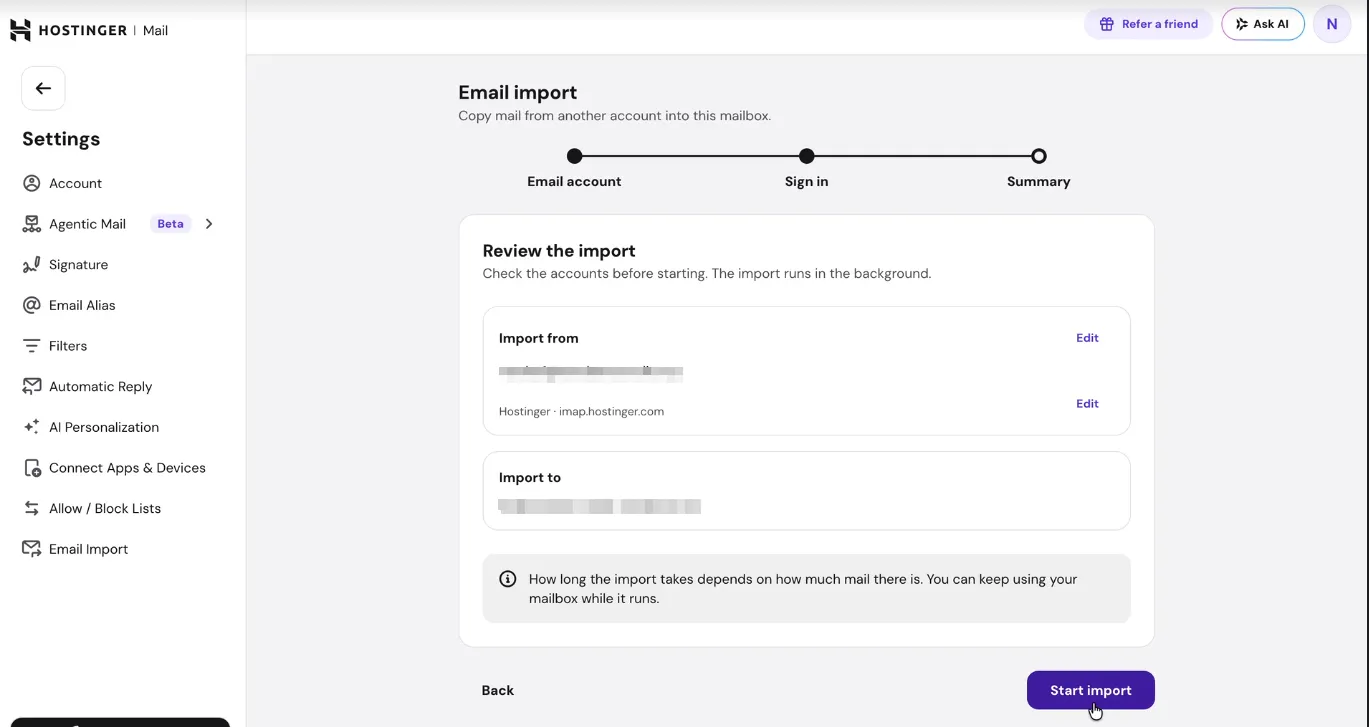
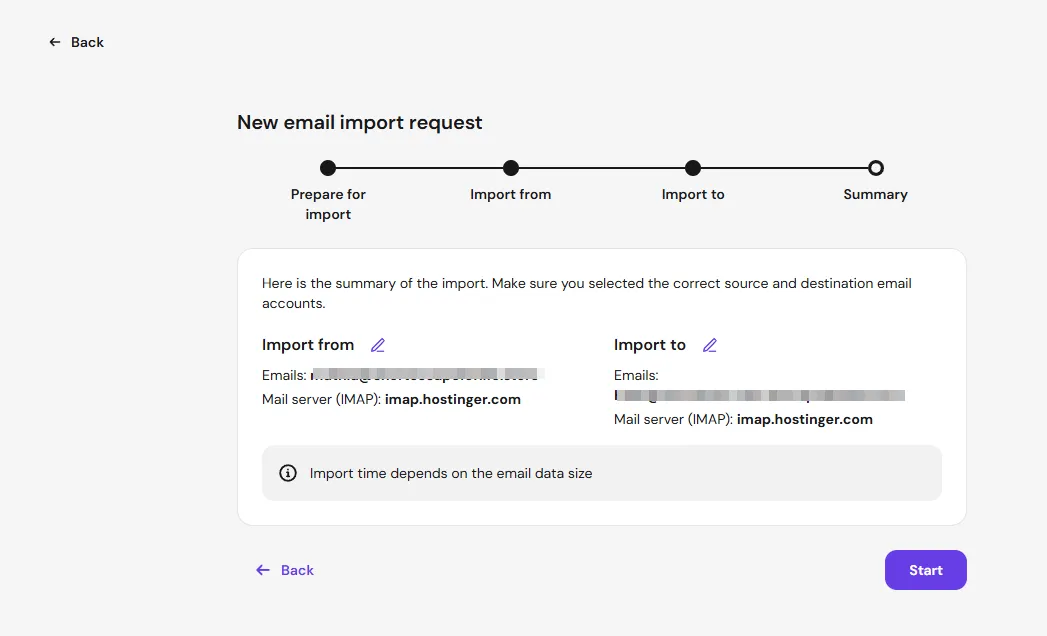
- 摘要 – 填写完所有信息后,你将看到源邮箱账户和目标邮箱账户的信息摘要。点击 Start(开始) 开始导入:
大功告成!你可以在 Import Email 工具的 Requests(请求) 部分查看所有请求及其状态:
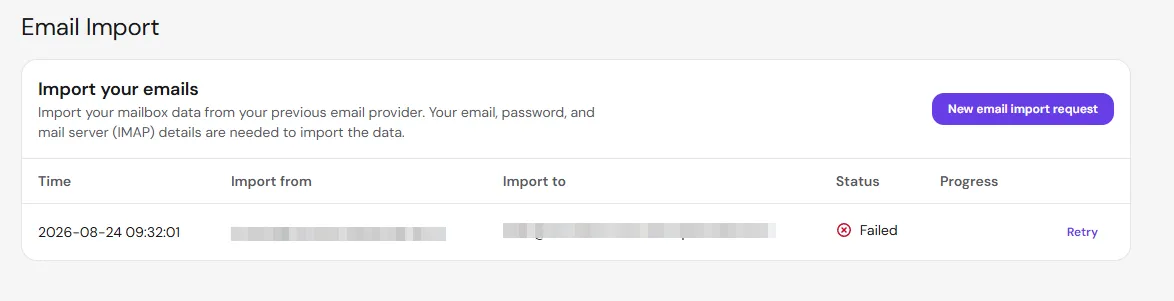
迁移完成后,你将收到电子邮件通知。
导入后的文件夹结构
导入工具旨在重建你原有的文件夹结构。但是,文件夹是否能保留,取决于源邮件服务商是否通过 IMAP 提供文件夹。
为什么所有邮件可能都会进入收件箱(Inbox):
- 某些服务商(例如 Gmail、部分基于 POP 的账户)不会通过 IMAP 提供文件夹信息——导入工具只能重建源服务器所提供的内容。如果源服务器不提供文件夹信息,所有邮件都会进入收件箱。这是正常现象,反映的是源端的限制,而非程序缺陷。
- 如果从 Microsoft Exchange 迁移,除非明确选择 Exchange 选项,否则文件夹命名空间可能无法被正确识别——这也可能导致所有邮件都归入收件箱。
- 仅通过 IMAP 提供收件箱的账户(例如使用 POP3 配置的源账户)也会出现同样的情况。
应对方法:如果导入后文件夹缺失,请确认源服务商是否通过 IMAP 提供文件夹。对于 Gmail,请在开始导入之前,检查 Gmail 设置中是否已启用 IMAP 访问和文件夹可见性。
当你准备好开始使用 Hostinger Email 邮箱时,请确保你的域名 DNS 区域中包含必要的 Hostinger Email DNS 记录(MX、SPF、DKIM 和 DMARC),具体可参考如何使用 Hostinger 的 DNS Zone Editor。
常见问题
可以一次导入多个邮箱账户吗?
可以,你可以同时提交多个导入请求。
如果邮件导入请求被取消,该怎么办?
你可以在 7 天内重试该过程。
导入邮件需要多长时间?
可能需要几秒钟到几天不等。这取决于邮件的数量和大小,以及你所使用的源邮件服务商。
导入邮件的大小限制是多少?
源邮箱账户中的单封邮件不得超过 50 MB,且所有邮件的总大小必须低于你的 Hostinger 邮箱存储限制。
可以从任何服务商导入邮件吗?
不建议从 Microsoft Exchange 导入邮件,因为文件夹结构可能会在此过程中遭到破坏。
如果邮件导入请求失败,该怎么办?
请联系你的邮件服务商,确认其支持通过 IMAP 服务器进行邮件迁移。