
Hostinger AI Builder 智能模式下连接子域名教程
为你的 Hostinger AI Builder 智能体模式 Web 应用连接一个子域名,使其可以在线访问。创建应用时,它会先发布在一个临时域名上,之后你可以将临时域名替换为自定义域名(例如 domain.tld)或子域名(例如 app.domain.tld)。
开始之前
- 子域名必须来自你拥有的域名。
- 仅支持一级子域名(例如
app.domain.tld)。 - 不支持二级子域名(例如
shop.app.domain.tld)。 - 关于其他域名相关操作,例如更换域名或设置重定向,请参阅智能体模式下的域名管理。
本教程介绍如何将自定义子域名连接到使用临时域名的 Hostinger AI Builder 应用。如需切换到其他自定义域名或子域名,请参阅域名更换指南。
步骤 1 – 在子域名上创建 Hostinger AI Builder Web 应用
如果你尚未创建网站,请先将其添加到你的主机方案中:
- 打开 Hostinger 控制面板,进入 Websites。
- 在所需的主机方案上选择 Create website。
- 选择 Hostinger AI Builder,然后选择 Agentic
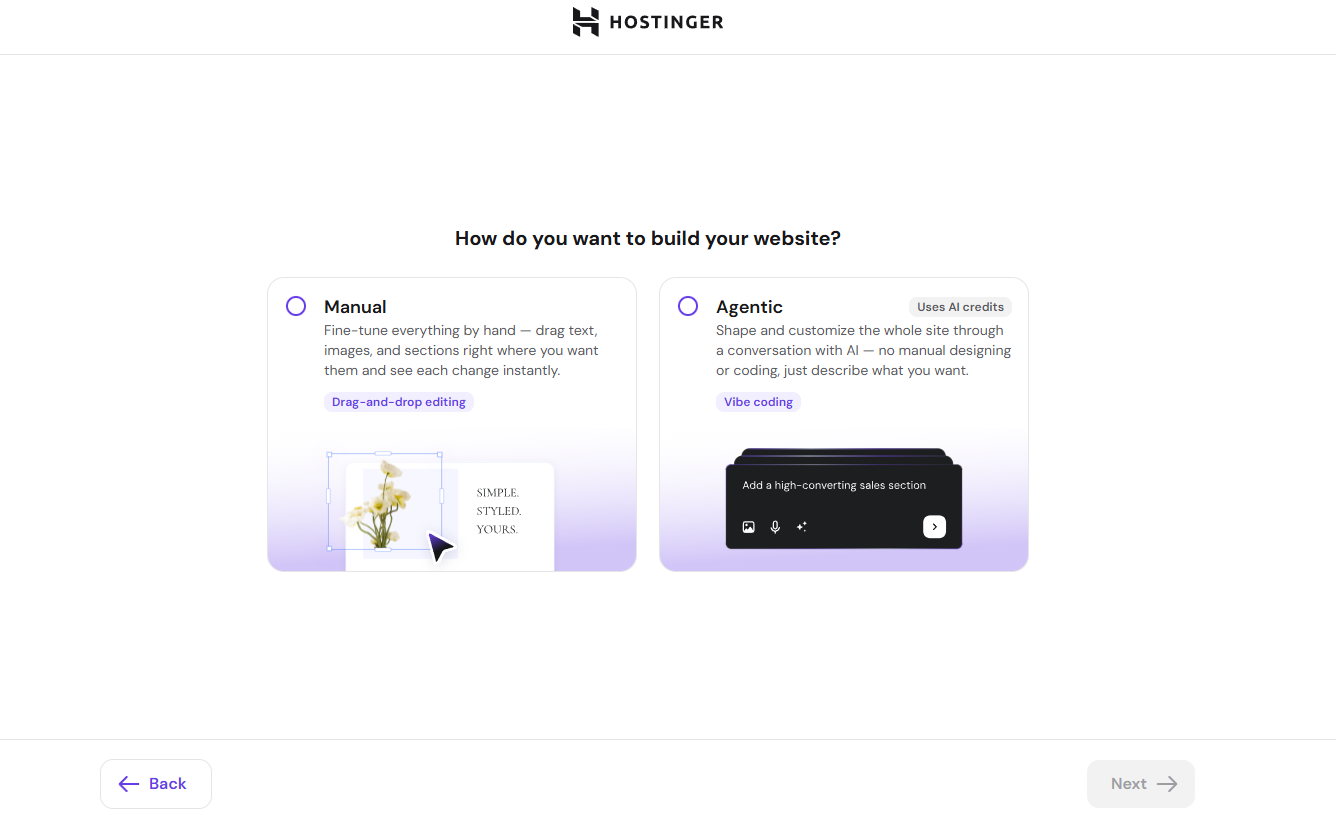
- 完成新手引导流程。
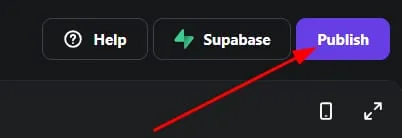
- 在 Hostinger AI Builder 平台中,点击 Publish。
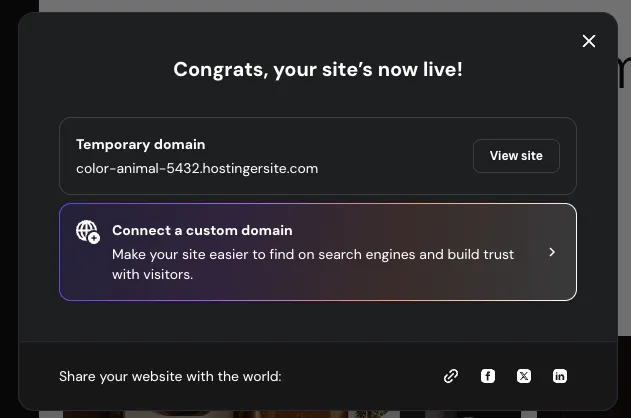
- 在弹窗中,点击 Connect to a custom domain
- 输入子域名名称并继续。
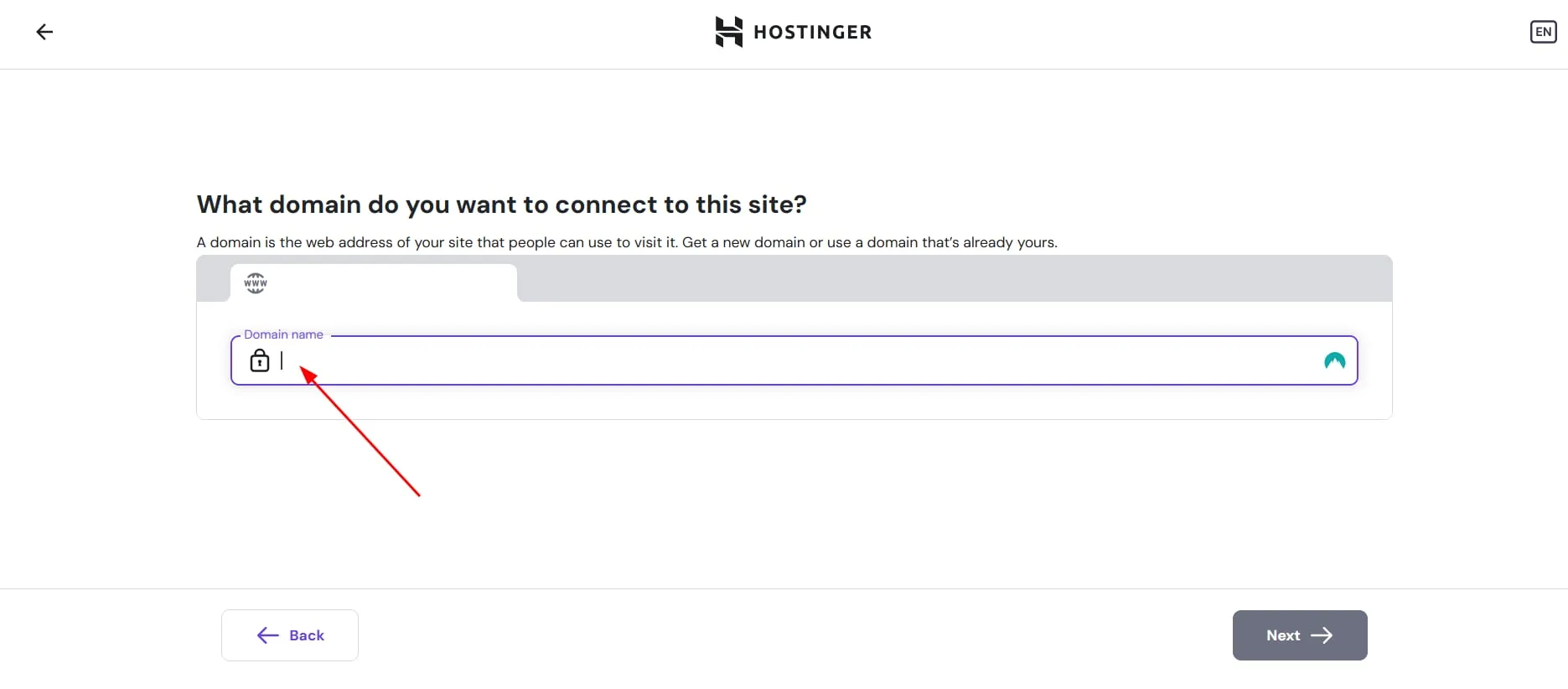
这样,子域名就连接到了网站。接下来你可以进行下一步,将子域名指向 Hostinger。
稍后连接子域名
如果你想稍后再连接子域名,或者已经创建了网站,请按照以下步骤操作:
- 进入 Hostinger 控制面板 → Websites
- 找到使用临时域名的网站,点击临时域名下方的 Connect domain,继续进行域名连接。
如果在连接子域名之前网站尚未发布,请务必先发布,再进行下一步。
步骤 2 – 将子域名指向 Hostinger
要让网站可以通过子域名访问,子域名的 DNS 必须指向 Hostinger。
如果域名使用 Hostinger 的域名服务器
如果主域名指向 Hostinger 域名服务器,则无需进行其他操作。 子域名会自动连接,并很快生效。
如果域名使用外部域名服务器
如果域名的 DNS 区域在 Hostinger 之外管理(例如在 Cloudflare):
- 进入 Hostinger 控制面板 → Websites
- 找到使用临时域名的网站,点击自定义子域名下方的 Check guide,并按页面上的说明操作。
注意事项
- 一个 Hostinger AI Builder 网站一次只能连接一个地址(域名或子域名)。
- 如果子域名所属域名注册在其他 Hostinger 账户下,则无法连接。