
Hostinger 电商 Paysera 支付令牌轮换设置教程
如果你收到了一封关于 Hostinger Ecommerce 商店因平台部分功能而进行临时更新的邮件,请务必按要求完成操作,为 Paysera 支付轮换你的支付令牌。
生成新的 Paysera 密码
要轮换支付令牌,你只需在 Hostinger Ecommerce 商店中更新你的 Paysera 密码。要更新你的 Paysera 项目密码,请按以下步骤操作:
- 登录你的 Paysera 账户。
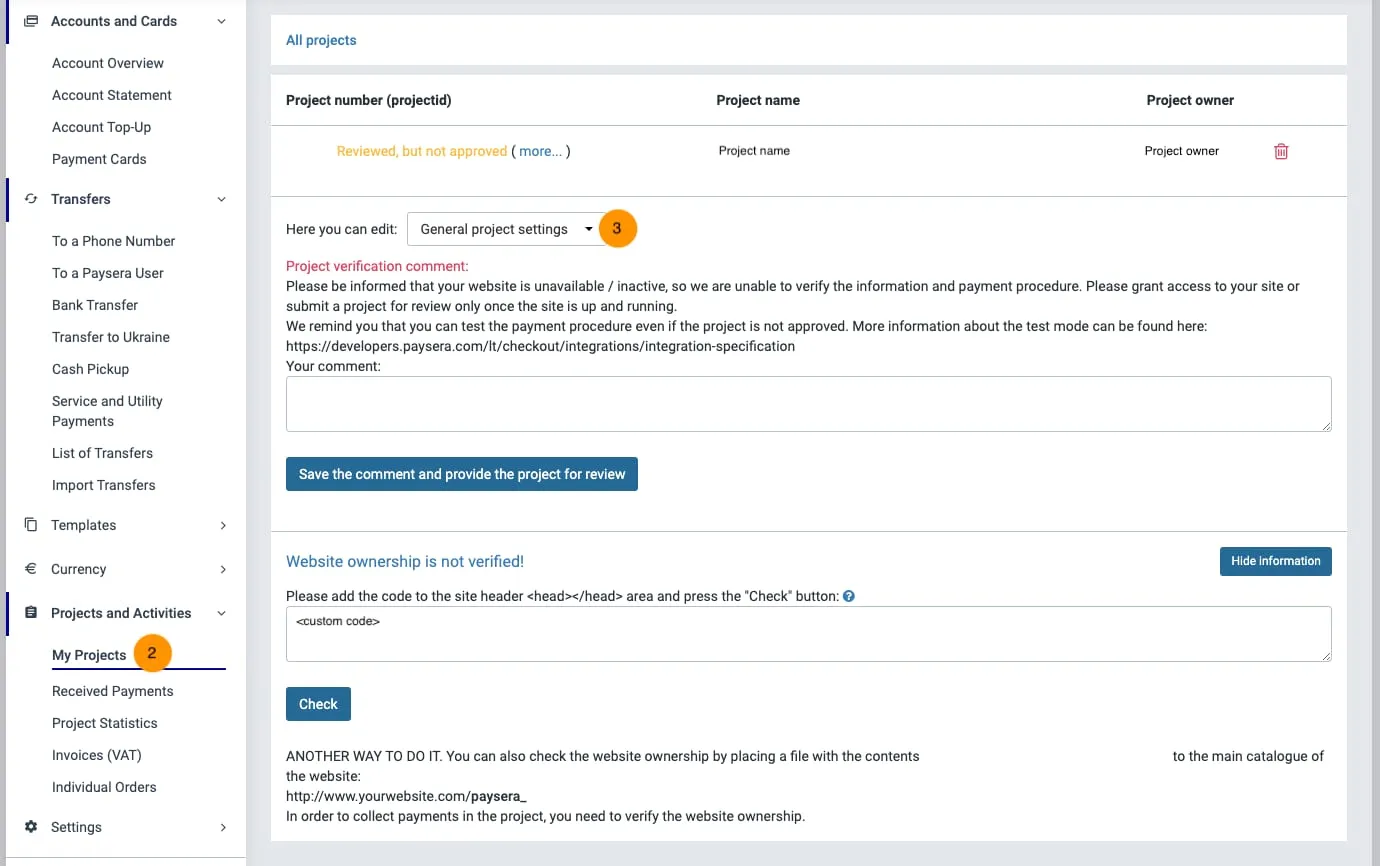
- 进入 My Projects(我的项目)。
- 选择编辑 General project settings(常规项目设置):
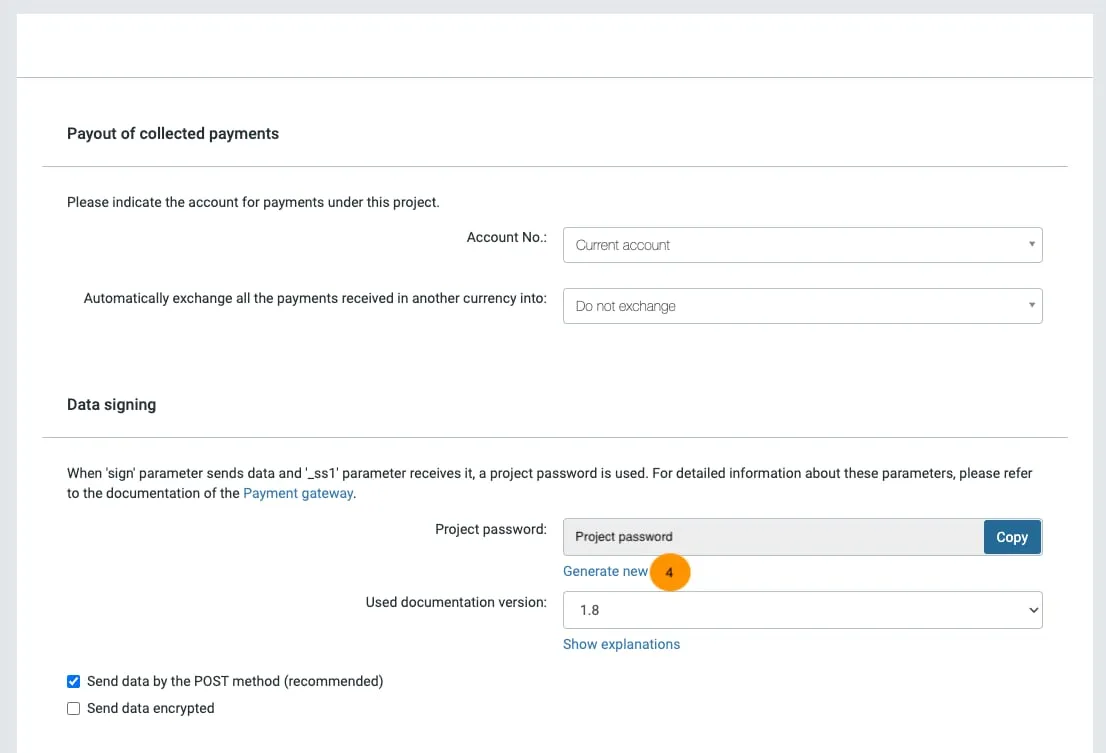
- 在 Project password(项目密码)字段旁点击 Generate new(生成新密码),创建一个新密码。然后复制新密码。
- 将新密码粘贴到 Hostinger Ecommerce 中的 Paysera 设置里:
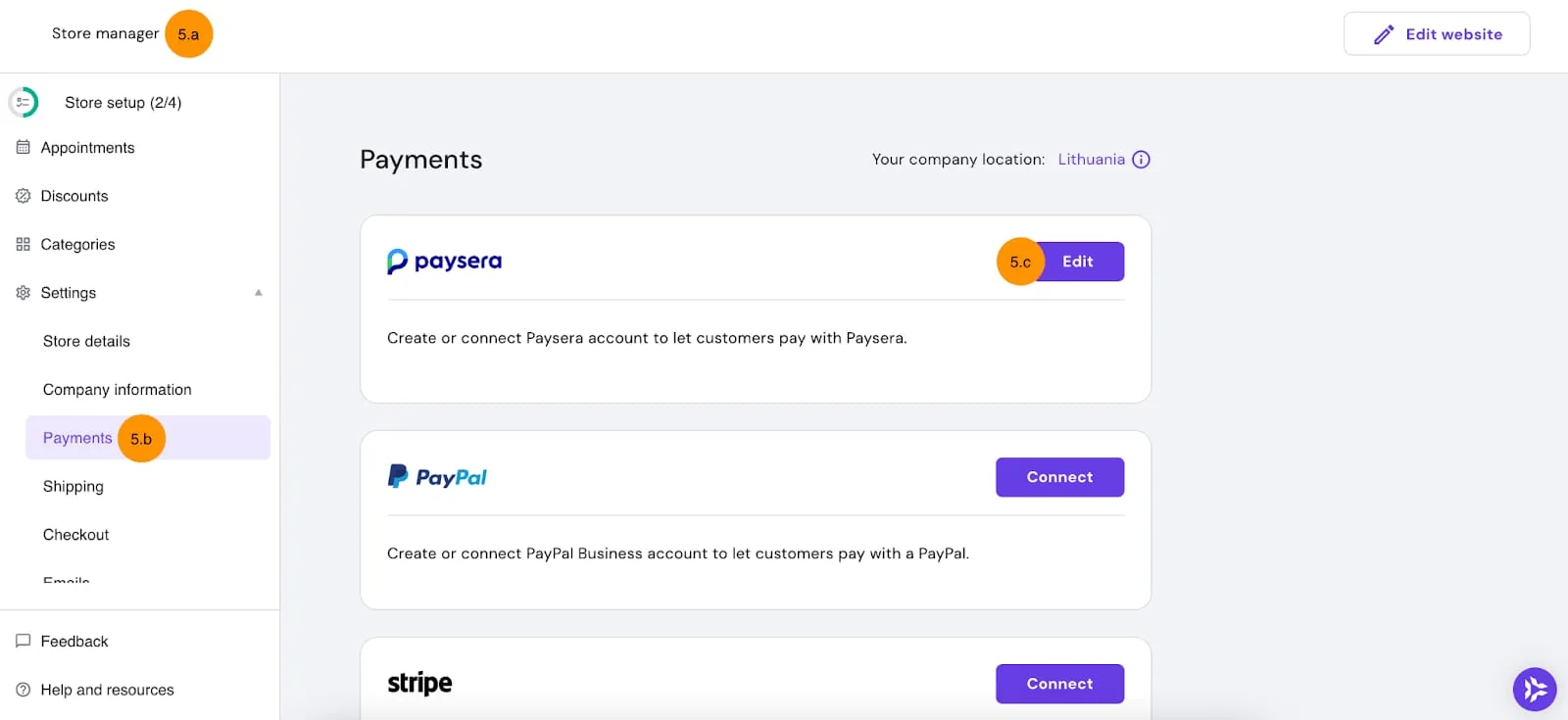
- 进入你的 Hostinger Ecommerce 店铺管理器。
- 进入 Settings(设置) → Payments(支付)。
- 找到 Paysera 并点击 Edit(编辑):
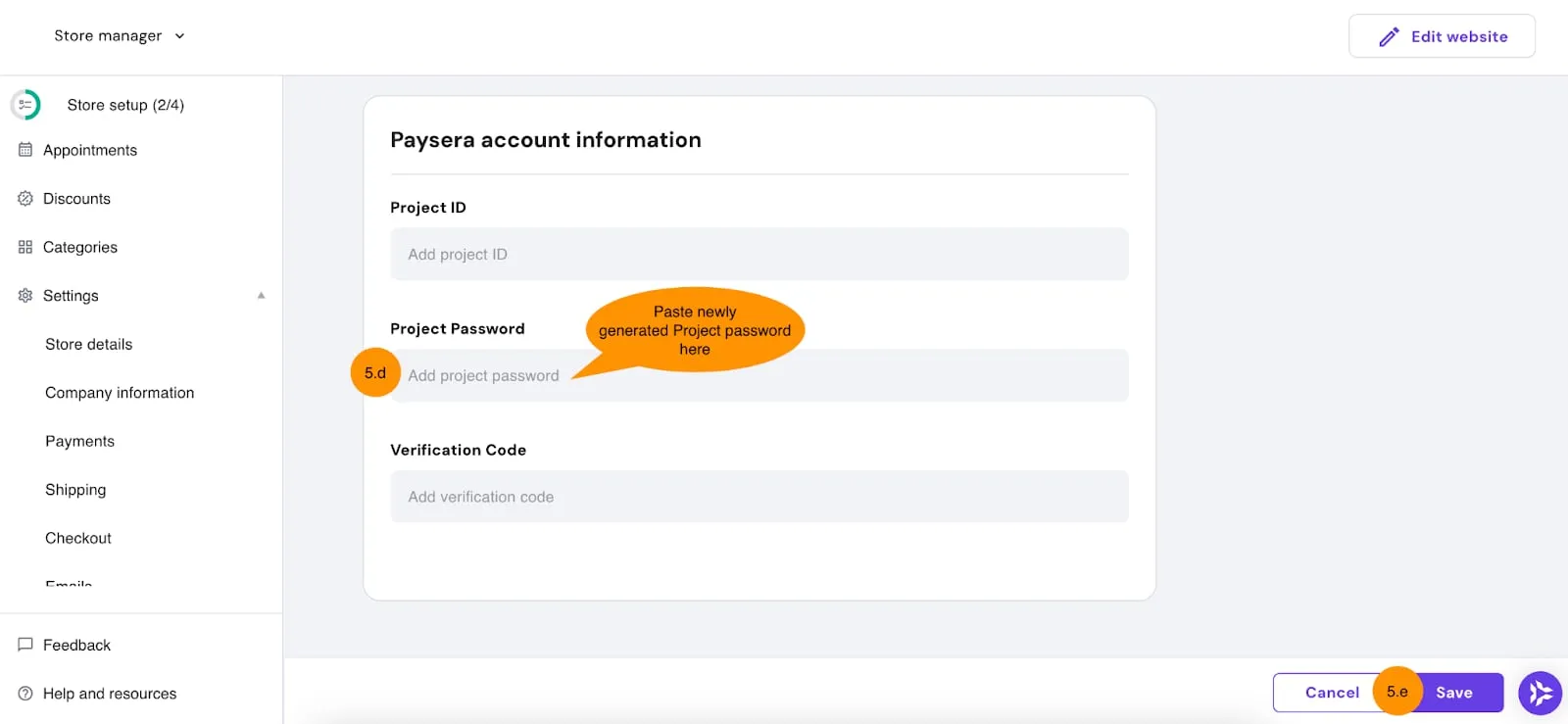
- 将你的新密码粘贴到 Project Password(项目密码) 字段中。
- 点击 **Save(保存)**以保存更改:
大功告成!现在你已经完成了 Paysera 支付令牌的轮换,并跟上了 Hostinger Ecommerce 的最新更新。