
Hostinger CDN 缓存清理教程:hPanel 一键清除缓存方法详解
当你的网站在更新后仍显示过时内容时,请清除 Hostinger CDN 缓存。内容分发网络(CDN)会存储网站静态文件的副本,因此最近的更改可能需要一段时间才能显示。要让新内容立即呈现,请清空 CDN 缓存,在编辑网站期间使用开发模式(Development mode),并清除其余缓存层。
如何清空 Hostinger CDN 缓存
- 进入 Hostinger 控制面板 → Websites。
- 点击网站旁边的 Dashboard。
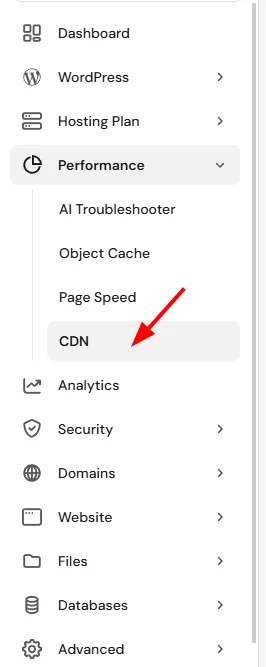
- 在左侧边栏选择 Performance → CDN。对于 Agency 主机方案,直接在左侧边栏选择 CDN。
- 点击 Flush cache(清空缓存)。

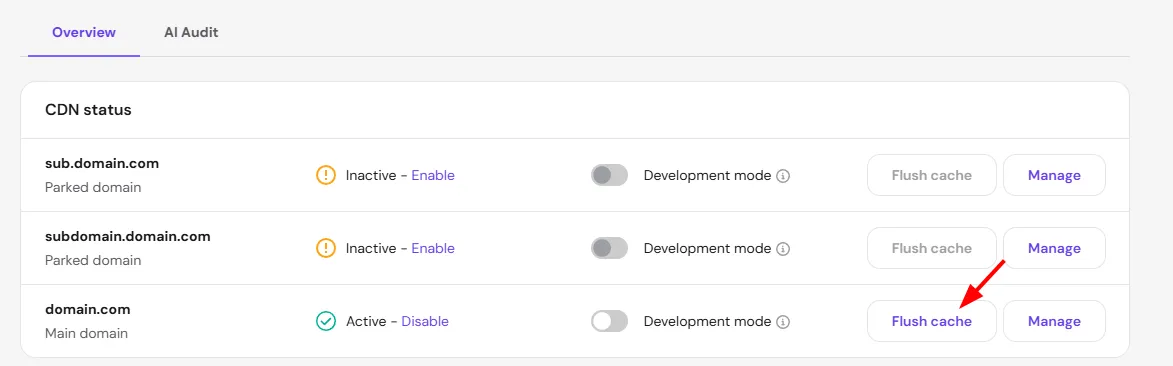
清空缓存会使整个网站的缓存副本失效,并在几秒内生效。之后对每个页面的请求都会从你的网站获取新内容。Flush cache 仅影响 Hostinger CDN 缓存——浏览器、服务器和插件缓存层的副本仍会保留,需要单独清除。
编辑网站时使用开发模式
开发模式会让 Hostinger CDN 完全跳过其缓存,因此每次更改都会实时呈现。它仅影响 CDN 缓存——服务器和插件缓存仍然有效:
- 在 CDN 页面中,启用 Development mode。

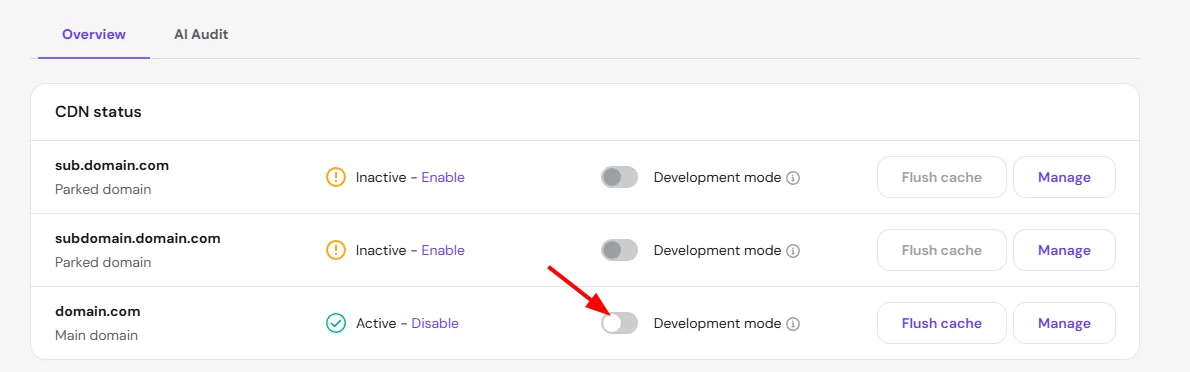
- 进行更改并预览。
- 完成后禁用 Development mode。

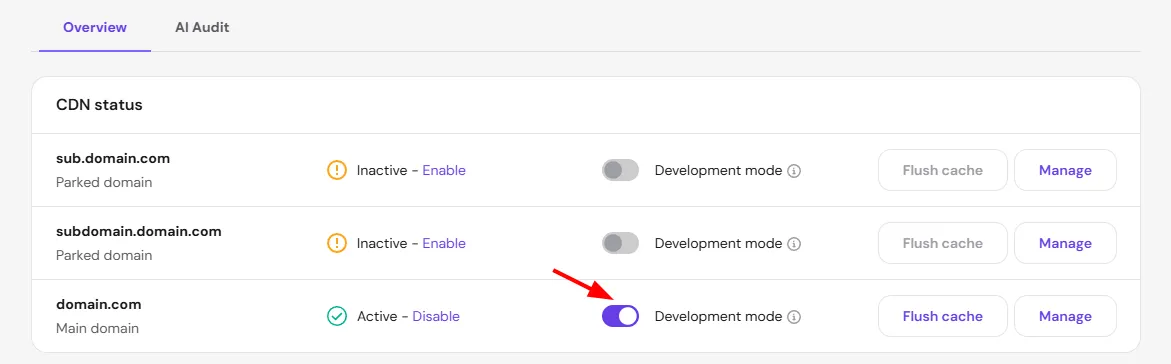
编辑完成后请禁用开发模式——在该模式激活期间,你的网站将失去 CDN 缓存带来的速度优势。
清除网站上的其他缓存层
除 CDN 之外,过时内容还可能来自另外三个缓存层:浏览器缓存、服务器缓存和 WordPress 插件缓存。
- 浏览器缓存——在无痕窗口中重新加载页面,或使用 Ctrl+Shift+R(Mac 上为 Cmd+Shift+R)强制刷新。访问者的浏览器会在存储副本过期时自动刷新缓存文件。
- 服务器缓存——在 Websites → Dashboard → Cache Manager 中清除 LiteSpeed 服务器缓存。
- WordPress 缓存插件——如果你的网站使用了缓存插件,请从插件自身的菜单中清除缓存,并确保只启用一个缓存插件。
如何检查内容是否由 Hostinger CDN 缓存提供
通过 Hostinger CDN 传递的每个响应都包含 `x-hcdn-cache-status` 标头:
- 在浏览器中打开页面,打开开发者工具(F12),然后选择 Network(网络)标签页。
- 重新加载页面,并点击列表中的某个文件。
- 在 Response Headers(响应标头)部分找到
`x-hcdn-cache-status`。
该标头会显示 HIT(由 CDN 缓存提供)、MISS(从你的网站重新获取)、EXPIRED(缓存副本已过期并重新获取)、DYNAMIC(不可缓存)、BYPASS(跳过缓存,例如在开发模式下)或 REVALIDATED(内容已刷新)。相同的统计数据也会显示在 CDN 控制面板的 Analytics 标签页中。
注意
- HTML 页面通常在每次请求时都从你的网站获取,而图片、CSS(层叠样式表)和 JavaScript 等静态文件则缓存在 CDN 边缘节点。过时的 HTML 通常来自服务器或插件缓存,而不是 Hostinger CDN。
清空 CDN 缓存并清除其余缓存层之后,你的访问者就能立即看到网站的更新版本。