
Hostinger Node.js Web 应用添加教程
Node.js Web 应用托管功能让你可以将使用 React、Vue.js 和 Angular 等热门 JavaScript 框架构建的现代 Web 应用直接部署到 Hostinger,并享受自动构建和部署。是的,Hostinger 的 Business 和 Cloud 主机方案支持 Node.js 应用。本指南将一步步向你展示如何部署你的 Node.js 应用。
在 Hostinger 中创建 Node.js 网站共有四种方式:
- GitHub 集成 — 直接从 GitHub 仓库部署,每次推送时自动构建。
- 上传网站文件 — 通过上传压缩的项目文件(.zip)进行部署。
- 从模板开始 — 从模板库中选择一个预构建的模板,立即开始开发。
- Hostinger Connector — 适合喜欢在本地 IDE 中工作的用户。将 Cursor、VS Code、Windsurf 或其他受支持的 IDE 直接连接到 Hostinger,无需离开编辑器即可管理部署。
哪些主机方案支持 Node.js Web 应用?
以下 Hostinger 主机方案支持 Node.js Web 应用:
- Business 网站托管(Business Web Hosting)
- Cloud Startup
- Cloud Professional
- Cloud Enterprise
- Cloud Enterprise Plus
如果你目前使用的是其他方案,可以通过 Hostinger 控制面板升级主机方案以获得 Node.js 支持。
云服务器(VPS)和独立服务器方案也支持 Node.js 应用,但需要通过命令行界面进行手动配置。
你需要准备什么
- Business 主机方案或 Cloud 主机方案(Cloud Startup、Cloud Professional、Cloud Enterprise 或 Cloud Enterprise Plus)
- 使用受支持框架构建的 Node.js 应用
- GitHub 仓库或压缩的项目文件
受支持的框架和技术
你的 Node.js 应用必须使用以下框架之一构建:
-
受支持的前端应用
- React
- Vue.js
- Angular
- Vite
- Parcel
- Preact
- Next.js
- Nuxt.js
- Astro
- Svelte
- SvelteKit
-
受支持的后端应用
- Next.js
- Express.js
- NestJS
- Nuxt.js
- Fastify
- Astro
- SvelteKit
受支持的 Node.js 版本: 18.x、20.x、22.x、24.x
除了列出的框架之外,Hostinger 还为未使用特定可检测框架的 Node.js 应用提供 “其他(Other)” 类型。
- 自动分配: 如果 Hostinger 无法自动检测到你的框架,你的应用将被分配为 “其他” 类型。
- 手动选择: 你也可以在设置过程中从框架下拉菜单中手动选择 “其他”。
观看完整的设置过程——从连接 GitHub、配置构建设置,到启动应用和调试错误。
从 GitHub 仓库部署
步骤 1 – 进入 Node.js 应用板块
登录 Hostinger 控制面板,在侧边栏中打开 Websites,然后点击 Add Website:
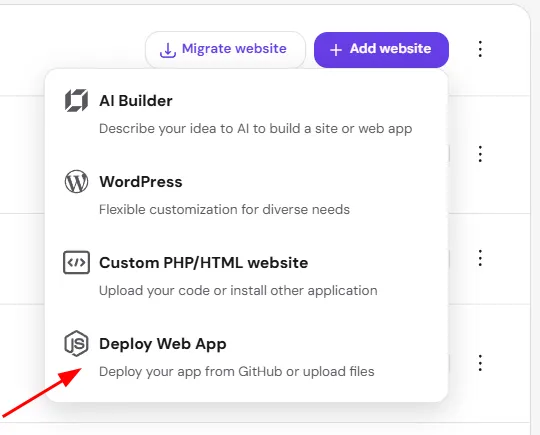
步骤 2 – 选择 Node.js Web 应用
从可用选项中选择 Deploy Web App。
步骤 3 – 选择 GitHub 集成
选择 Import Git Repository:
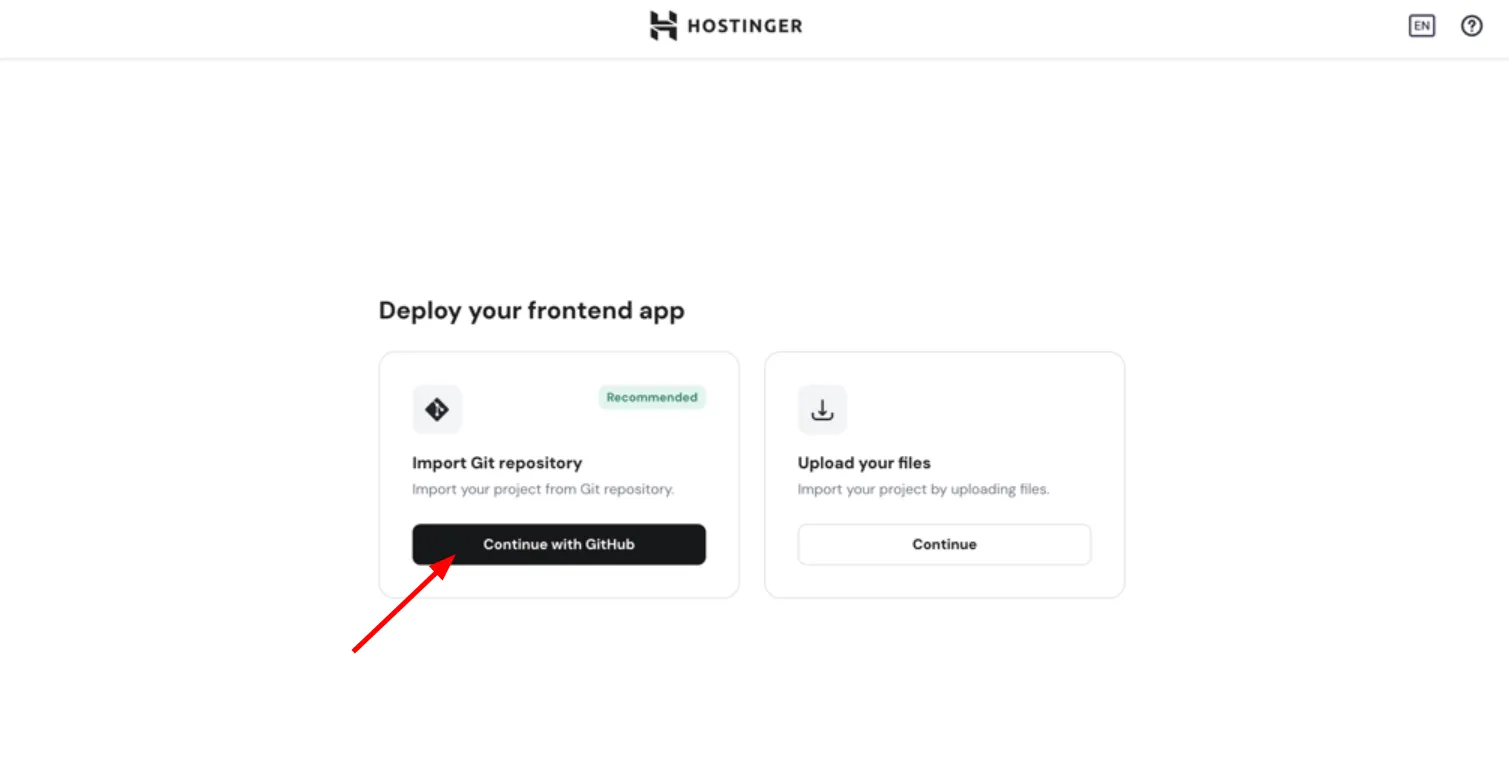
步骤 4 – 授权 GitHub 访问
你将被重定向到 GitHub。点击 Authorize 以允许 Hostinger 访问你的仓库:
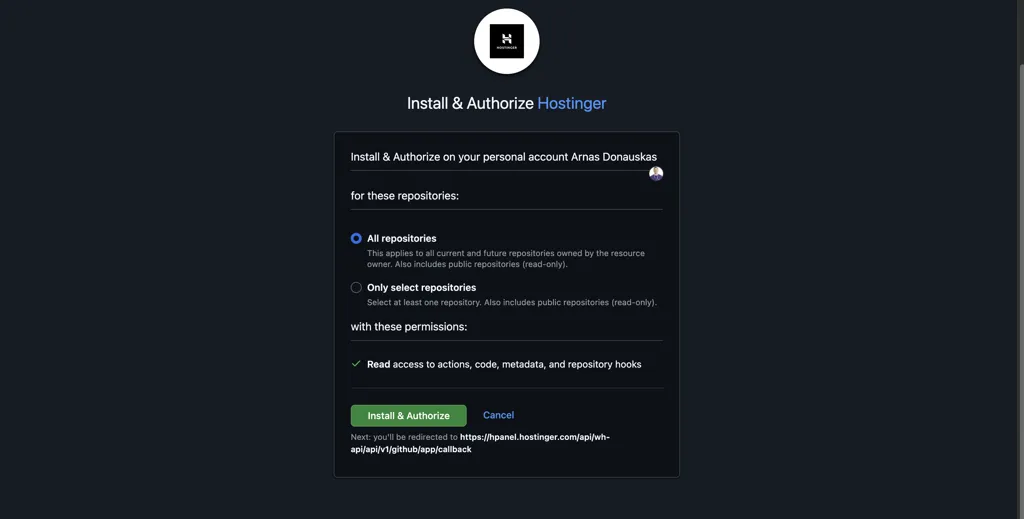
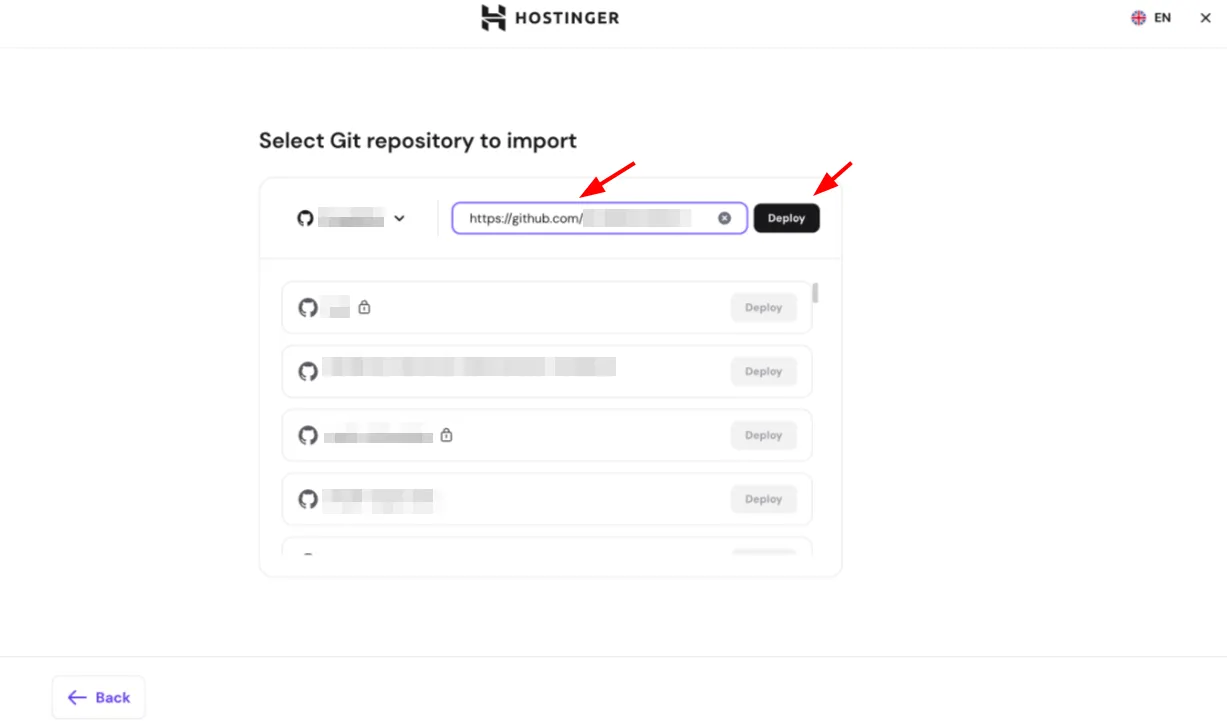
步骤 5 – 选择你的仓库
选择包含你的 Node.js 应用的仓库:
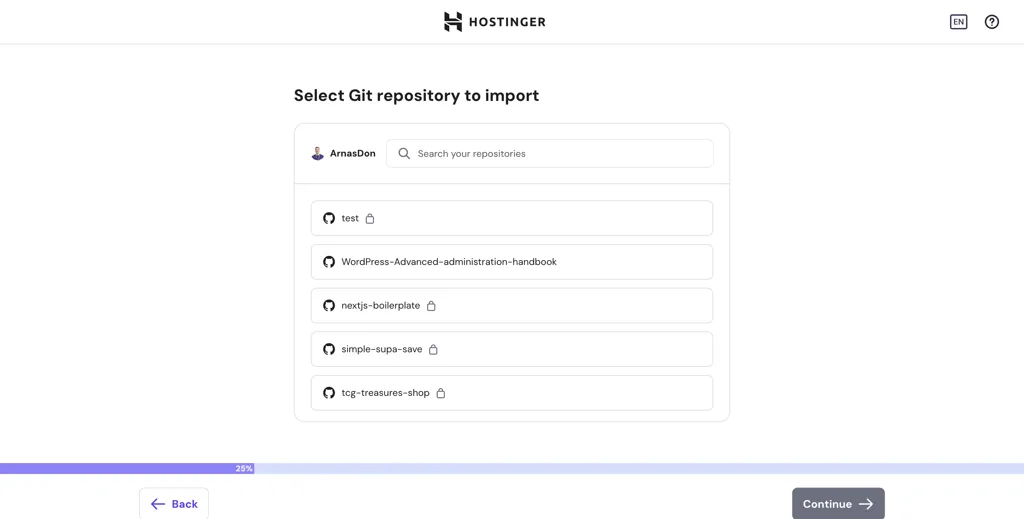
你现在可以直接从公开的 GitHub 仓库进行部署,而无需连接该账户——只需将仓库的 URL 粘贴到搜索字段中,然后点击 Deploy。由于仓库是公开的,因此无需授权步骤。Hostinger 会检查该链接,以确认仓库确实是公开的;如果它指向一个私有仓库,部署将无法继续。
如果你更愿意将公开仓库(例如某个模板)部署到你自己的 GitHub 账户中,而不是按原样部署,请选择 Create new app。Hostinger 会将源仓库克隆到你已连接的 GitHub 账户下的一个新仓库中。你需要设置:
- Repository name — 新仓库的名称。
- Visibility — Private(仅你可见)或 Public。
仓库创建完成后,你的应用将自动从中部署。
此功能目前仅适用于 GitHub 部署流程,且仅适用于 Node.js 网站。其他应用类型暂不支持。
Hostinger 还提供用于 Node.js Web 应用部署的预构建模板库。从模板库中选择一个模板,Hostinger 会将其复制到你已连接的 GitHub 账户下的一个新仓库中,让你可以立即继续开发。
步骤 6 – 配置构建设置
系统将自动检测你的框架并建议构建设置,你可以对其进行修改。
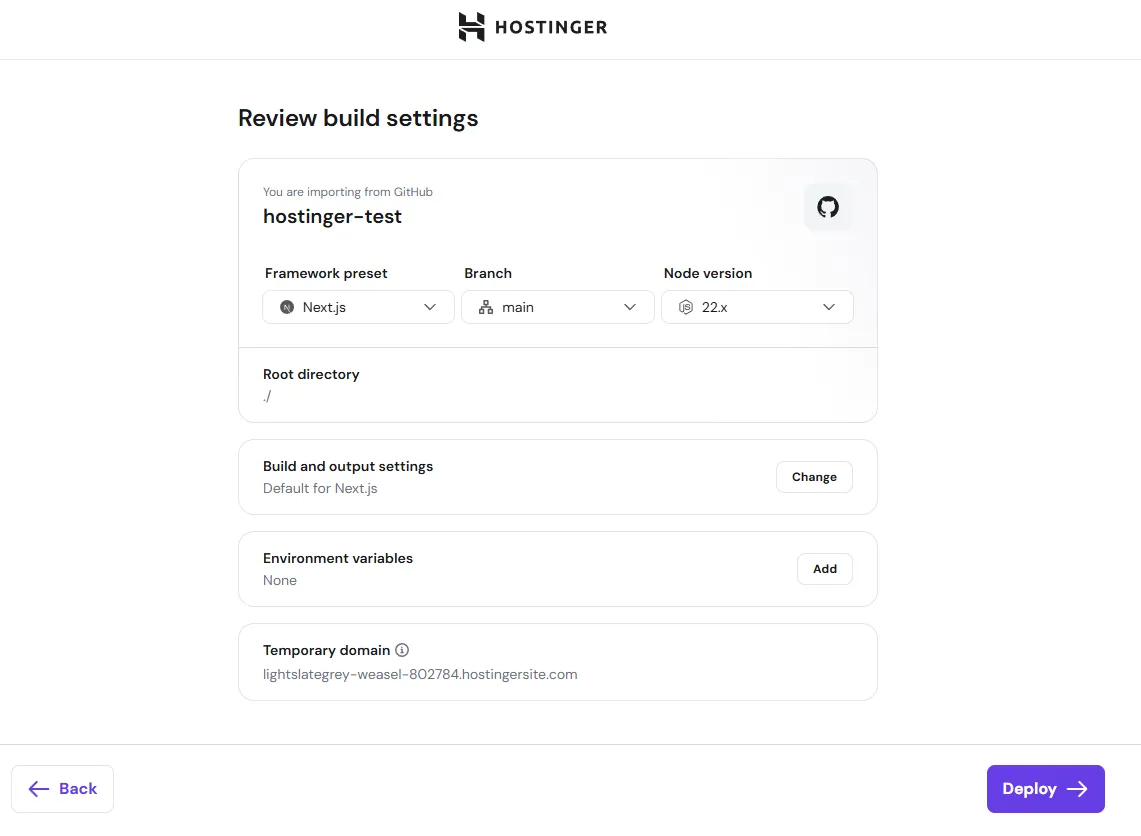
如果你的框架类型为“其他”:
当选择 “Other” 时,Hostinger 的检测脚本会尝试收集尽可能多的配置信息。但是,某些设置可能需要手动填写:
- Output directory — 输入应用构建文件生成的文件夹。常见值有
dist、build、out或.next。 - Entry file — 输入启动应用的主文件(例如
index.js、server.js)。仅当你的应用需要时才必须填写。
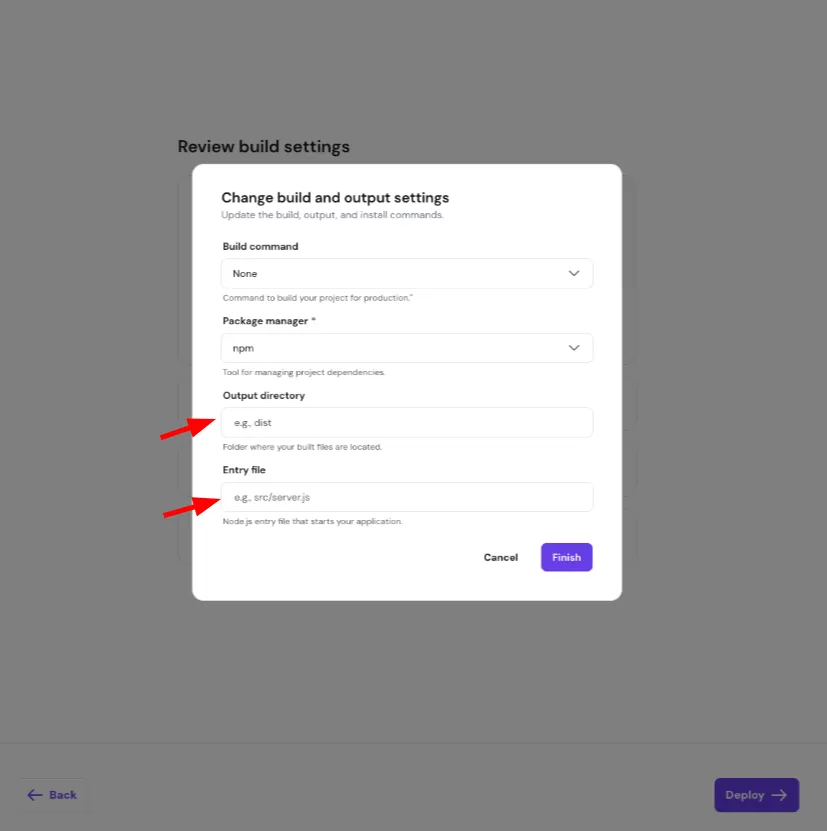
如果不确定这些值,请查看项目的 package.json 或构建配置文件。
步骤 7 – 部署你的网站
点击 Deploy 开始构建你的应用。
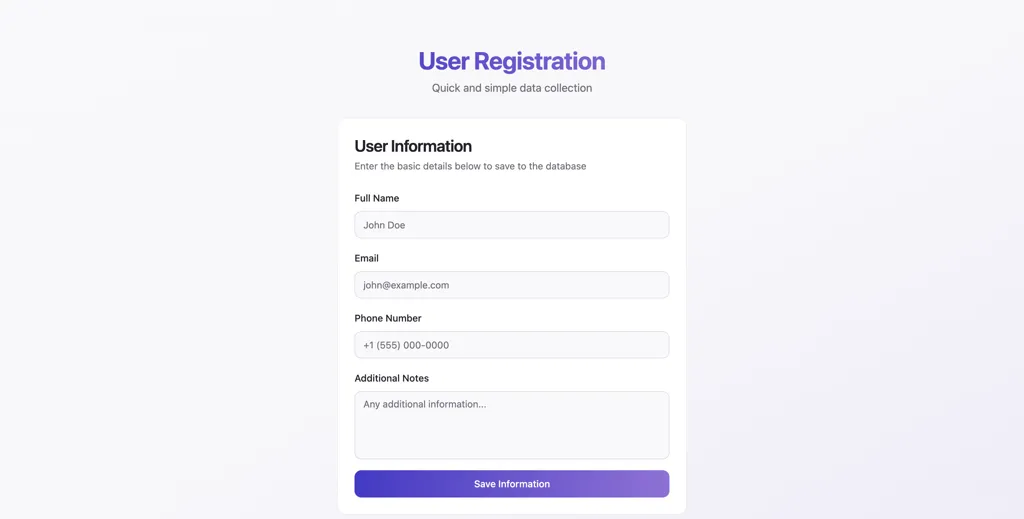
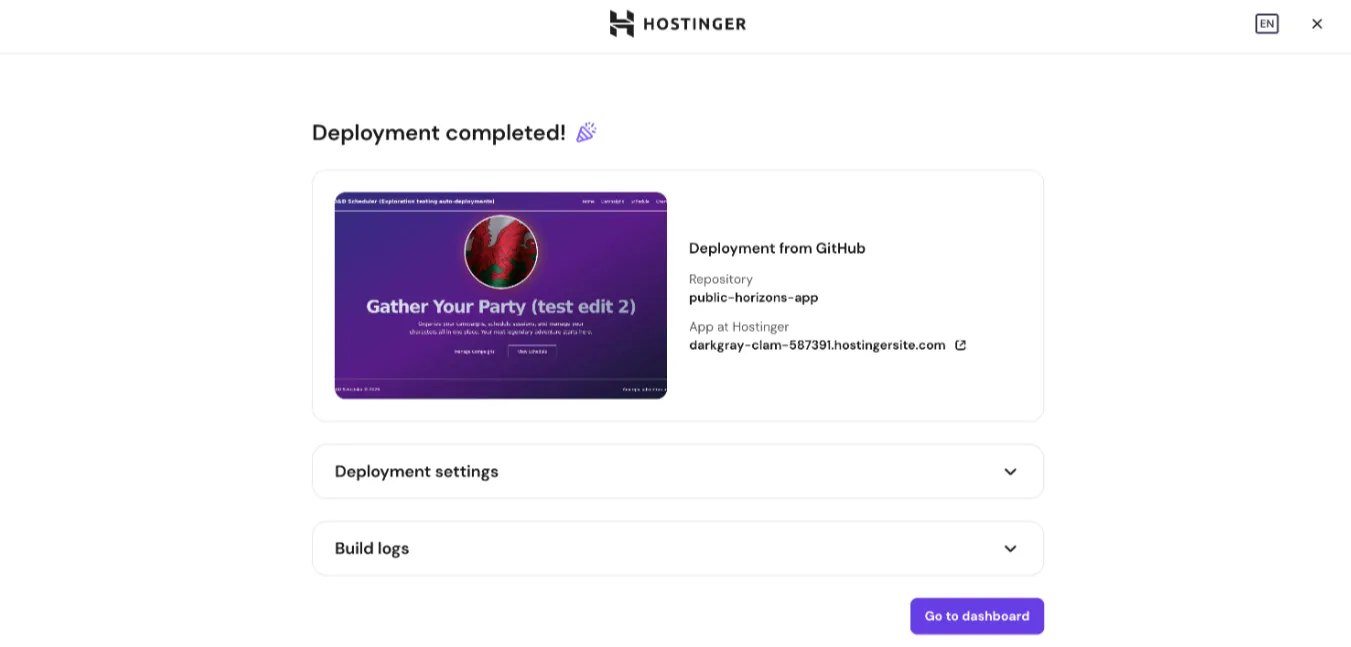
你的 Node.js 应用现已上线!
部署完成后,你将看到已构建网站的预览截图。在访问你的网站之前,这可以让你快速直观地确认部署是否成功。
一个主机方案一次只能连接一个 GitHub 账户。该主机方案下的所有 Node.js 网站都将使用同一个 GitHub 账户。
通过上传文件部署
步骤 1 – 进入 Node.js 应用板块
登录 Hostinger 控制面板,打开 Websites,然后点击 Add Website:
步骤 2 – 选择前端应用
从选项中选择 Deploy Web App。
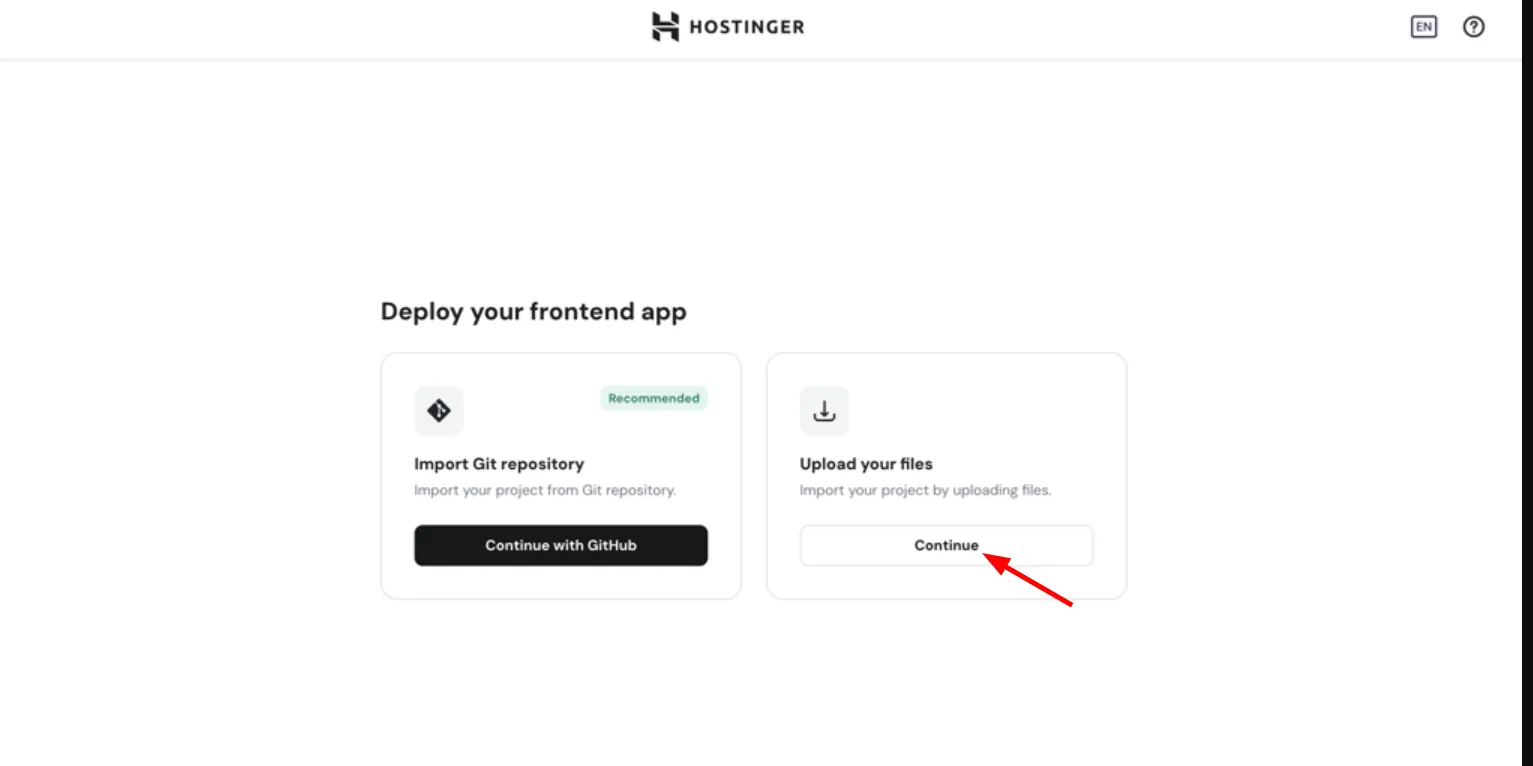
步骤 3 – 选择文件上传
选择 Upload your website files:
步骤 4 – 上传你的项目
上传一个包含你的 Node.js 应用的压缩文件(.zip)。
你上传的 ZIP 文件会自动保存。
步骤 5 – 配置构建设置
确认或编辑自动检测到的构建设置:
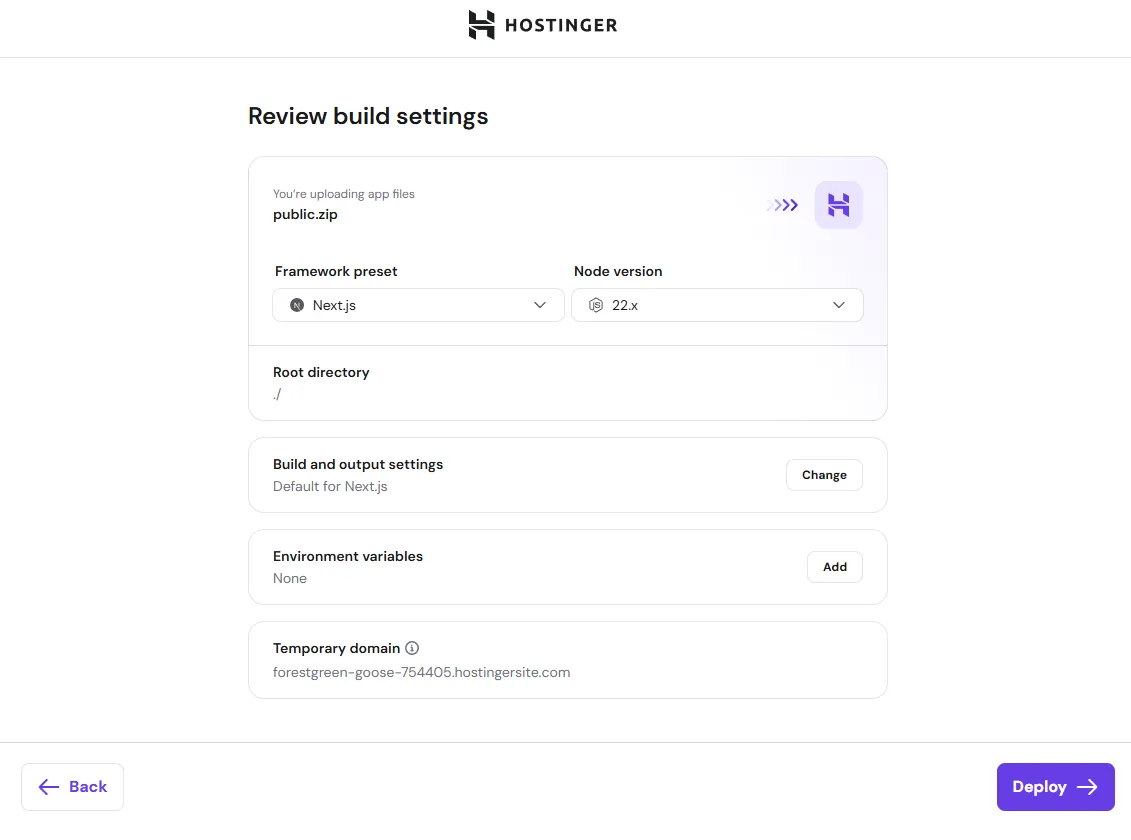
如果你的框架类型为“其他”:
当选择 “Other” 时,Hostinger 的检测脚本会尝试收集尽可能多的配置信息。但是,某些设置可能需要手动填写:
- Output directory — 输入应用构建文件生成的文件夹。常见值有
dist、build、out或.next。 - Entry file — 输入启动应用的主文件(例如
index.js、server.js)。仅当你的应用需要时才必须填写。
如果不确定这些值,请查看项目的 package.json 或构建配置文件。
步骤 6 – 部署你的网站
点击 Deploy 构建并启动你的应用:

你的网站现在可以使用了!
部署完成后,你将看到已构建网站的预览截图。在访问你的网站之前,这可以让你快速直观地确认部署是否成功。
从模板部署
Hostinger 提供用于 Node.js Web 应用部署的预构建模板库,让你可以直接开始开发,而不必从空项目起步。
步骤 1 – 进入 Node.js 应用板块
登录 Hostinger 控制面板,打开 Websites,点击 Add Website,然后选择 Deploy Web App。
步骤 2 – 选择模板
在 Start from a template 下,直接选择一个精选模板,或点击 Browse templates 打开完整的模板库。

在模板库中,你可以按名称搜索,或按类别筛选,例如商业、电子商务或作品集。每个模板卡片都显示预览图片和简短描述,帮助你进行选择。
步骤 3 – 创建你的仓库
选择模板后,Hostinger 会打开 Create new app 界面,将模板克隆到你的 GitHub 账户下的一个新仓库中。使用模板无需事先连接 GitHub。请设置:
- Repository name — 新仓库的名称。默认为模板的名称。
- Visibility — Private(仅你可见)或 Public。
仓库创建完成后,你的应用将自动从中部署。
通过 Hostinger Connector 部署
Hostinger Connector 让你可以直接在本地 IDE 中创建和管理你的 Node.js 网站,而无需离开你的开发环境。
步骤 1 – 进入 Node.js 应用板块
登录 Hostinger 控制面板,打开 Websites,点击 Add Website,然后选择 Deploy Web App。
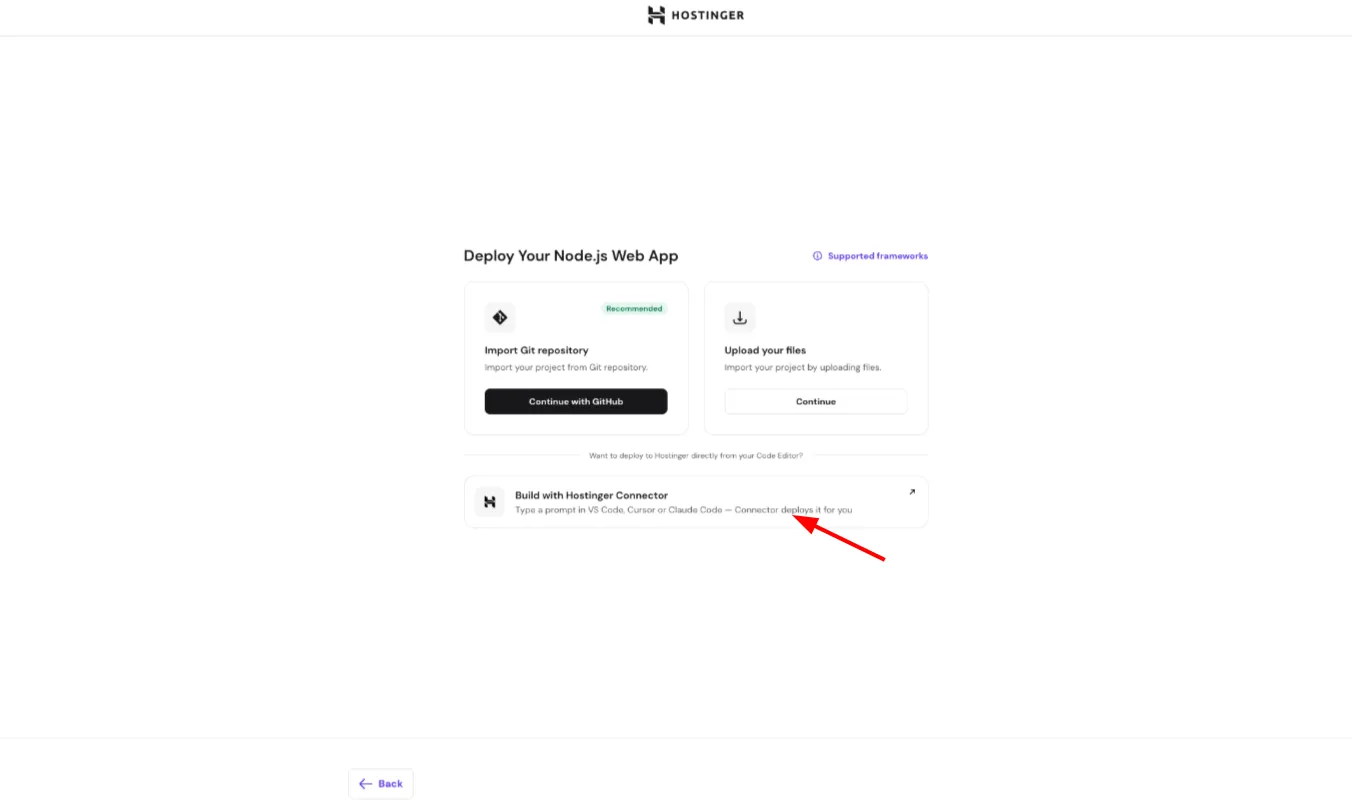
步骤 2 – 选择 Hostinger Connector
从可用选项中选择 Hostinger Connector。
步骤 3 – 选择你的 IDE
选择你用于开发的 IDE——选项包括 Cursor、VS Code、Windsurf 等。
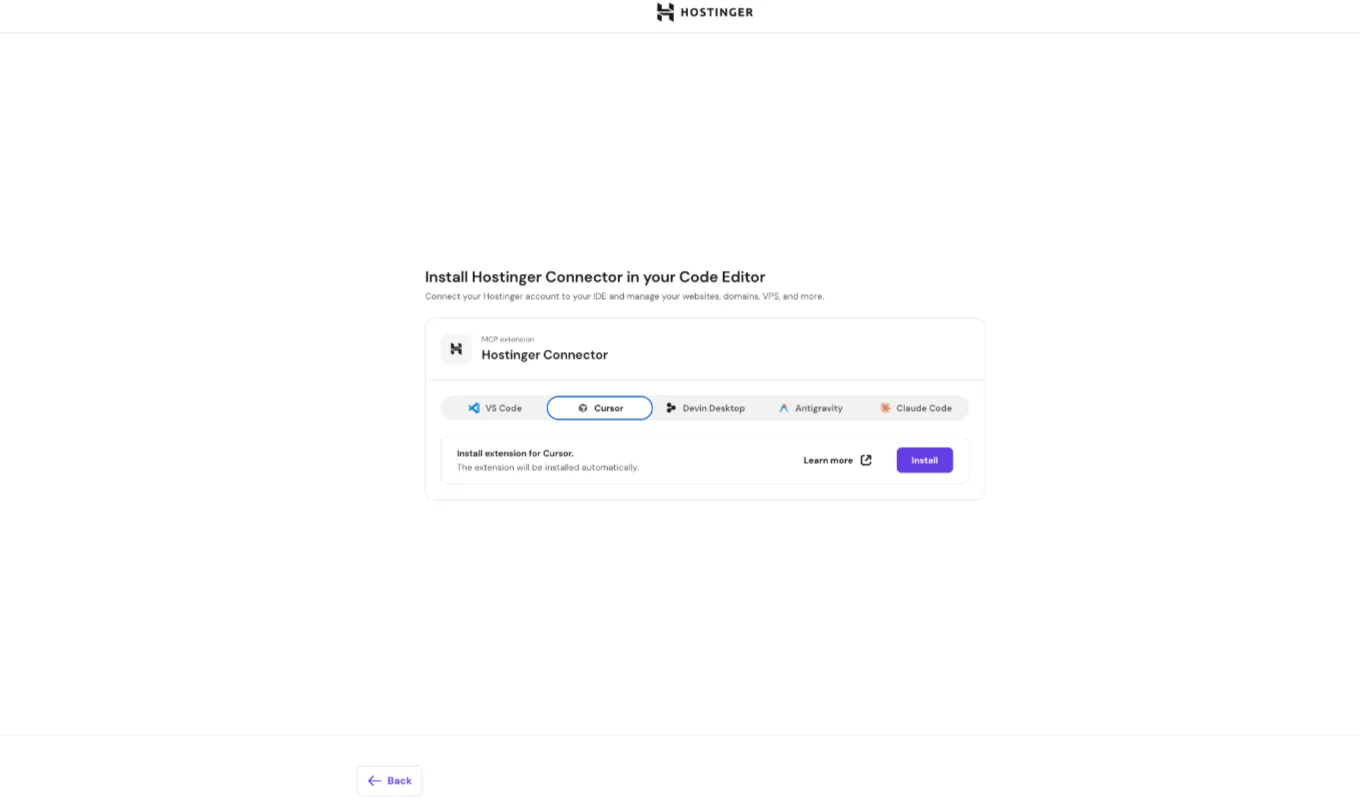
步骤 4 – 安装扩展
你将被引导为你选择的 IDE 安装 Hostinger Connector 扩展。安装完成后,按照扩展的设置流程将其关联到你的 Hostinger 账户。
完整的设置说明请参阅《如何在本地 IDE 中设置 Web Hosting MCP》。
如果你的应用是使用 Lovable 或 Bolt 等 AI 工具构建的,而不是从你自己的仓库部署的,请参阅如何在 Hostinger 上托管你的 Lovable、Bolt 或其他 vibe-coded 网站。
管理你的 Node.js 应用
Node.js 网站控制面板提供多项功能,帮助你快速访问重要信息:
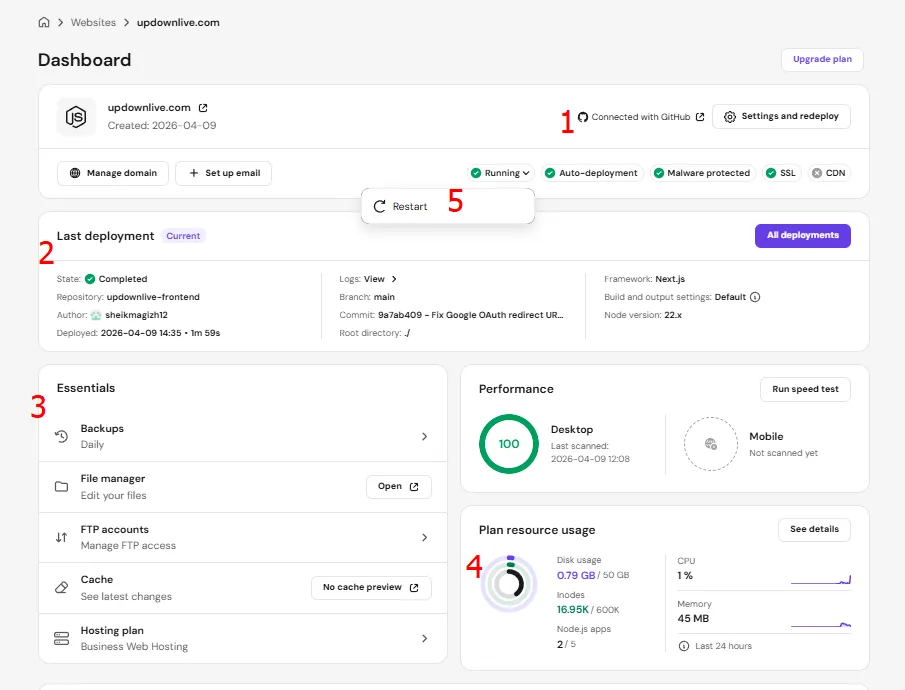
1. GitHub 仓库快捷链接
如果你的应用是通过 GitHub 部署的,控制面板现在会显示指向已连接 GitHub 仓库的直接链接。点击它即可在新标签页中打开仓库——便于快速查看代码、分支或最近的提交,而无需离开 Hostinger 控制面板。
2. 最近部署详情
控制面板现在会显示你最近一次部署的详细信息,包括:
- 部署状态(成功或失败)
- 最近一次部署的时间戳
- 查看完整部署日志的快捷链接。这样你无需再导航到 Deployments 板块,就能查看最新的构建状态。
3. 关键功能快捷链接
控制面板新增了快捷导航链接,你可以直接跳转到:
- Deployments
- 环境变量(Environment Variables)
- Settings & Redeploy
- 文件管理器(File Manager)
4. 资源使用图表
控制面板现在包含最重要方案限制的平均资源使用图表,包括 CPU、RAM 和 I/O。这些图表让你可以直观地快速了解你的 Node.js 应用如何消耗主机资源——无需导航到完整的资源使用板块。如果任何指标接近红色虚线(你的方案限制),请考虑优化你的应用或升级你的方案。
5. 重启
对于服务器端 Node.js 应用,点击 Running 后,控制面板会显示 Restart 按钮。使用它可以直接从 Hostinger 控制面板重启服务器进程——无需完整重建或重新部署。
Restart 选项仅适用于服务器端应用(例如 Express.js、Next.js、NestJS)。静态前端应用(React、Vue、Angular、Vite)不会运行持久的服务器进程,因此没有此选项。
部署后的文件结构
每次部署都会创建一个新的构建文件夹,而你的线上站点始终指向最近一次成功的构建。后端框架的相关位置如下:
- 构建文件位置:
/home/{username}/domains/{domain}/hbuilds/current/nodejs - 线上静态输出:
/home/{username}/domains/{domain}/public_html .htaccess位置:/home/{username}/domains/{domain}/public_html/.htaccess— 自动创建,用于处理路由并正确提供内容。current:它是一个符号链接,始终指向你网站当前的线上版本。每次成功的部署都会保存在hbuilds/versions/{build-id}/下各自的文件夹中,并且current会自动更新为指向最新版本。如果部署失败,你现有的线上版本将保持不变。系统会保留最新的两个成功版本,较旧的版本会被自动删除。
查找你的线上文件
在文件管理器中,在你的域名目录下查找 hbuilds/current。
如果 hbuilds/current 存在,说明你的线上文件存储在最新的部署结构中。对于 Node.js 应用,请浏览到 hbuilds/current/nodejs;对于静态输出,请浏览到 hbuilds/current/public_html。
你还可能在 hbuilds/current 之外发现一个较旧的 nodejs/ 文件夹。这是一个旧版文件夹,一旦你的网站使用新结构部署后便不再使用,因此可以安全删除。
如果 hbuilds/current 尚不存在,你的网站可能仍在使用旧版结构。在这种情况下,请保留现有的 nodejs/ 文件夹,直到网站重新部署。
检查你的最新部署是否已上线
要获得最准确的部署信息,请查看你网站控制面板中的 Deployments 页面。它显示了每次构建的部署时间戳和状态,是确认部署何时上线的最佳位置。
文件管理器的 Last modified 列反映的是每个文件的原始修改时间。当解压 .zip 文件时,这些时间戳会从压缩包中保留下来,因此它们可能与部署时间不同。
注意事项
hbuilds/和public_html下的文件由部署系统管理,并且会在每次部署时被覆盖。通过文件管理器、FTP 或 SSH 进行的手动编辑不会保留;请改为更新你的源文件(或 GitHub 仓库)并重新部署。对于需要在不重新部署的情况下更改的配置值,请使用环境变量。- 如果重新部署后遇到 403 错误,请检查
public_html中的.htaccess文件是否正确路由到nodejs目录。重新部署应用会重新生成此文件。
对于生成后端构建文件的 Node.js 应用(例如 Express.js、Next.js、Nuxt.js、NestJS),构建输出存储在 public_html 之外:
- 构建文件位置:
/home/{username}/domains/{domain}/nodejs .htaccess位置:/home/{username}/domains/{domain}/public_html/.htaccess— 自动创建,用于处理路由并正确提供内容。
如果你的应用之前是使用 public_html 内的构建文件部署的,它们将在下一次构建时被自动移动。
注意事项
- 此更改仅适用于后端框架。仅前端应用(React、Vue、Angular)不受影响。
- 如果重新部署后遇到 403 错误,请检查
public_html中的.htaccess文件是否正确路由到nodejs目录。重新部署应用会重新生成此文件。
数据库连接向导
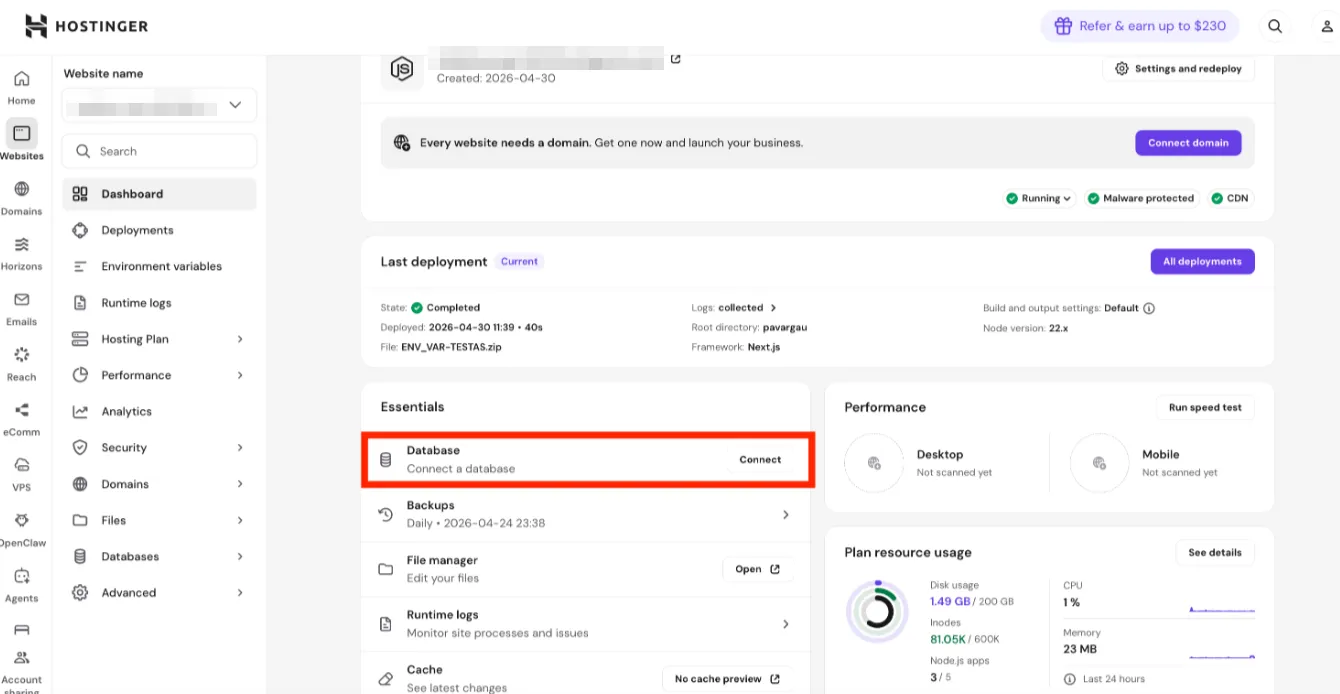
Node.js 控制面板包含一个数据库连接向导(Database Connect Wizard),可帮助你将应用连接到外部数据库。
受支持的提供商:
- Supabase
- MongoDB Atlas
工作原理:
- 在你的 Node.js 控制面板中找到 Database Connect Wizard 板块。
- 选择你的数据库提供商(Supabase 或 MongoDB Atlas)。
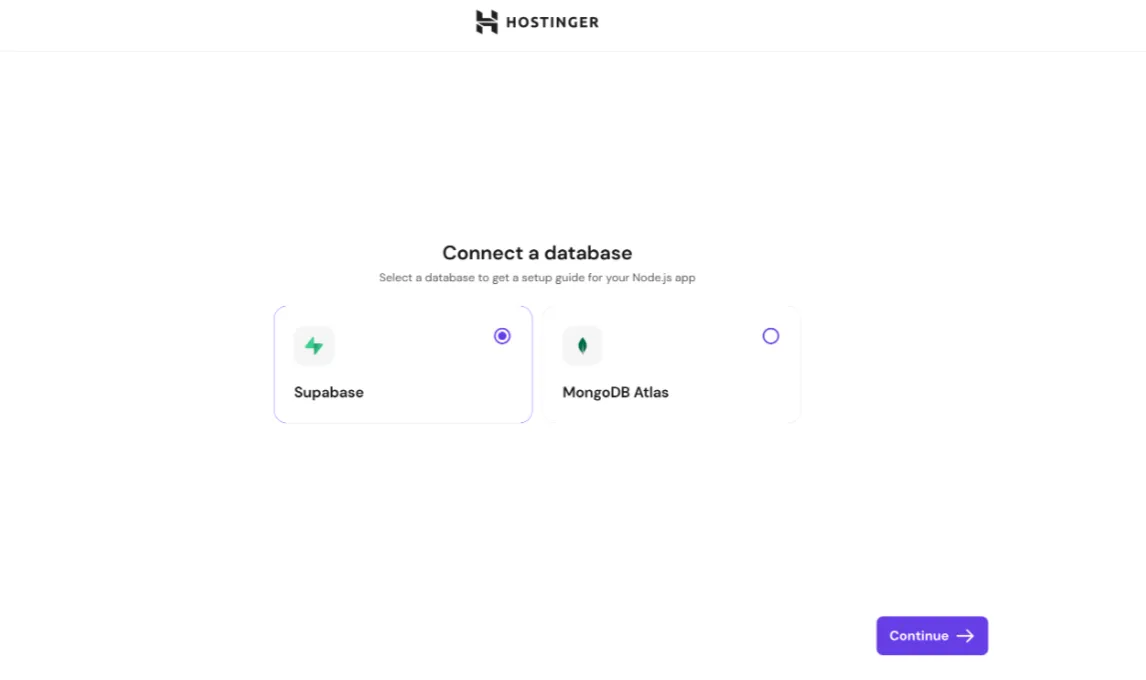
- 对于 Supabase:你将被重定向以登录你的 Supabase 账户并授权连接。授权后,可以创建新数据库,或从你的账户中选择一个现有数据库。
- 所有必需的环境变量都会自动检索并应用到你的下一次部署中——无需手动输入。
- 设置完成后,项目会自动重新构建以应用新配置。
你的应用代码必须已经支持你要连接的数据库。Hostinger 不会修改你的应用代码。
数据库连接设置请参阅:
漏洞监控
Hostinger Node.js 主机包含针对应用依赖项的自动漏洞监控。要访问它,你可以转到 Security -> Vulnerabilities。
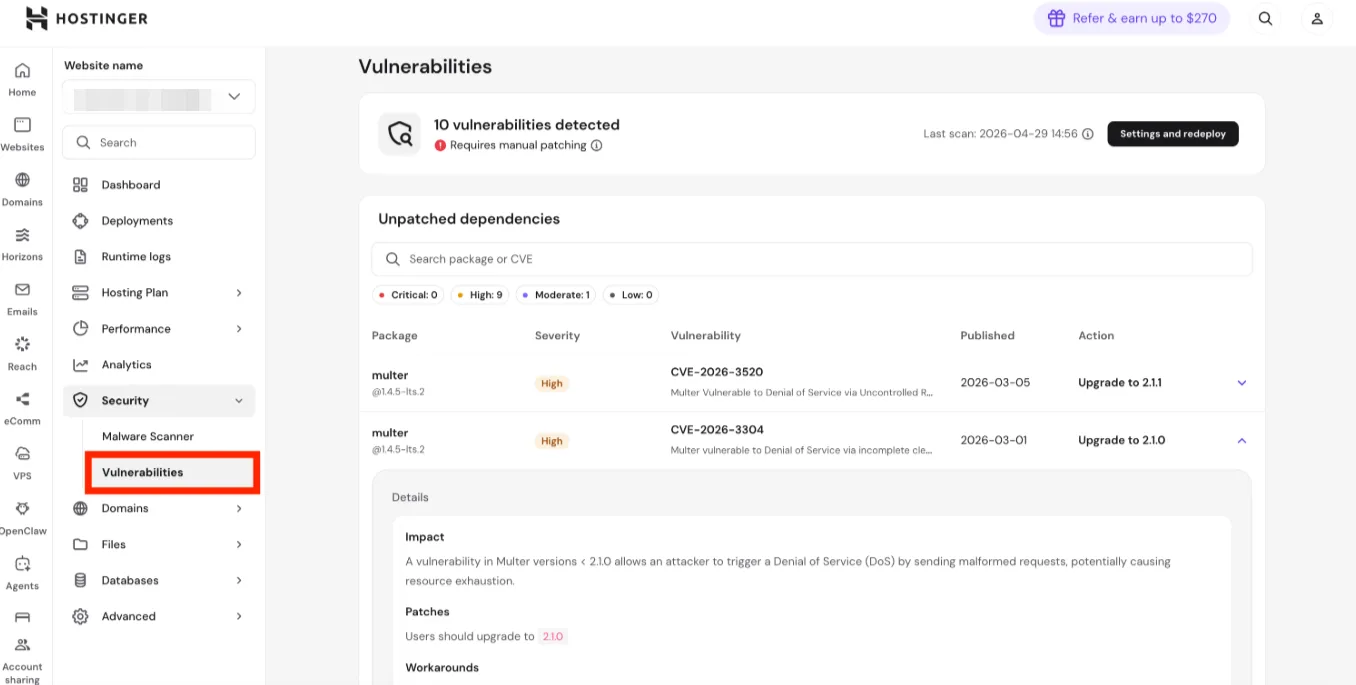
它的作用:
- 扫描已部署应用中存在漏洞的 npm 软件包
- 报告受影响的软件包名称、可用的已修复(安全)版本以及严重程度
- 自动扫描所有新部署的应用
- 在此功能推出之前部署的应用将在其下一次部署时进行扫描
检测到漏洞时的处理方法: 将受影响的软件包更新为报告中列出的已修复版本,然后重新部署你的应用。
Hostinger 为通过 GitHub 部署的 Node.js 应用支持自动漏洞修补。当检测到漏洞时,你可以直接从 Vulnerabilities 页面应用自动修复——无需手动查找软件包。
自动修复的工作原理:
- 在 Vulnerabilities 页面上,选择一个或多个漏洞,然后点击 Auto-fix(或点击 Auto-fix all 批量修复)
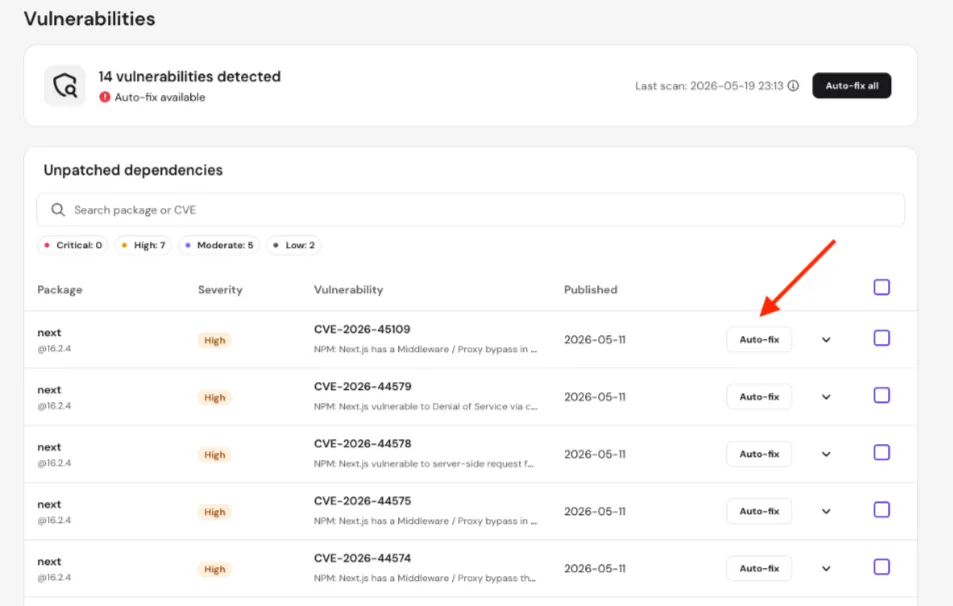
- Hostinger 会在你已连接的 GitHub 仓库上创建一个包含推荐软件包更新的拉取请求(pull request)
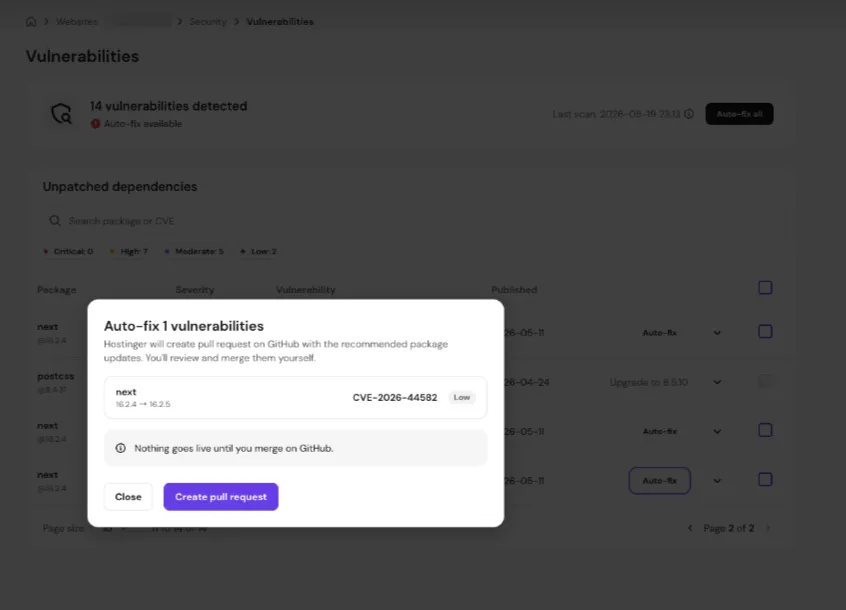
- 在 GitHub 上审查并合并该 PR——未经你的操作,任何内容都不会被推送到你的分支
- 合并后,将自动触发新的部署,漏洞会被标记为已修复
注意事项
- Auto-fix 仅适用于通过 GitHub 部署的应用——不支持文件上传部署
- 并非所有漏洞都有可用的自动修复。对于没有自动修复的漏洞,请手动更新受影响的软件包并重新部署
- Auto-fix 需要 Hostinger GitHub App 拥有对你仓库的写入权限。如果尚未授予写入权限,当你尝试创建拉取请求时会出现错误——你需要通过 Hostinger 代表 GitHub 发送的电子邮件批准权限更新
- 每个 PR 仍需由你审查和合并;Hostinger 不会直接向你的分支推送更改,也不会访问你的机密信息或环境变量
常见问题
1. 我已经在 Hostinger 添加了一个域名。如何将 Node.js 部署到该域名上?
目前,Node.js 网站必须作为新网站进行部署。流程如下:
- 如果该域名已经添加到你的主机方案中,请确保在添加网站之前先删除该网站。注意:删除网站之前请务必下载备份。
- 点击 Add Website 并选择 Node.js web app
- 选择你的部署方式(GitHub 或文件上传)
- 部署完成后,它将在你添加的网站上生效。
2. 如何删除或取消部署我的 Node.js 网站?
目前,Node.js 部署暂不提供“停止(Stop)”或“删除(Delete)”按钮。要让你的应用完全下线,推荐的方法是从 Hostinger 控制面板中删除整个网站。此操作将删除所有关联的部署,并使你的应用下线。
在删除网站之前,强烈建议你下载备份,因为此操作不可逆,所有文件、数据库、电子邮件和任何配置都将丢失。
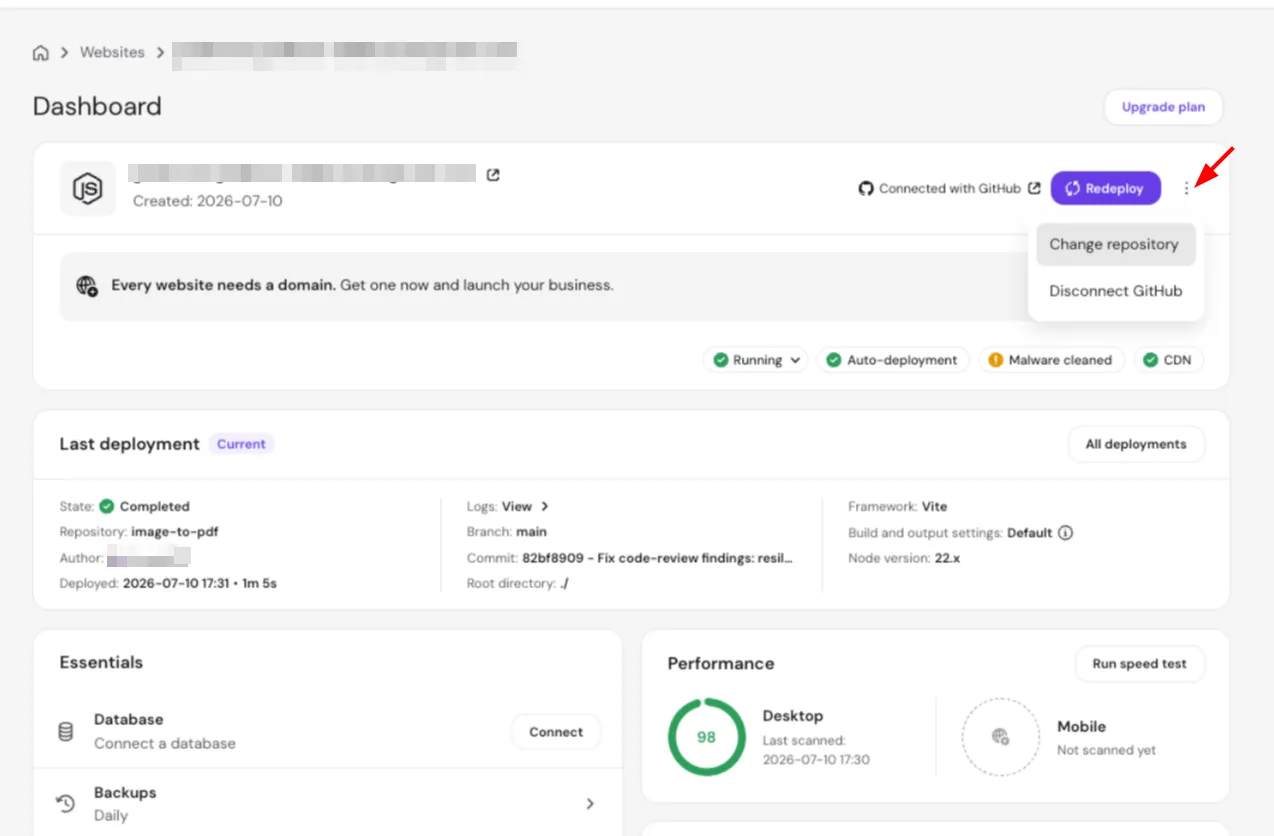
3. 如何在我的 Node.js 网站上连接、重新连接或断开 GitHub?
连接或重新连接 GitHub:在 Hostinger 控制面板中进入网站 Dashboard,点击 ⋮ 菜单,然后选择 Connect to GitHub。你将被重定向到 GitHub 以授权 Hostinger 应用。授权后,自动和手动部署将恢复。如果你的 GitHub 账户之前已断开连接,同样适用这些步骤——无需删除并重新添加网站。
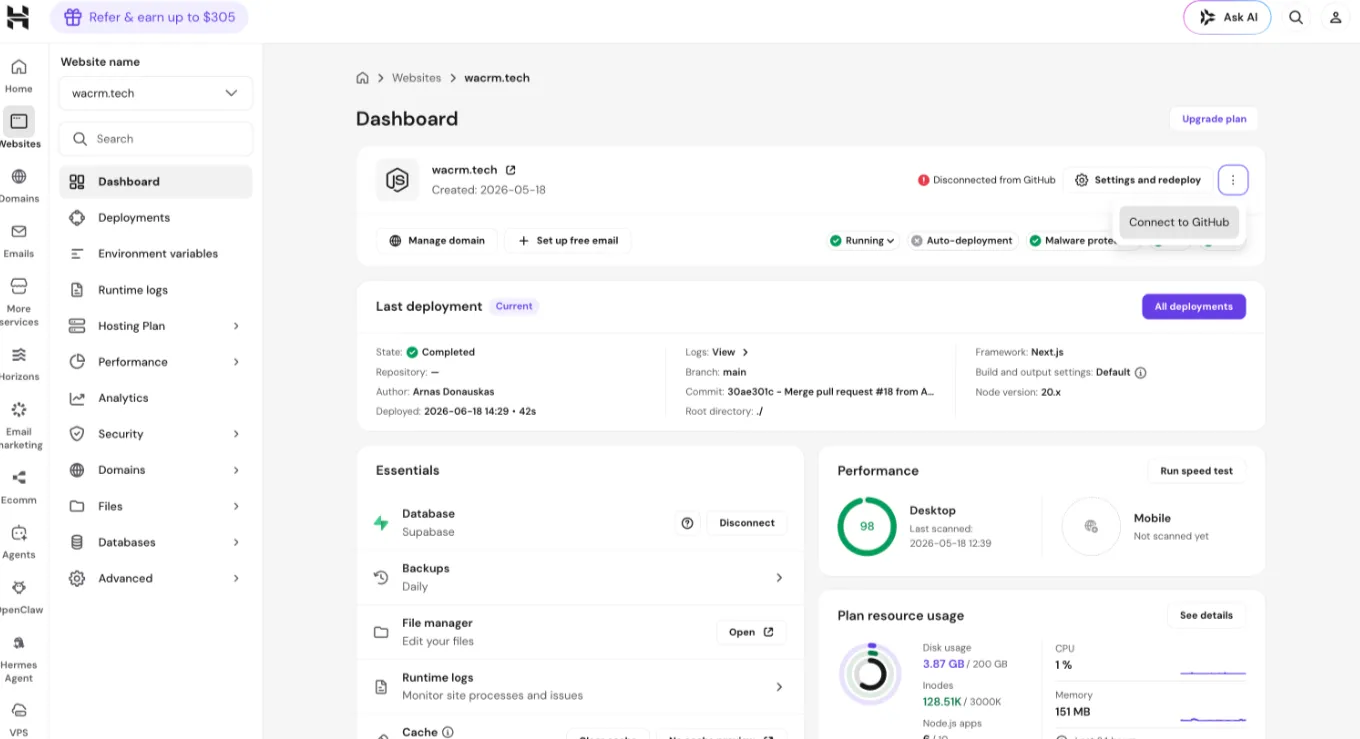
更改你的 GitHub 仓库:在 Hostinger 控制面板中进入网站 Dashboard,点击 ⋮ 菜单,然后选择 Change repository。你将进入 GitHub 引导流程,选择要使用的仓库。显示的仓库列表基于你当前连接的 GitHub 账户。选择新仓库后,将自动开始新的部署,你之前的网站文件将被新连接的仓库覆盖。
更改部署仓库将使用新连接仓库中的文件覆盖目标目录中的现有数据。
断开 GitHub:在 Hostinger 控制面板中进入网站 Dashboard,点击 ⋮ 菜单,然后选择 Disconnect GitHub。这将从网站取消关联你的 GitHub 账户。现有的已部署文件将保持不变。你还可以从 Hostinger 控制面板的个人资料详情中管理你的 GitHub 账户连接。
如果你在 GitHub OAuth 授权过程中遇到错误,请先在账户级别断开 GitHub,然后从网站 Dashboard 重新连接。要断开连接,请点击右上角的个人资料图标,转到 Account information,滚动到 Account integrations,然后点击 GitHub 旁边的 Disconnect。
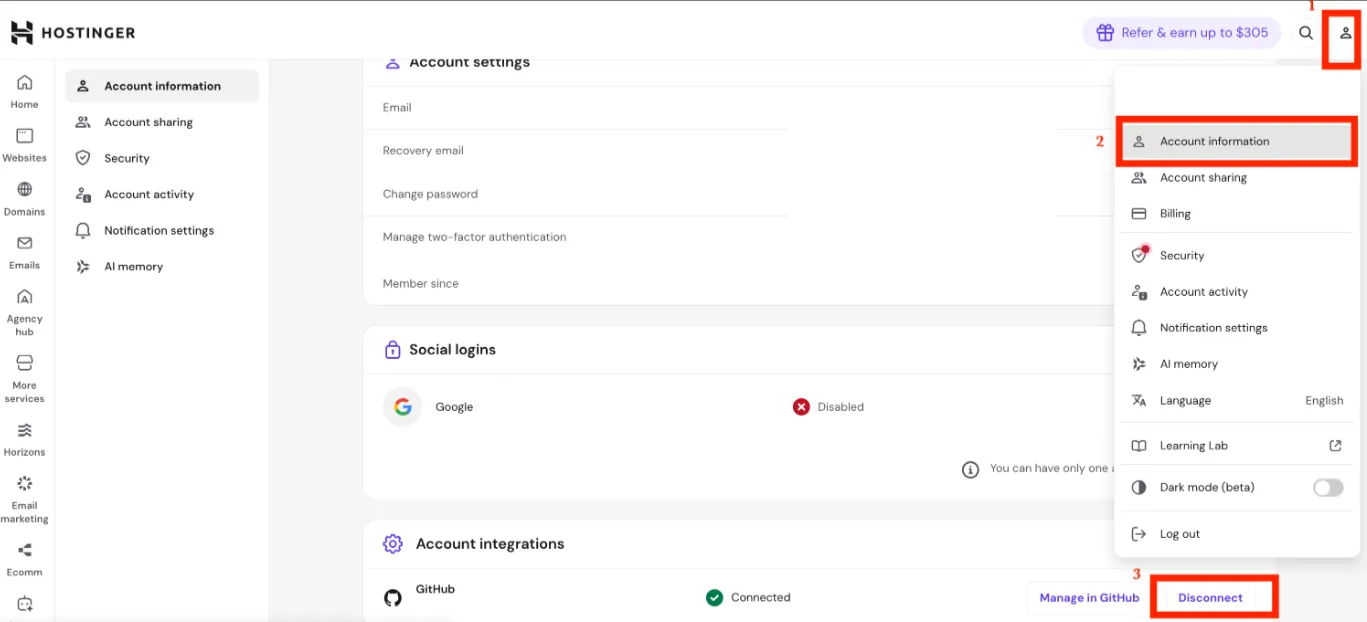
然后返回 Websites,打开受影响网站的 Dashboard,并按照上述步骤点击 Connect GitHub。在大多数情况下,这可以解决映射错误。
4. 可以运行哪些 npm 命令?
你无需通过 SSH 手动运行 npm 命令,也无需单独安装 NPM——它已由 Hostinger 预先安装。
在 Business 和 Cloud 方案中,npm 命令会在你部署 Node.js 应用时自动运行,但无法通过 SSH 运行该命令。
你可以使用的 npm 构建命令会在应用设置过程中的 Build settings 下拉菜单中显示。
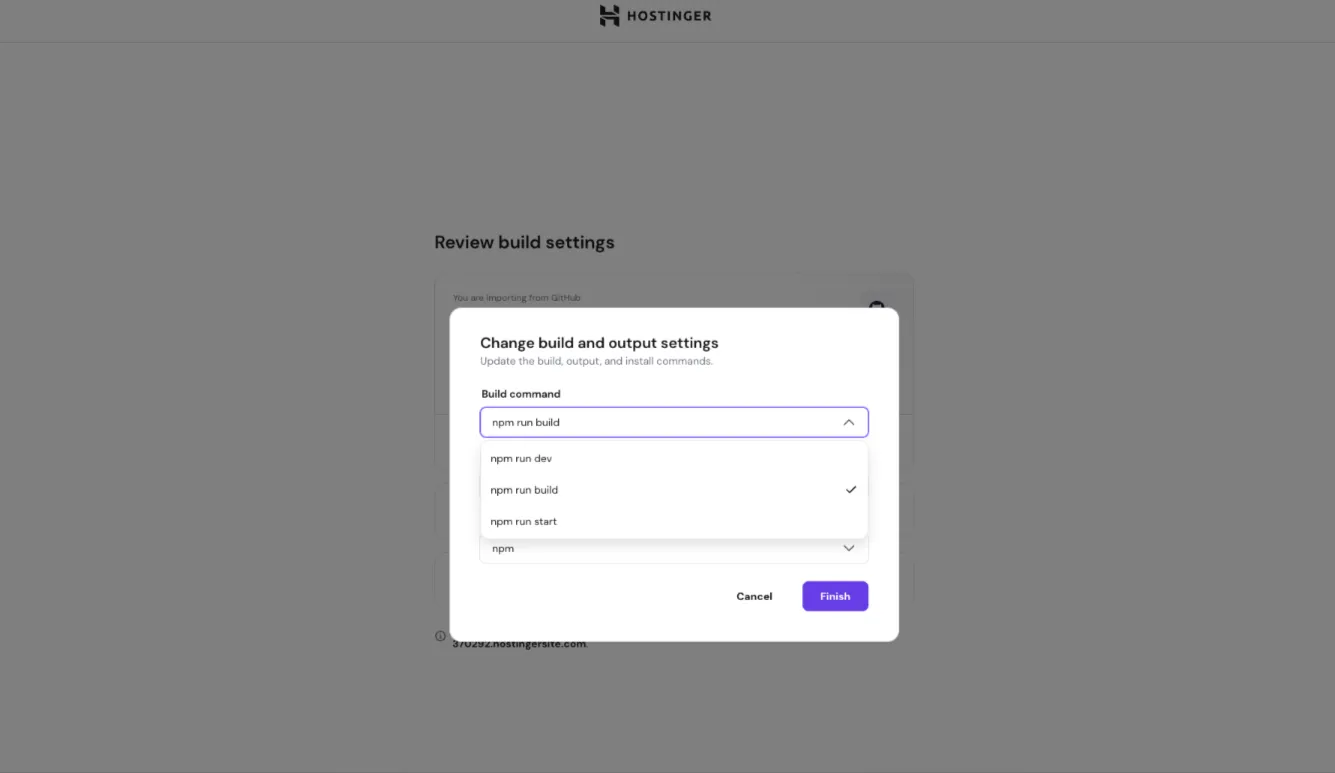
5. 如何将自定义域名连接到我的 Node.js 应用?
请参阅如何将自定义域名连接到 Node.js 应用了解设置步骤。
就是这么简单!现在你已经学会了如何使用 GitHub 集成、文件上传、模板或 Hostinger Connector 在 Hostinger 中部署 Node.js 应用。如果你有任何问题或需要进一步的帮助,请随时通过 24/7 实时聊天联系我们的支持团队——我们随时为你提供帮助!