
Hostinger AI Builder 域名绑定教程:Agentic 模式下如何绑定自定义域名
将域名指向 Hostinger,让你的 Hostinger AI Builder agentic 模式项目可以通过自定义域名或子域名访问。根据你希望在何处管理域名的 DNS 设置,有两种受支持的方法可供选择。
选择绑定方法
方法一——使用域名服务器(推荐)
如果你希望由 Hostinger 管理你域名的 DNS 区域(包括网站、电子邮件和子域名的记录),请使用此方法。
将域名服务器更改为 Hostinger 后,整个 DNS 区域都将由 Hostinger 管理。
更改域名服务器会替换现有的 DNS 记录,包括 Hostinger Email 的电子邮件记录。如果你使用外部电子邮件服务,则必须在更改域名服务器后重新添加其 MX 记录。
如果域名注册在 Hostinger,则它已经使用 Hostinger 的域名服务器,无需任何操作。
方法二——使用 DNS 记录
如果你希望将 DNS 管理保留在当前的域名服务商处,而仅将域名指向你的 Hostinger AI Builder 项目,请使用此方法。
此方法可将域名或子域名与你的 Hostinger AI Builder 项目关联,而无需将 DNS 管理转移到 Hostinger。
请根据你偏好的方法,按照以下步骤操作。
方法一——使用 Hostinger 域名服务器绑定域名
如果域名在 Hostinger 之外注册,请按照以下步骤将其域名服务器更改为 Hostinger。
-
打开 Hostinger 控制面板 → 网站
-
找到 Hostinger AI Builder 网站并选择查看指南
-
复制 Hostinger 控制面板中显示的域名服务器值。 它们类似于:
-
example1.dns-parking.com -
example2.dns-parking.com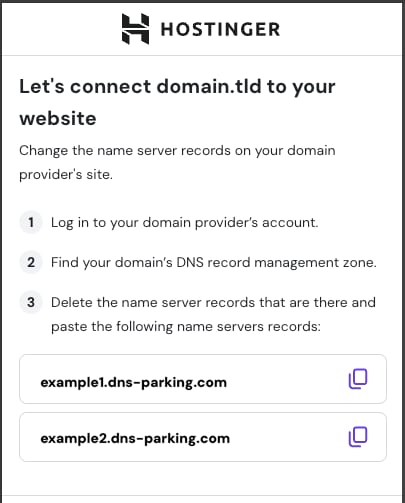
实际值可能有所不同。请始终使用 Hostinger 控制面板中显示的值。
-
-
登录你的域名注册商账户
-
打开该域名的域名服务器设置
-
删除所有现有的域名服务器条目
-
添加你复制的 Hostinger 域名服务器
-
保存更改
域名服务器更新后,DNS 传播 最长可能需要 24 小时。
方法二——使用 DNS 记录绑定域名
如果你希望在保留当前服务商 DNS 管理的同时绑定域名或子域名,请使用此方法。
开始之前
- 如果你要绑定主域名,则必须删除
@和 www 的记录。 - 如果你要绑定子域名,请删除仅针对该子域名的所有记录。
添加所需的 DNS 记录
-
登录你的域名服务商账户
-
打开该域名的 DNS 管理区域
-
删除以下现有的 A、AAAA 和 CNAME 记录:
@和 www(主域名),或- 你要绑定的子域名
-
添加以下记录:
主域名
-
ALIAS
- 名称:
@ - 指向:
yourdomain.tld.cdn.hstgr.net - TTL:默认或
300
- 名称:
-
CNAME
- 名称:
www - 指向:
www.yourdomain.tld.cdn.hstgr.net - TTL:默认或
300
- 名称:
请确保 www 或 @ 没有任何 A 记录,否则会导致域名无法正常使用和/或无法显示 SSL 证书。
子域名
-
CNAME
- 名称:
subdomain - 指向:
yourdomain.tld.cdn.hstgr.net - TTL:默认或
300
- 名称:
请将 yourdomain.tld 替换为你的完整域名(包括扩展名)。
对于子域名,不建议添加 www 记录。
绑定域名之后
域名指向 Hostinger 后:
传播完成后,网站即可通过自定义域名访问。
有关其他域名相关任务(例如更换域名或设置重定向),请参阅 agentic 模式下的域名管理。