
Hostinger 主机方案转移服务器教程:更换服务器位置的方法
一般来说,你与网站所在服务器之间的物理距离越远,响应时间就可能越长。因此,建议你为主机方案选择距离用户最近的服务器位置。
服务器位置每 30 天只能更改一次。
何时更改服务器位置
在更改服务器位置之前,请考虑以下几点:
- 选择距离网站访客最近的位置。你可以使用**分析页面**上的详细信息进行确认。如果大多数访客距离当前服务器较远,请执行服务器转移。
- 如果你的访客来自世界各地,更好的解决方案是使用 CDN。它会在全球的代理服务器上存储网站的多个副本,无论物理位置如何,都能提升网站速度。这还有助于改善 SEO 并提供额外的 DDoS 防护。
使用 Hostinger AI Builder 创建的网站默认集成了 CDN 功能,因此无法更改服务器位置。
如何发起服务器转移
你可以在购买后设置订单时选择服务器位置。如果你的主机方案已经激活,可以按照以下步骤更改服务器位置:
-
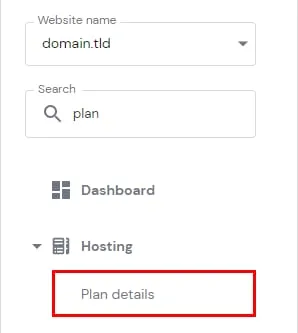
进入 网站(Websites) → 控制面板(Dashboard),在侧边栏中找到套餐详情(Plan details):
-
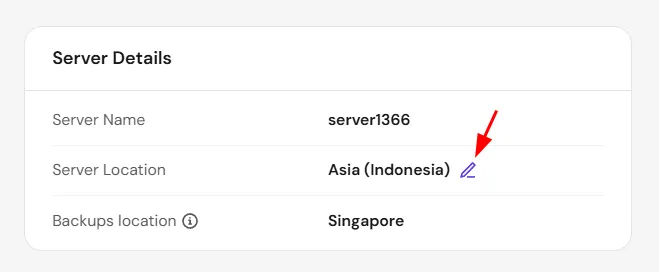
在套餐详情(Plan details)页面中,找到服务器详情(Server Details)部分,点击当前服务器位置旁边的铅笔图标:
-
打开下拉菜单查看可用选项,并选择你偏好的位置。点击下一步(Next),仔细核对所有转移详情,然后按**开始(Start)**发起转移。
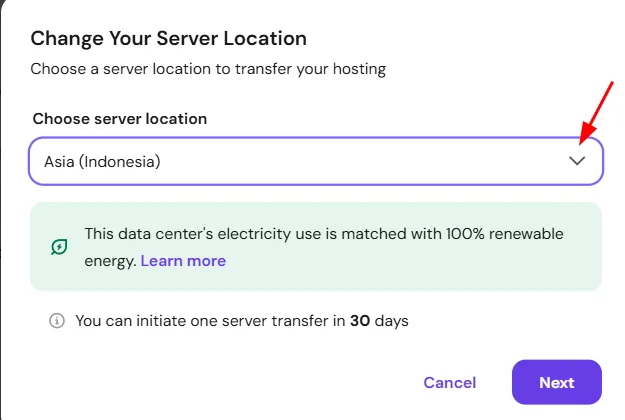
Hostinger 数据中心运营所消耗的电力 100% 使用可再生电力匹配(等量抵消)。我们会从托管数据中心合作伙伴(colocation 合作伙伴)获取相关文件,或在需要时直接采购可再生电力证书来支持这一声明。有关 Hostinger 服务器位置的详细列表,请查看 Hostinger 服务器位置。
服务器转移期间会发生什么?
服务器转移最多可能需要 4 小时才能完成。在此期间,你的主机面板将被锁定,以防止任何更改。
重要提示:在服务器转移过程中,请勿进行任何更改。在此期间直接对网站所做的任何更改(例如用户注册、新内容、订单)在转移完成后可能无法保留。
此外,你的主机 IP 将会更改。转移完成后,你将收到一封电子邮件,其中包含新的 IP 值。你也可以在 **套餐详情(Plan details)**页面上查看:
- 如果你的域名是通过 A 记录指向 Hostinger 的,则需要手动更新 IP。
- 如果你的域名是通过**域名服务器(nameservers)**指向 Hostinger 的,更改将自动完成。
- 你还需要手动将所有需要使用你的 IP 的远程连接、API 或脚本更新为新 IP。
由于此更改将应用于域名的 DNS 记录,在 DNS 传播生效期间,你的网站和电子邮件可能会暂时停止工作(此过程需要几个小时才能完成)。
临时域名和子域名
- 如果你的网站目前通过临时域名(例如
yoursite.hostingersite.com)访问,则该 URL 在服务器转移后将不再有效。如果你在连接真实域名之前依赖临时域名,请务必在发起转移之前完成域名连接,或做好转移后重新连接的准备。 - 如果你的域名使用 Hostinger 域名服务器(nameservers),并且其子域名使用了自定义 A 记录,这些记录不会自动更新。转移完成后,请前往 Hostinger 控制面板 → 域名 → DNS / 域名服务器(Nameservers),手动将每个受影响子域名的 A 记录更新为新的服务器 IP。
如何更改 VPS 的位置
虚拟专用服务器的位置在 VPS 设置过程中选定后即固定不变。你也可以选择将 VPS 重新安装到其他位置的服务器上。
在其他位置重新安装 VPS 将永久删除你的所有当前数据,包括备份和快照。如果你想保留数据,请务必提前通过 FTP 下载备份。
更多详细信息,请参阅关于转移 VPS的详细指南。