
Hostinger 邮箱域名手动设置教程:添加 MX、SPF、DKIM、DMARC 记录
如果你的域名没有通过 Hostinger 的域名服务器进行连接,可以通过在域名 DNS 服务商处直接添加所需的 DNS 记录,手动为域名配置 Hostinger Mail。如果你已经设置好电子邮件并想查看收件箱,请前往 Hostinger 网页邮箱。
开始之前
访问域名的 DNS 管理区域
当你了解域名的 DNS 区域在哪里管理之后,登录服务商网站上的账户并找到域名设置。此类设置的名称可能如下:
- DNS 管理
- DNS 区域
- 高级 DNS 管理
- 高级域名设置或类似名称
一般来说,请寻找添加、编辑或删除 DNS 记录的选项。你还可以在这里找到针对不同域名服务商的指南列表:如何在其他注册商处更改 DNS 记录。
在 Hostinger 中打开域名设置
在新的浏览器标签页中:
- 登录你的 Hostinger 账户
- 进入 Emails(电子邮件)部分
- 点击你域名旁边的 Mailboxes
- 打开 Domain settings 部分:
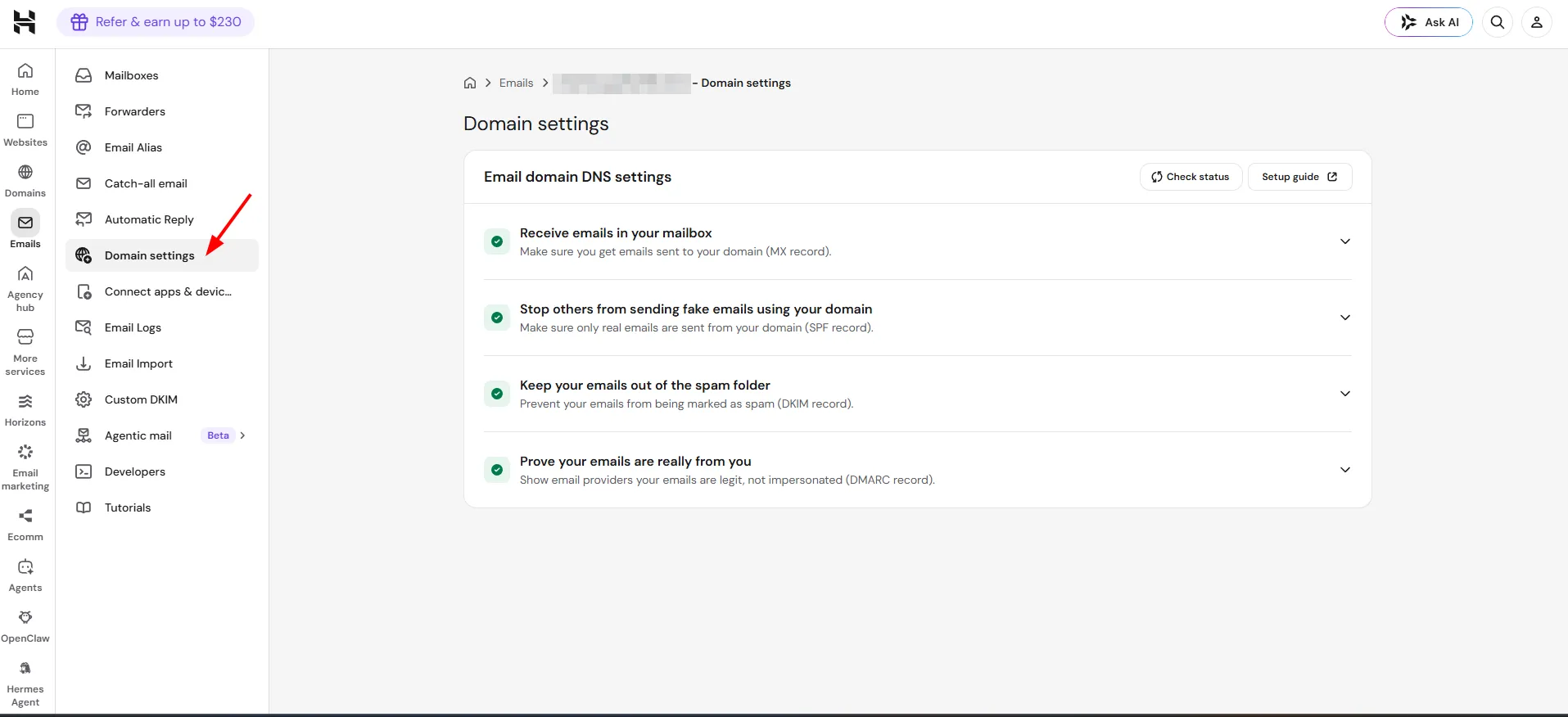
在这里,你会看到三个部分——每一部分都对应你需要添加到域名 DNS 区域的特定 DNS 记录:
在 Hostinger 中添加记录(若 DNS 托管于此)
- 在 Hostinger 控制面板中进入 Domains。
- 选择你的域名并打开 DNS Zone。
- 添加下表中的 MX、SPF、DKIM、DMARC 记录。
- 保存更改。
- 返回 Emails → Mailboxes → Domain settings 确认状态。
如果你的 DNS 托管在其他地方,请在你的 DNS 服务商处添加相同的记录。
Hostinger Mail DNS 记录
添加记录时,根域名使用 @(或将该字段留空)。
MX 记录
这些记录将传入的电子邮件路由到 Hostinger Mail。
| 类型 | 主机 | 优先级 | 值 | TTL |
| MX | @ 或留空 | 5 | mx1.hostinger.com | 默认 |
| MX | @ 或留空 | 10 | mx2.hostinger.com | 默认 |
SPF 记录
此记录授权 Hostinger 以你的域名发送电子邮件。
| 类型 | 主机 | 值 | TTL |
| TXT | @ 或留空 | v=spf1 include:_spf.mail.hostinger.com ~all | 默认 |
DKIM 记录
这些记录使 Hostinger 能够对外发邮件进行签名,以证明邮件的合法性。
| 类型 | 主机 | 指向 | TTL |
| CNAME | hostingermail-a._domainkey | hostingermail-a.dkim.mail.hostinger.com | 默认 |
| CNAME | hostingermail-b._domainkey | hostingermail-b.dkim.mail.hostinger.com | 默认 |
| CNAME | hostingermail-c._domainkey | hostingermail-c.dkim.mail.hostinger.com | 默认 |
DMARC 记录
告知收件方在 SPF 或 DKIM 验证失败时该如何处理你的邮件。
| 类型 | 主机 | 值 | TTL |
| TXT | _dmarc | v=DMARC1; p=none; rua=mailto:dmarc@yourdomain.com | 默认 |
你还可以参考下表,查找更详细的说明:
| 记录 | 说明 | 操作指南 |
| MX | - 接收电子邮件必不可少 - 包含两条 MX 类型记录 | Hostinger Mail 的 MX 记录 |
| SPF | - 发送电子邮件至关重要 - 包含一条 TXT 类型记录 | Hostinger Mail 的 SPF 记录 |
| DKIM | - 发送电子邮件至关重要 - 提高送达率并防止邮件被标记为垃圾邮件 - 包含三条 CNAME 类型记录 | Hostinger Mail 的 DKIM 记录 |
| DMARC | - 对基本邮件功能而言不是必需的 - 强烈建议添加以增强安全性 - 有助于防范网络钓鱼和伪造攻击 - 包含一条 TXT 类型记录 | Hostinger Mail 的 DMARC 记录 |
如果你通过第三方服务发送电子邮件,请参阅如何添加自定义 DKIM 记录,而不是使用上面的默认 DKIM 记录。
最终结果应类似于这样:

完成这些更改后,由于 DNS 传播,你的电子邮件服务可能最多需要 24 小时才能开始工作。这种延迟是不可避免的——只需耐心等待,你的电子邮件就会正常运行。
记录传播完成后,Hostinger Mail 将完全设置好,可以通过你的域名收发邮件。如果你想了解每种 DNS 记录的作用以及出现问题时的排查步骤,请参阅 DNS 记录说明与故障排除指南。