
Hostinger cPanel 文件管理器上传备份教程
使用文件管理器将你网站的备份压缩包上传到 cPanel。如果你还没有备份,请先查看如何在 Hostinger 的 cPanel 中创建完整备份。
上传你的备份
你可以登录 cPanel 并选择文件 → 文件管理器,将备份上传到你的 cPanel 主机:
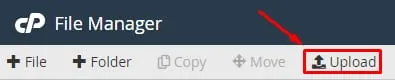
接着,点击文件管理器窗口右上角的上传:
拖放文件,或点击选择文件来选取要上传的文件:
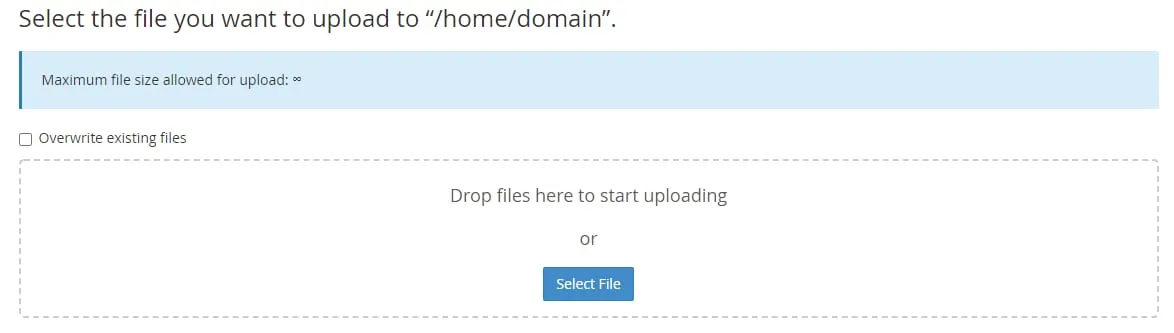
如果要用上传的文件覆盖主机中现有的同名文件,请勾选覆盖现有文件复选框。
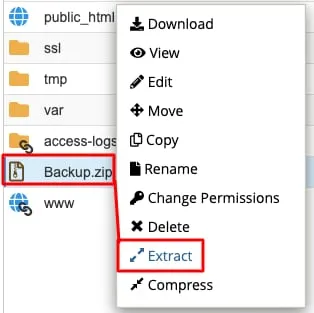
文件成功上传后,右键点击该文件并选择解压:
然后,选择解压文件的目标路径。例如,如果这是网站文件的备份,请选择 public_html 目录,然后点击解压文件:
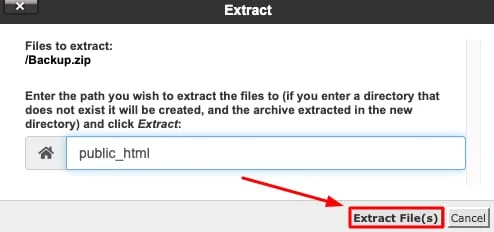
几分钟后,文件将被解压到你选择的位置。
注意
- 使用文件管理器上传的文件大小上限为 512 MB。如需上传更大的文件,可以使用 FTP 客户端。