
Hostinger WordPress 系统文件恢复教程
如果你的 WordPress 系统文件损坏了,而你想尽量保留网站的最新更改,你可以仅恢复 WordPress 系统文件。以下是两种可选方法:
无论你选择哪种方式,都无需对数据库进行任何更改。SSH 方式最简单,只需运行一条命令,而且除 Shared Single 和 WordPress Starter 方案之外的所有主机方案都支持该功能。
方式一——通过 SSH 恢复 WordPress 系统文件
第一步——通过 SSH 连接
通过 SSH 连接到你的账户,并打开你安装 WordPress 的目录。对于大多数域名来说,该目录是 public_html 文件夹,因此可以使用以下命令进入该路径:
cd domains/domain.tld/public_html请将 domain.tld 替换为你的域名。
第二步——恢复文件
进入目录后,运行以下命令:
wp core download --skip-content --force该过程完成后,使用无痕模式检查你的网站,此时网站应该已经恢复正常。
方式二——通过 FTP 或文件管理器恢复 WordPress 系统文件
第一步——准备工作
首先,为你的网站新建一个完整的备份。你可以使用 Hostinger 控制面板中的备份工具来完成,也可以**通过 FTP 连接**并下载网站的所有文件。
第二步——下载官方 WordPress 系统文件
前往 WordPress.org 下载 WordPress 核心文件的压缩包,也就是一个不包含任何插件或主题的干净安装包。请确保下载的版本与你当前安装的版本一致,无论是**最新版本还是旧版本**。
使用旧版 WordPress 可能带来安全风险——请尽量保持使用最新版本,例如在恢复完成后**更新核心文件**。
下载完成后,将文件解压到你的设备上。解压结果如下所示:


第三步——将 WordPress 文件上传到你的主机
接下来,将这些文件和文件夹上传到你的主机,但需排除以下内容:
- wp-content 文件夹
- wp-config.php 文件
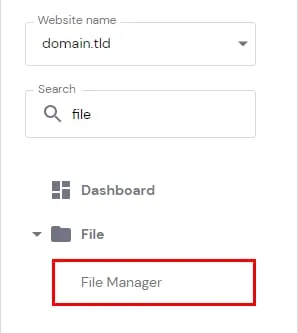
要通过文件管理器(File Manager)操作,请打开网站(Websites)→ 控制面板(Dashboard),在侧边栏中搜索**文件管理器(File Manager)**并点击它:

确认你当前位于 WordPress 的安装目录,然后点击上传(Upload):


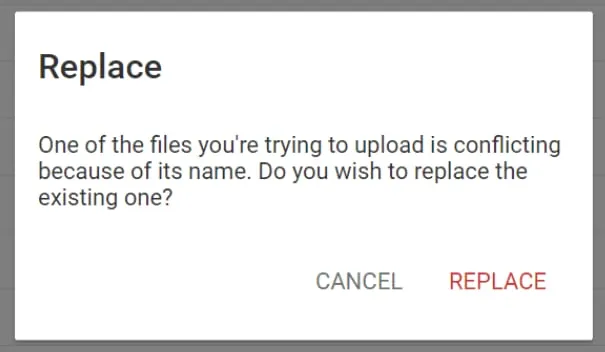
选择你设备上的 WordPress 文件和文件夹,但排除 wp-config.php 文件。出现提示时,点击替换(Replace):

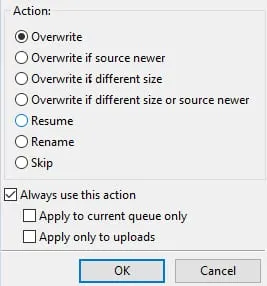
或者,如果你使用 FileZilla(或其他你喜欢的 FTP 客户端),上传 WordPress 文件,但不包括 wp-content 文件夹和 wp-config.php 文件。出现提示时,选择覆盖(Overwrite):

上传完成后,你可以使用浏览器的无痕模式检查你的网站。此时网站应该已恢复正常,而且你的内容也都保留了!
如果完成所有步骤后网站仍然无法正常运行,你可以**从备份恢复你的网站**,这会将文件和数据库还原到之前的状态。