
Hostinger AI Builder 手动模式下查看网站流量的方法教程
Hostinger AI Builder 手动模式内置了一款分析工具,可详细展示访问你网站的用户信息,帮助你更有效地针对受众定制内容。
要查看流量概览,你的网站必须已**发布。首批数据会在网站发布一小时后**生成。数据每 24 小时自动更新一次。
在编辑器中查看流量
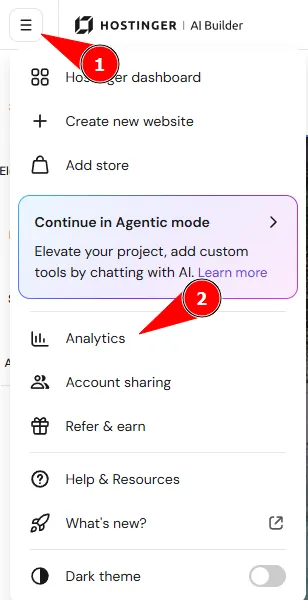
在构建器中,点击左上角的省略号菜单,然后选择 Analytics(分析):
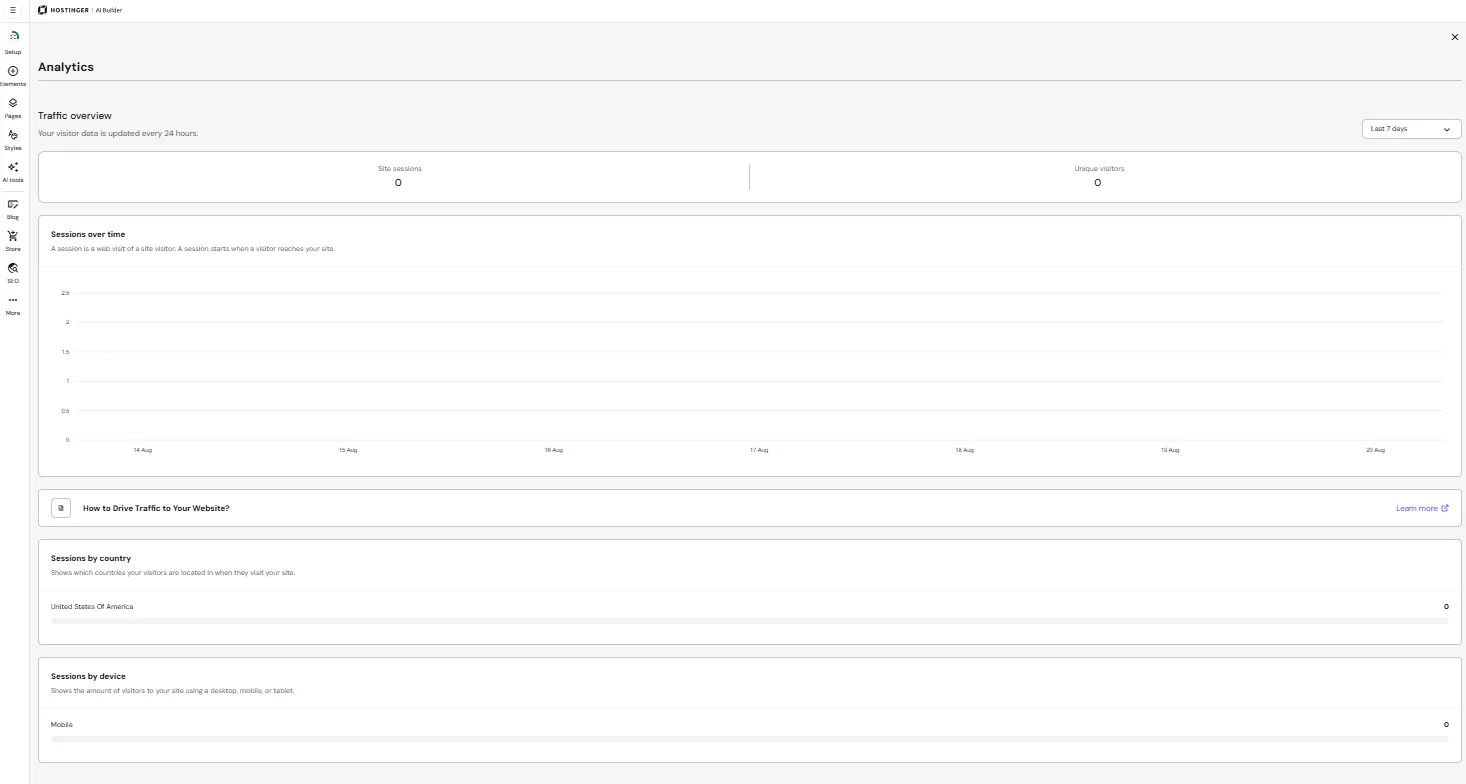
在这里,你可以查看以下几类数据:
| 随时间变化 | 按国家/地区 | 按设备 |
| 显示最近三天、七天或 30 天的数据,包括总会话数(含**搜索引擎爬虫**)和独立访客数量 | 查看访客来自哪些国家/地区 | 桌面端与移动端对比 |
该分析工具通过 Cloudflare CDN 收集数据,不使用任何 Cookie 或第三方集成。如果你需要更详细的跟踪(例如用户行为或转化事件),还可以将 Google Analytics 连接到你的网站。换言之,该工具无需访客授权,因此在你的隐私政策中无需提及,原因如下:
- 它不收集任何个人数据
- 收集的数据仅用于流量概览
- 收集的数据不会与其他网站的数据共享或关联
从 Hostinger 控制面板查看流量
除了 AI Builder 编辑器内的 Analytics 面板外,你现在还可以直接在 Hostinger 控制面板的 AI Builder 控制面板中查看网站流量数据,无需打开编辑器。
如何访问
- 登录 Hostinger 控制面板
- 进入 Websites(网站),找到你的 AI Builder 网站
- 点击 Dashboard(控制面板)
- 滚动到控制面板上的 Analytics(分析)部分
控制面板仅显示摘要视图。要获得完整的分析体验(包括总会话数、独立访客数以及更详细的细分数据),请打开 AI Builder 编辑器中的 Analytics 面板。
你还可以直接在构建器编辑器中向 AI 助手询问网站的流量和性能表现。它可以以对话聊天的方式分享详细信息,例如总访客数和独立访客数、访问高峰日、桌面端与移动端占比以及访客来源最多的国家/地区。
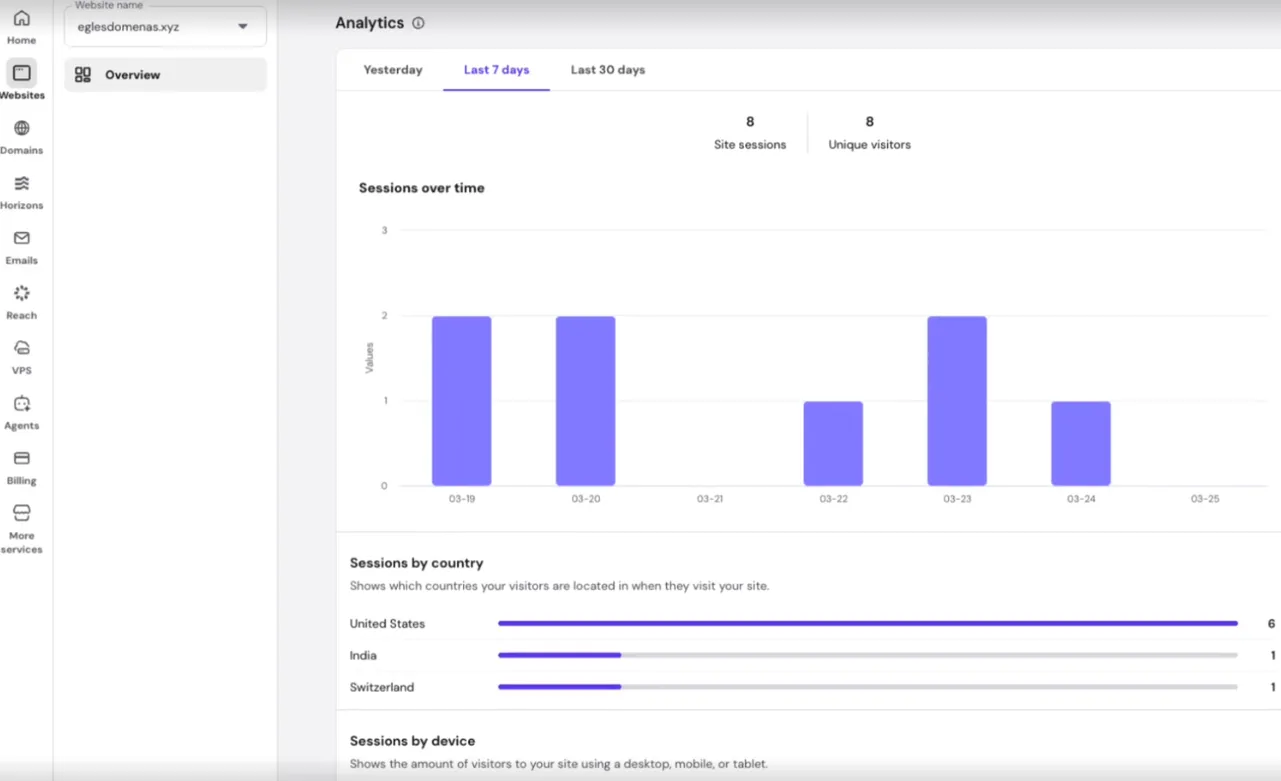
你可以在控制面板上查看的内容
- 按国家/地区划分的会话——查看访客来自哪些国家/地区
- 按设备类型划分的会话——桌面端与移动端的细分数据
- 时间范围筛选器——查看最近一天、7 天或 30 天的数据
你还可以查看电商分析(商店用户)数据,例如本月的总销售额、订单数和平均订单价值。
大功告成——现在你已经学会使用 Analytics 工具并理解其数据了!