
Hostinger 网站管理页面使用教程
使用 Hostinger 的“网站”板块,你可以在一个地方管理主机方案中添加的所有网站。
访问“网站”板块
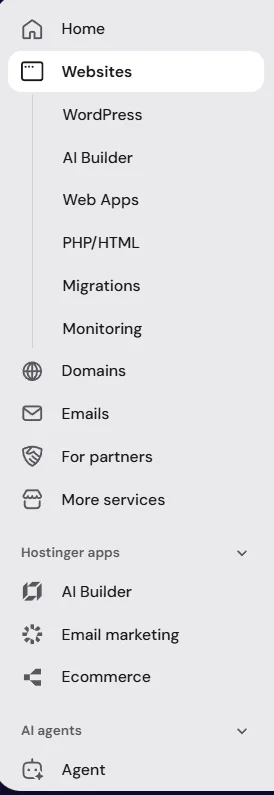
你可以在一个地方找到主机方案中添加的所有网站——即 Hostinger 控制面板中的**网站(Websites)**板块!首先,点击左侧栏中的该板块:
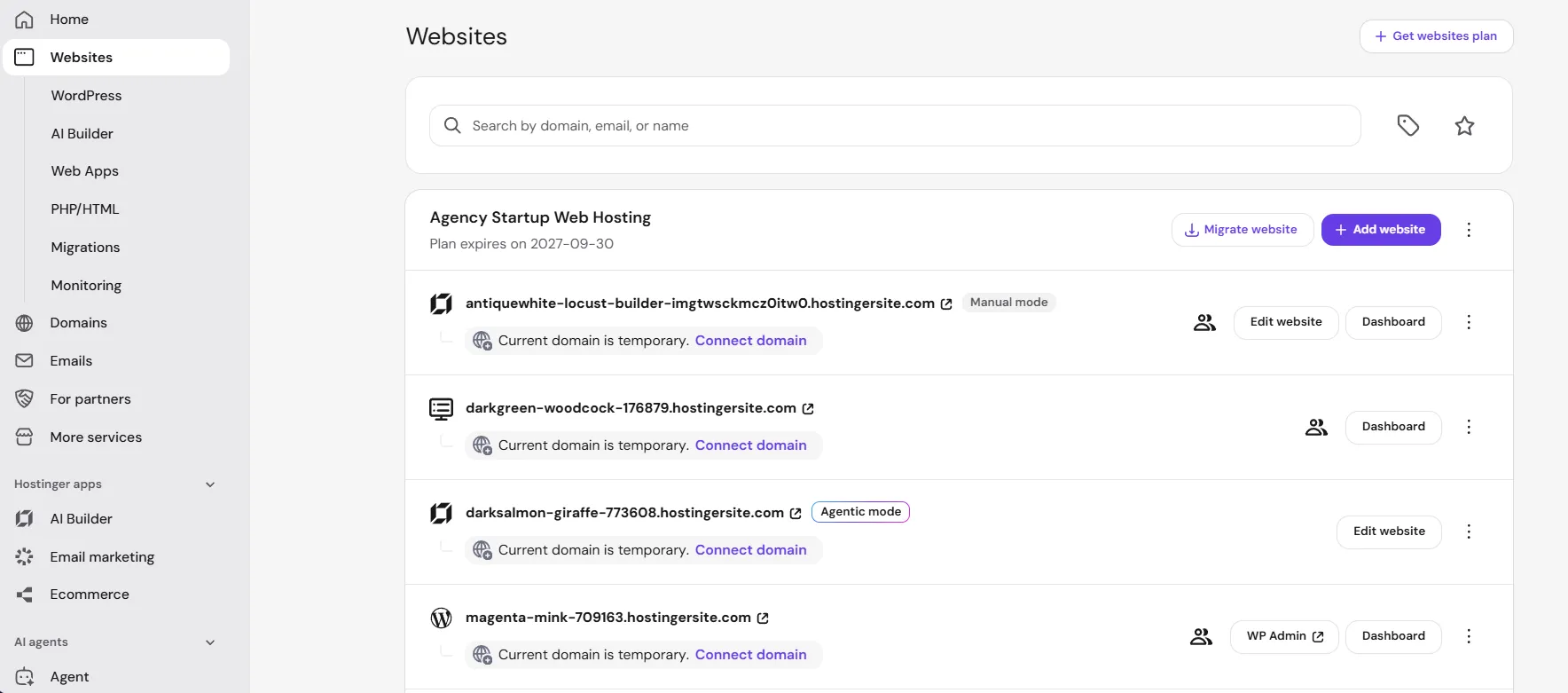
每个网站都会显示以下信息:
- 一个图标,用于表明网站是使用 WordPress、AI Builder、Web app 还是其他任何 CMS 创建的
- 网站所在的主机方案的名称
- 主机方案的到期日期
- 对于基于 WordPress 的网站,你会找到 WP Admin 快捷方式,以及用于进入**主机控制面板的控制面板(Dashboard)**按钮
- 对于使用其他 CMS 构建的网站,你会找到用于进入**主机控制面板的控制面板(Dashboard)**按钮
- 对于使用 Hostinger AI Builder 手动模式构建的网站,你会找到用于进入编辑器的 Edit Website 按钮,以及**控制面板(Dashboard)**按钮,其中会显示域名状态、邮箱状态、Reach(邮件营销)状态、分析摘要以及入门指南清单
- 对于使用 Hostinger AI Builder 智能体模式构建的网站,你会找到用于进入编辑器的 Edit Website 按钮
- 竖向省略号(⋮)按钮,提供更多选项,例如删除、添加标签、收藏以及更换域名
注意
- 如果某个网站仍在使用临时域名,则会显示“当前域名为临时域名”提示,省略号菜单中会以 Connect domain 链接代替 Change domain 选项。一旦连接了正式域名,省略号菜单中的 Change domain 选项即可使用。
查找和管理多个网站
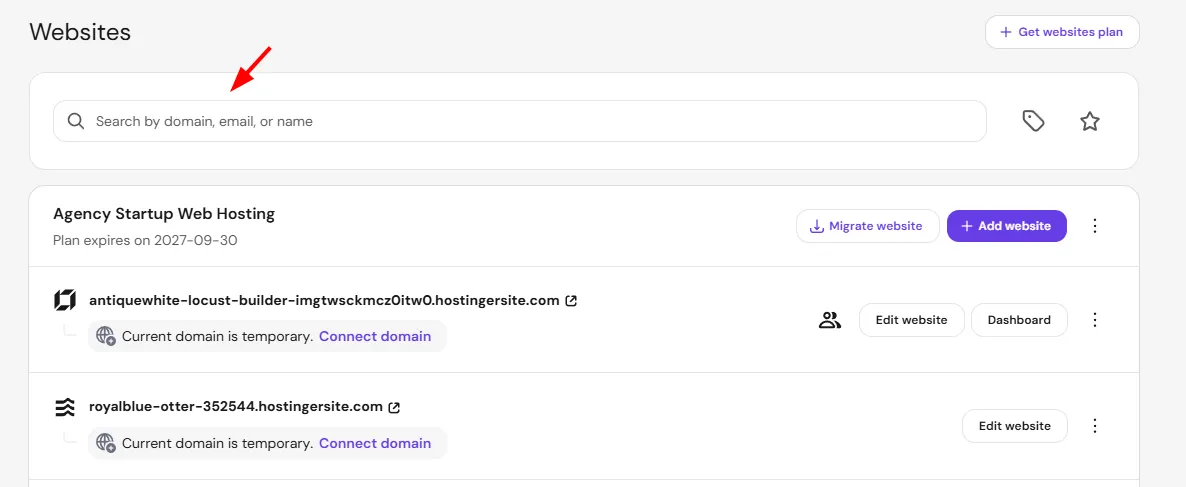
如果你托管了大量网站,可以使用搜索栏更轻松地浏览它们。如果你同时管理自己和客户的网站,可以使用筛选器查看所有网站、仅你自己的网站,或仅你客户的网站。你还可以找到**创建或迁移**网站的选项:
现在你已经知道如何在 Hostinger 中管理你和你客户的所有网站了!