
Hostinger 代理商托管:与客户共享无品牌控制面板的设置教程
Hostinger 代理商主机 允许你与客户共享一个无品牌的白标控制面板,让他们可以自行管理网站,而不会泄露网站所使用的主机平台。
开始之前
- 此功能目前处于 Beta(测试)阶段,仅对代理商主机方案开放。
- 此功能仅适用于 WordPress 以及自定义 PHP 或 HTML 网站,不适用于 Hostinger AI Builder 环境。
- 受邀用户必须尚未注册 Hostinger 账户。
设置 Hostinger 无品牌控制面板
你可以在 Websites(网站) 部分或 Account Sharing(账户共享) 区域创建白标控制面板。要从网站列表进行设置,请按以下步骤操作:
- 登录 Hostinger 控制面板。
- 进入 Websites 部分,找到相应的网站。
- 点击网站卡片操作栏中的 团队成员图标(即带加号的人形图标)——这与向网站添加协作者时使用的图标相同。

- 在 Give access(授予访问权限) 弹窗中,输入客户的电子邮箱地址。
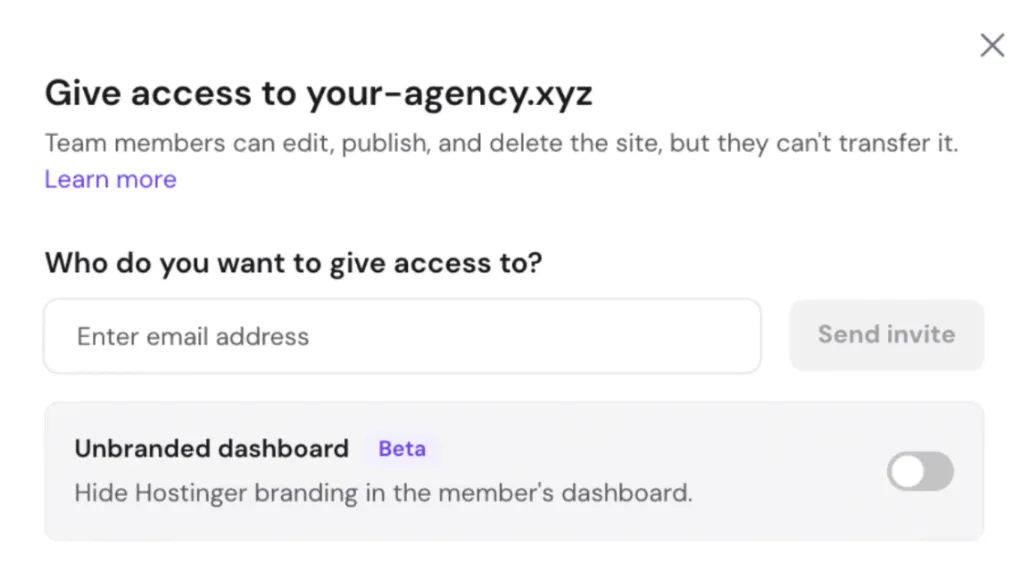
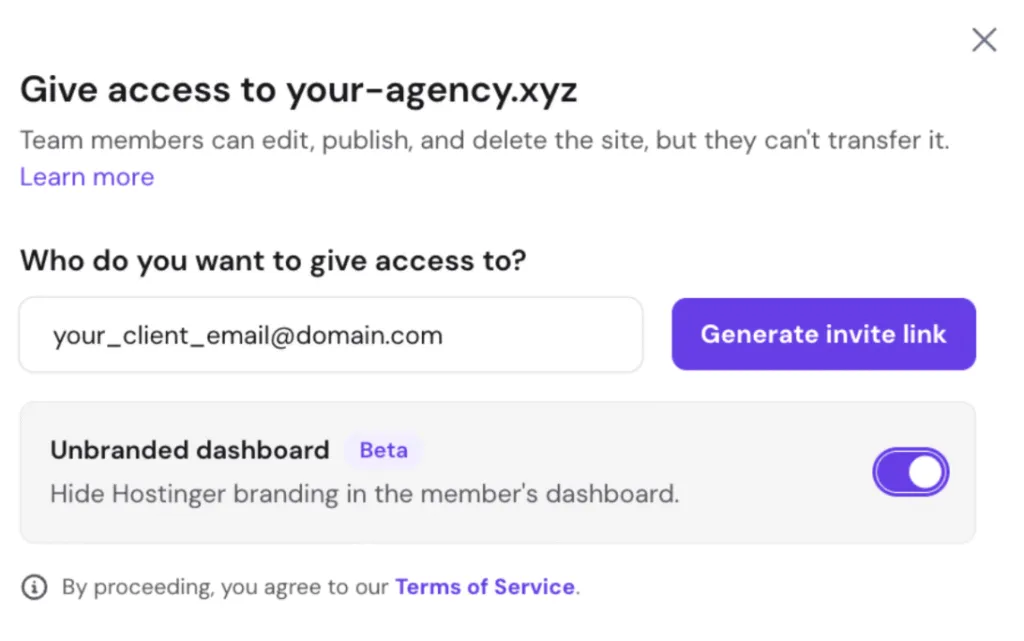
- 找到弹窗底部的 Unbranded dashboard(无品牌控制面板) 开关并将其打开。开启后开关会变为紫色。
- 点击 Generate invite(生成邀请) 链接。
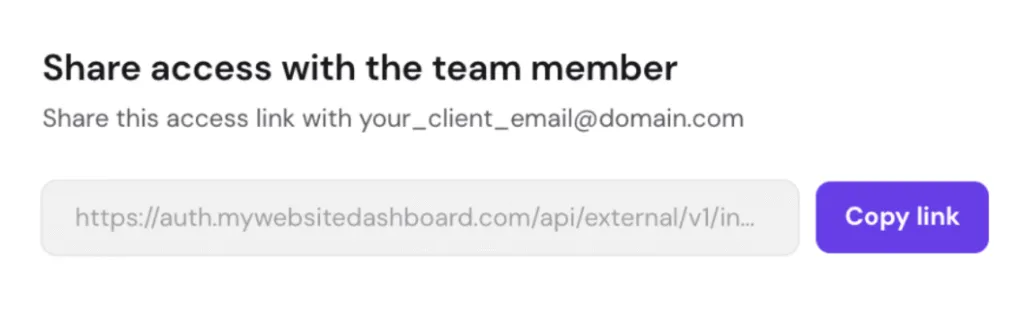
- 点击 Copy link(复制链接),并将其直接发送给你的客户。
无品牌控制面板对客户的运作方式
当你与客户共享访问权限后,他们的使用流程如下:
- 访问与登录:客户必须使用你生成并发送给他们的专属链接。点击链接后,系统会将他们引导至无品牌登录 URL:
https://mywebsitedashboard.com。页面上会预先填好他们的电子邮箱地址,他们只需在首次登录时设置一个专属密码。 - 管理多个网站:你可以为同一位客户授予多个网站的访问权限。他们登录后,侧边菜单中会出现网站下拉菜单,方便他们在不同网站之间无缝切换。
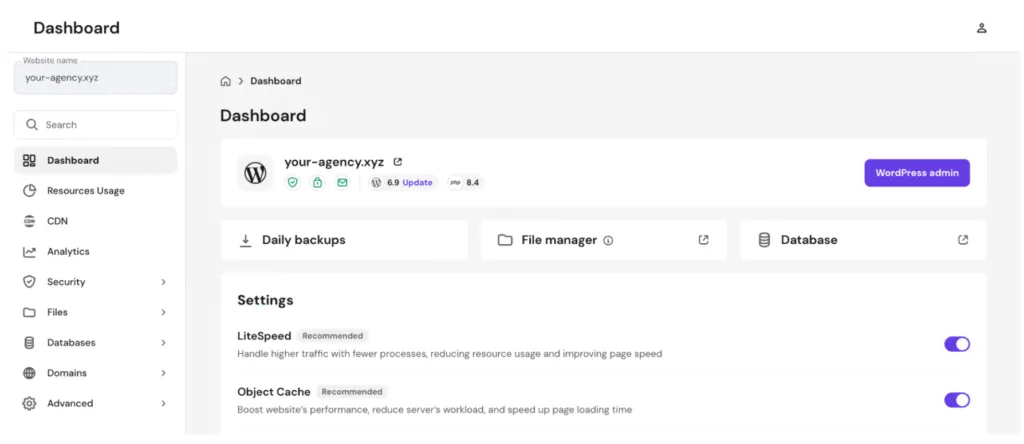
- 可用功能:登录后会出现一个简洁的控制面板视图,仅显示他们的网站和特定的管理工具,包括每日备份、文件管理器、数据库、安全设置和域名。任何位置都不会出现 Hostinger 标识、主导航或品牌资产。
- 访问权限:拥有控制面板访问权限的客户可以编辑、发布和删除网站,但他们无法查看或执行任何与账单相关的操作。如果你的代理商主机方案被暂停或终止,客户将自动失去对该控制面板的访问权限。
现在,你的客户可以在一个完全没有品牌标识的环境中无缝管理他们的网站了。