
Hostinger AI Builder 手动模式下修改文字样式教程
你可以对 Hostinger AI Builder 手动模式网站的文本样式进行全局更改(影响某种样式的所有文本),也可以进行局部更改(影响特定的文本元素)。你还可以分别为移动端和桌面端设置不同的字体大小。
全局更改文本样式
你可以一次性自定义使用某种特定样式的所有文本元素(例如,所有使用“标题 1”的文本)。
如果你在桌面模式下进行更改,这些更改将应用于桌面版本中该特定样式的所有文本元素。如果你在移动模式下进行更改,这些更改将应用于移动版本中该特定样式的所有文本元素。
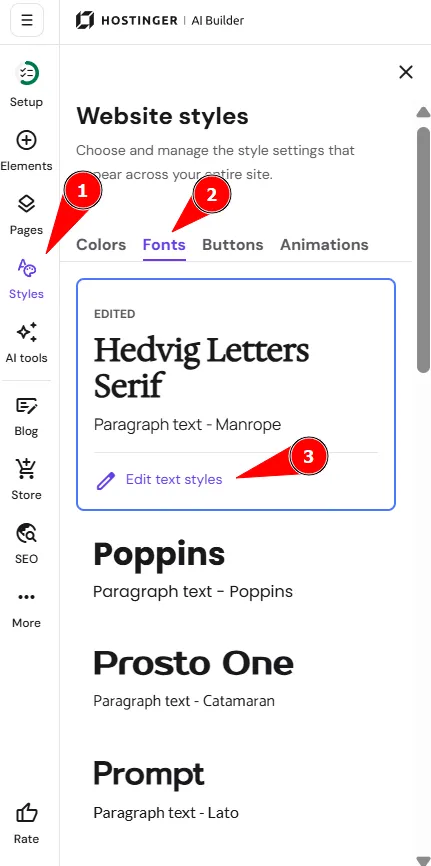
- 在编辑器中,展开左侧的样式(Styles)面板,打开字体(Fonts)选项卡。从推荐的字体搭配中选择喜欢的组合,或者点击编辑文本样式(Edit text styles)按钮进行自定义:
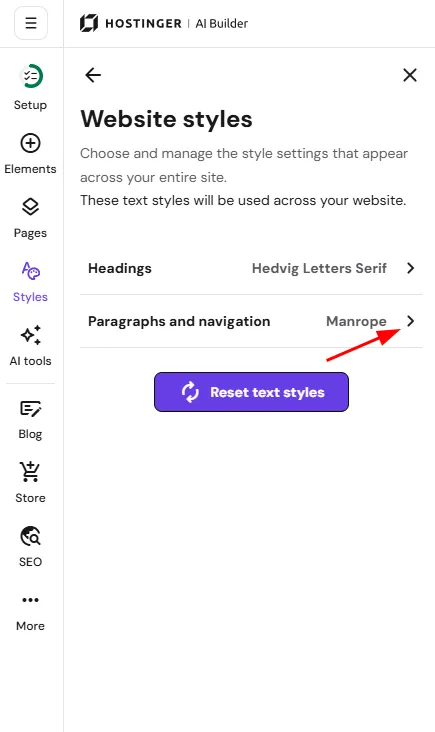
- 根据你要更改的内容,选择标题(Headings)或段落和导航(Paragraphs and navigation):
- 自定义文本样式(字重、字号、行高、下划线、大小写):
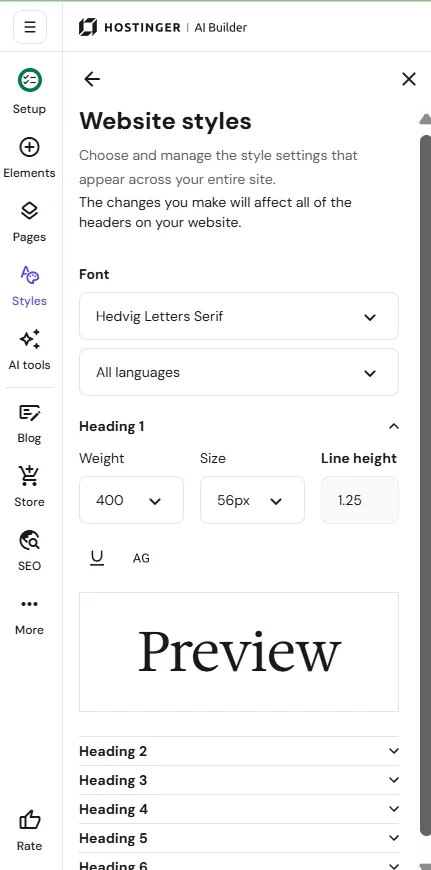
你可以在全局文本样式设置中设置两种字体:
- 一种用于标题
- 一种用于段落和导航
你可以通过**局部**编辑文本样式来使用更多字体。
这些更改将应用到整个网站上使用该特定样式的所有文本(例如,所有“标题 1”的文本)。
局部更改文本样式
要更改特定文本元素的样式,点击该元素,选择编辑文本,然后进行所需的更改。要仅更改文本中的某些特定词语/短语,请先选中(高亮)它们。

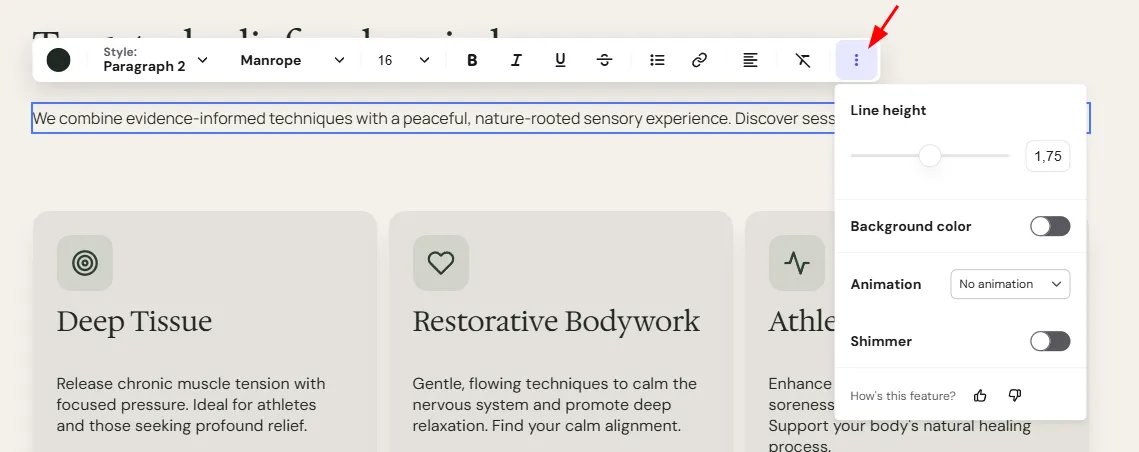
在文本工具栏中,点击 ⋮(更多选项)图标可访问其他设置,包括行高、背景颜色、动画,以及用于实现发光文字效果的 Shimmer(微光)开关。
为文本添加微光效果
Hostinger AI Builder 包含一个 Shimmer(微光)开关,可为你的文本添加发光动画。
- 点击要添加微光效果的文本元素。
- 点击编辑文本。
- 点击文本工具栏中的 ⋮(更多选项) 图标。
- 开启 Shimmer(微光)。
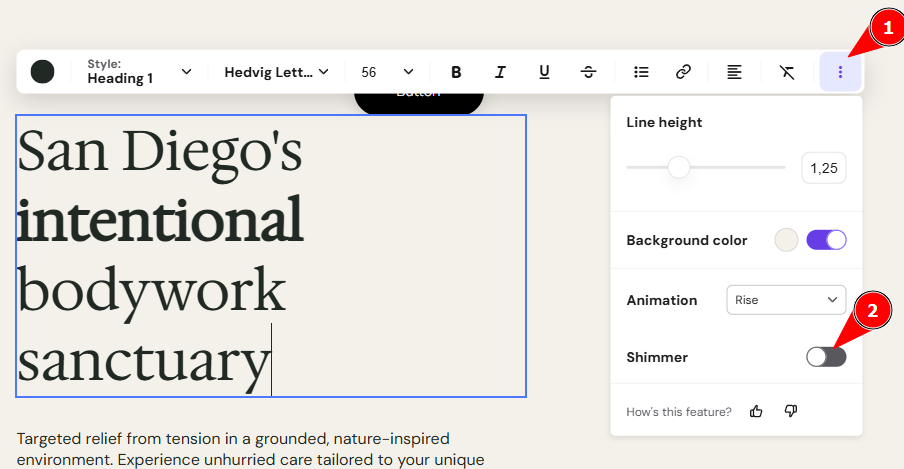
微光效果会给文字添加发光动画,让文字在页面上更加醒目。
你也可以在局部上传并使用自定义字体。
备注
- 有关处理文本以外的其他元素的更多详情,请参阅如何添加和自定义网站元素。
- 有关排查字体显示问题的更多详情,请参阅字体字符不一致。
- 有关将文本格式化为列表的更多详情,请参阅如何创建项目符号或数字列表。