
Hostinger SSH 复制文件或文件夹教程
在 Hostinger 使用 SSH 复制文件或文件夹时,需先连接到你的主机方案并打开包含这些文件或文件夹的目录,然后使用 cp 命令。cp 命令可以复制文件、复制并重命名文件、将文件复制到其他目录,或复制整个文件夹。
你也可以使用**文件管理器**来复制文件和文件夹:
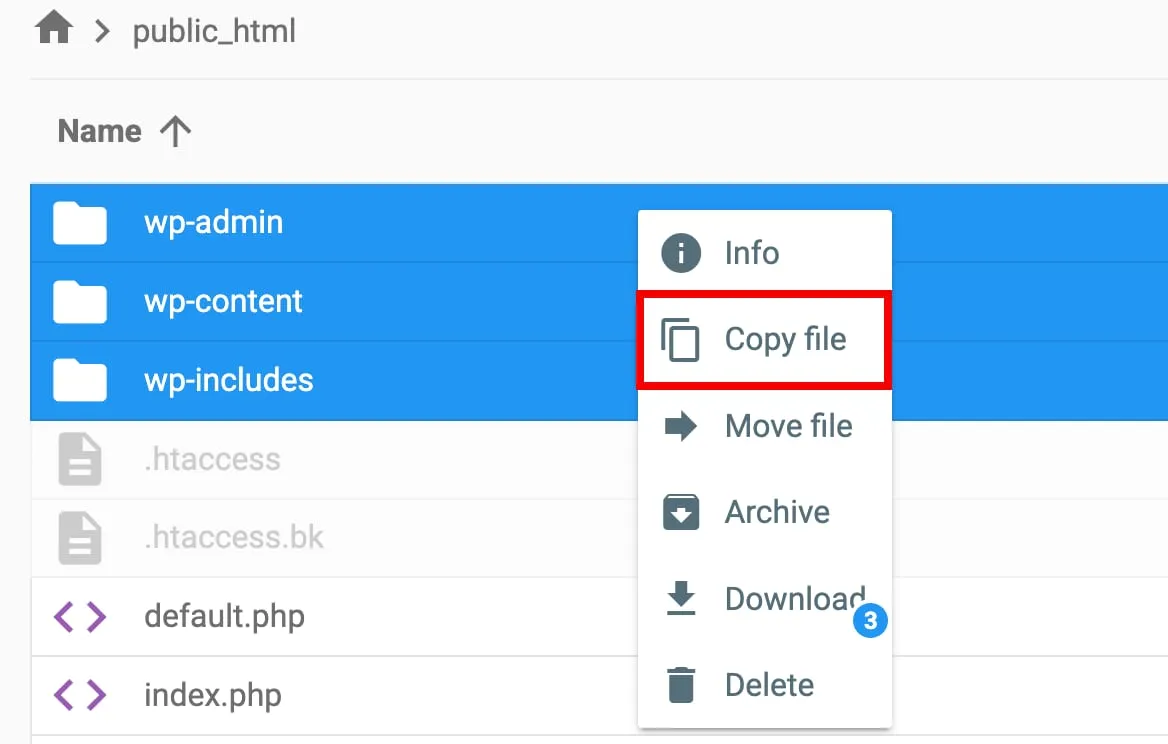
如果你想使用 SSH 复制文件和文件夹,请按照以下步骤操作。
步骤 1 – 连接 SSH
首先,启用 SSH 访问,并**通过 SSH 连接到你的账户**。打开包含你要复制的文件和文件夹的目录。具体操作如下:
-
运行
ls命令- 如果你能看到所需的文件和文件夹,可以直接前往**步骤 2**
- 如果所需内容位于某个子目录中,请运行以下命令进入该目录,其中
path/to/files是你的文件的实际路径:
cd path/to/files例如,如果你的文件位于 public_html/new/version1,则命令应为 cd new/version1。
步骤 2 – 复制文件
复制文件或文件夹只需一条命令,只需选择最适合你的选项即可:
- 复制文件:
cp filename- 复制并重命名文件:
cp filename.php newfilename.php- 将复制的文件保存到另一个目录:
cp filename.php destination_directory/- 复制整个文件夹并重命名:
cp -R foldername/ newfoldername/- 将文件复制到另一个目录并替换现有文件:
cp -f filename.php destination_directory/现在,你的文件和文件夹已复制到你指定的位置。如需了解其他命令,例如列出、移动或删除文件,请参阅 Hostinger 常用 SSH 命令。