
Hostinger Rust 专用服务器搭建教程
要在 Hostinger 上搭建 Rust 专用服务器,你需要选择一个内存充足的 VPS 主机方案,在 Game Panel 中创建 Rust 实例,启动实例以下载服务器文件,然后使用 client.connect 命令连接到服务器。本教程还将介绍如何将自己设置为服务器所有者。
选择合适的 VPS 服务器
在 Hostinger,我们提供多种 Rust VPS 主机方案,选择合适的方案是保证服务器性能出色、游戏体验流畅的关键!
内存是最重要的资源。根据 Rust 官方 Wiki,要获得最佳性能,你至少需要 12GB 内存。一般来说,内存越大越好。不过,如果你只是打算搭建一个相对较小的服务器,用于测试、学习建筑设计、制作陷阱,或者只是和朋友一起安静地游玩,8GB 内存也完全够用。
需要注意的是,Rust 无法在我们的 Game Panel 1 主机方案上运行。
在 Game Panel 上设置 Rust 服务器
Game Panel 是你在创建、管理、修改 Rust 服务器或对其进行任何更改时使用的主控制台。Game Panel 易于使用,并且经常更新,让使用体验更加简单。
当你**登录** Game Panel 后,你还没有任何实例。这时,只需点击 Create Instance,然后从下拉列表中选择 Rust。如果一切操作正确,实例创建弹窗应如下所示:
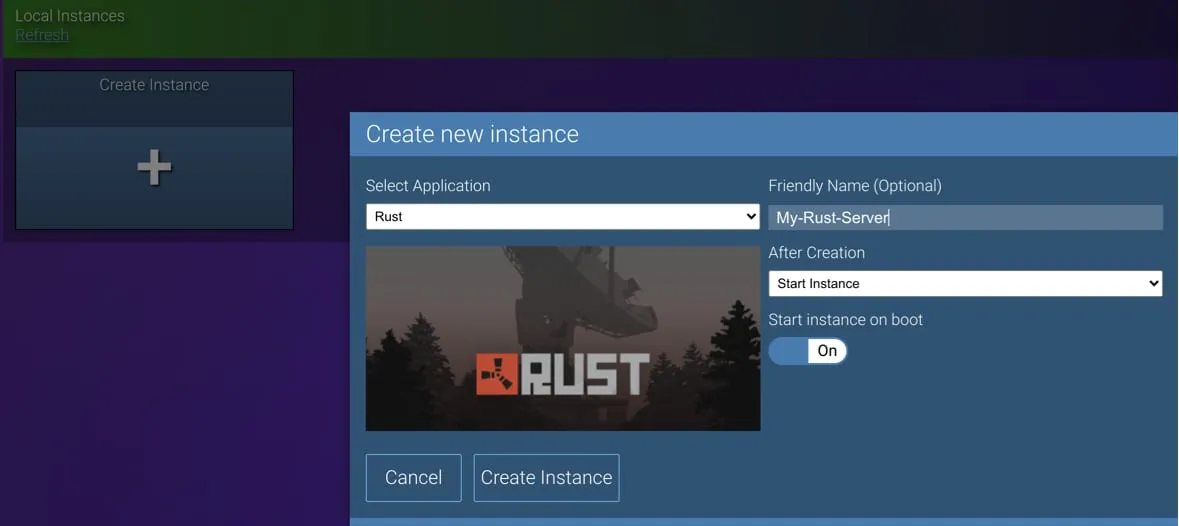
这将创建一个实例(即容器),用于存储你的服务器文件和配置。
现在,点击该实例,并在右侧菜单中选择 Manage 选项:
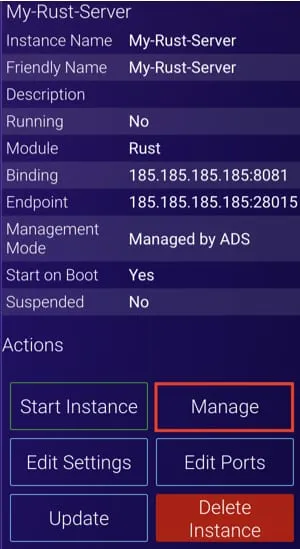
这样,你就打开了 Rust 服务器的所在页面,可以在这里管理服务器。接下来,请按照以下简单步骤操作:
-
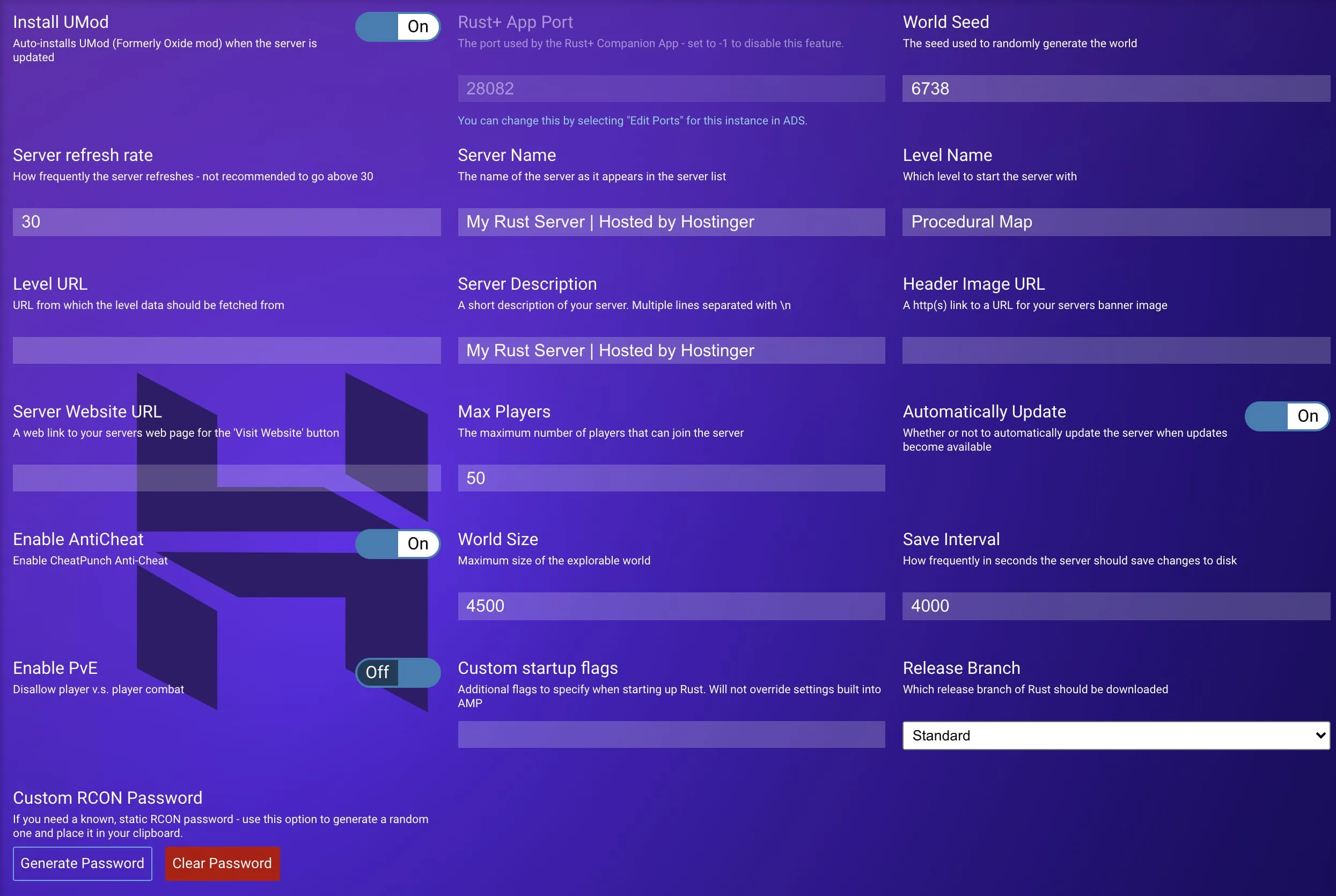
前往 Configuration > Rust。在这里,你可以更改服务器名称、地图、安装 Umod(前身为 Oxide,用于安装插件和模组)、启用或禁用 PVE 等。根据自己的喜好更改相应选项即可。
-
返回状态页面或控制台,点击 start 启动服务器。起初,它会提示 Rust 尚未安装的错误,并开始在后端进行安装。你可以在控制台中查看进度:
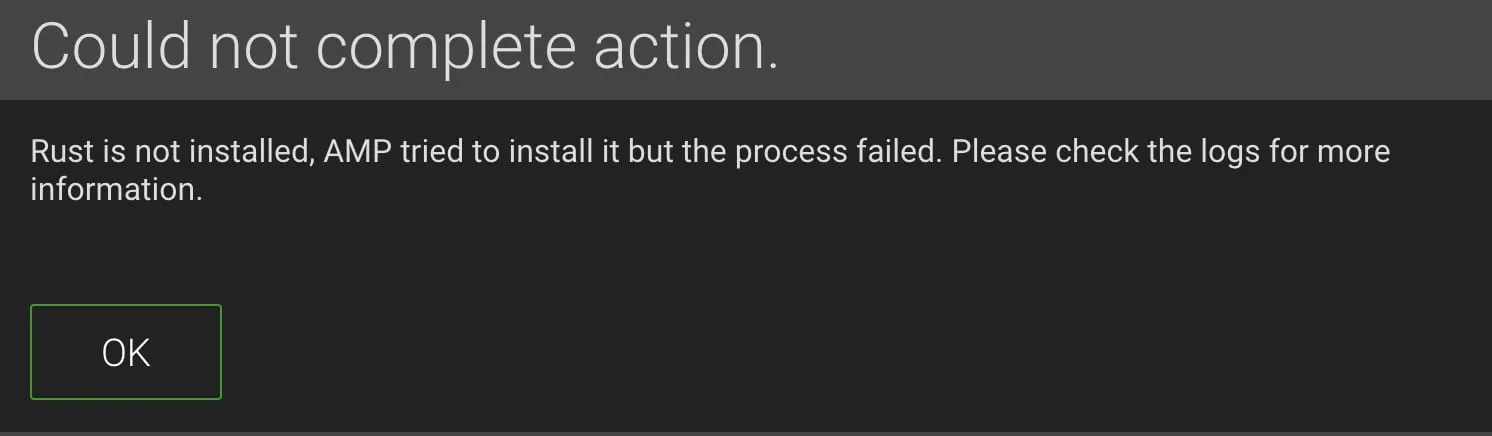
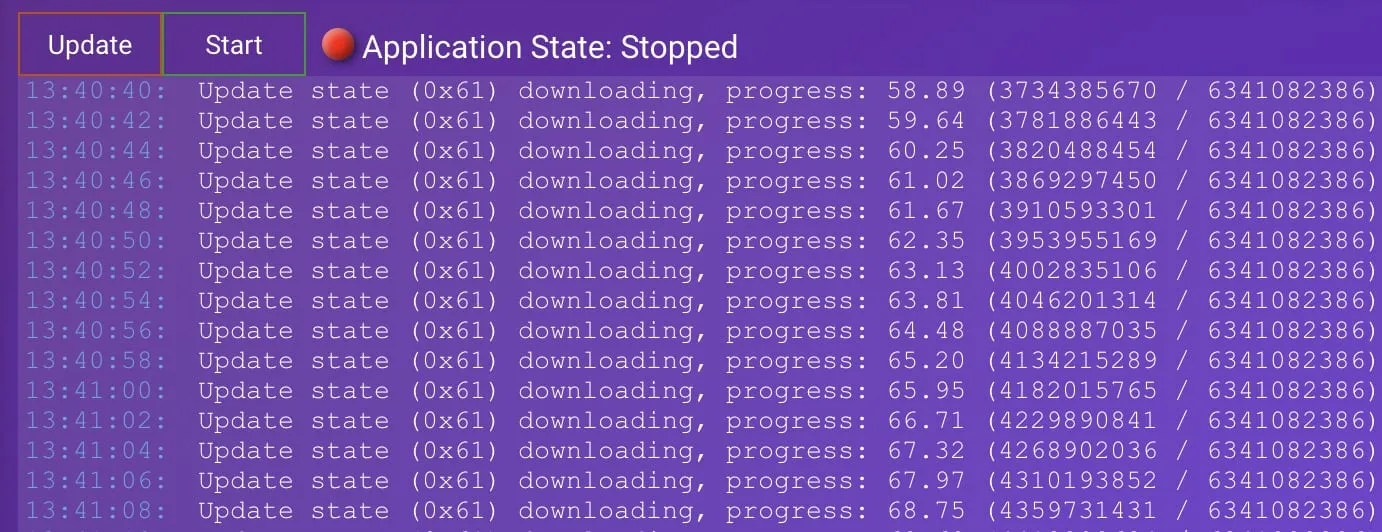
请注意,Rust 服务器的下载可能需要长达 15 分钟才能完成。
-
下载完成后,你将在控制台中看到以下消息:
Success! App '258550' fully installed. -
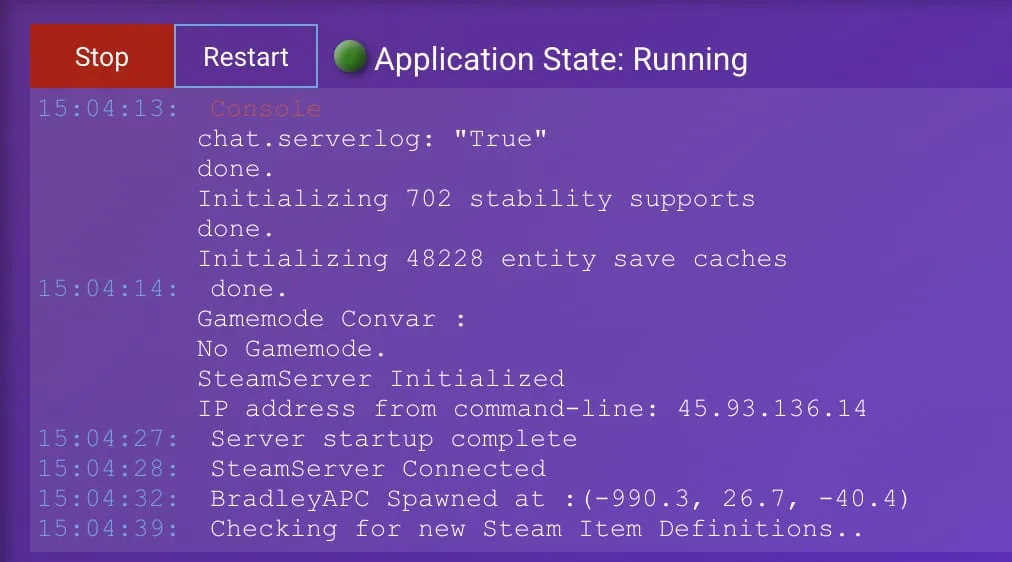
现在再次点击 Start,你的第一个 Rust 服务器就会启动!下面这些消息(可在控制台中看到)表示你的服务器已启动并正在运行,你现在可以连接到它了:
-
现在你可以打开 Rust,按 F1 呼出控制台,然后输入 client.connect 185.185.185.185:28015(请将此 IP 和端口替换为你自己服务器的 IP 和端口)。这样你就可以连接到你的 Rust 服务器了。
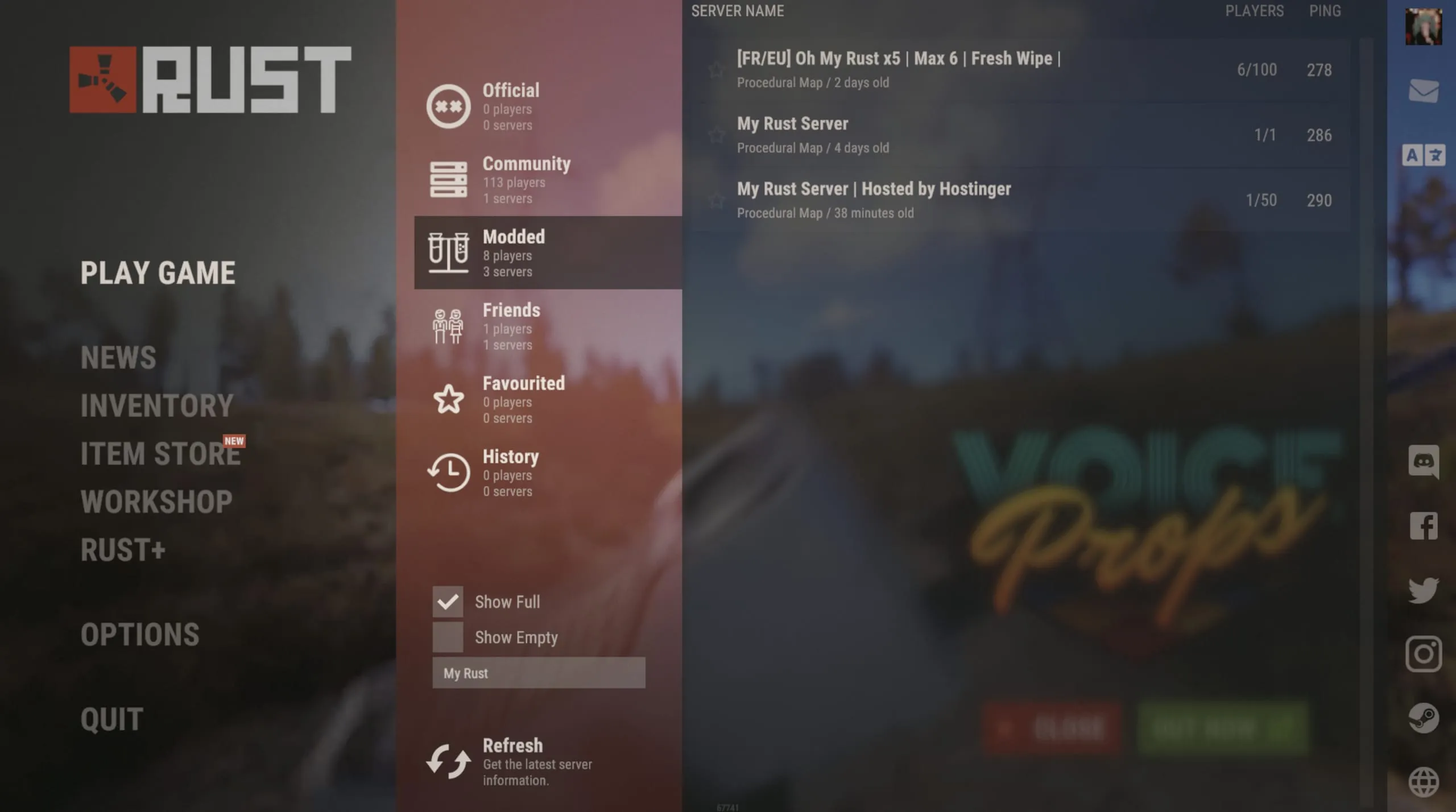
你还可以在 Community 或 Modded 标签页中看到你的服务器,具体取决于你是否安装了 Umod:
将自己添加到管理员组
要将你自己添加到管理员组,你需要在 Game Panel 中打开服务器控制台,然后输入以下命令:
ownerid <SteamID> <"STEAM Nickname">
example:
ownerid 12345678901234567 "Hostinger"
Console output:
Added owner Hostinger, steamid 12345678901234567
如果你想将朋友设为协管员(moderator),则需要输入以下命令:
moderatorid <SteamID> <"STEAM Nickname">
example:
moderatorid 12345678901234567 "Hostinger"
Console output:
Added moderator Hostinger, steamid 12345678901234567
现在保存服务器配置,以确保重启服务器后所有者和协管员信息得以保留:
writecfg有关 Rust 管理员命令的更多详情,请参阅 Hostinger Rust 管理员命令列表。有关为 Rust 服务器添加自定义地图的更多详情,请参阅如何在 Hostinger 的 Rust 服务器上安装自定义地图。
你的 Rust 服务器现已在 Game Panel 上运行,并且你的账户已保存为该服务器的所有者。