
Hostinger VPS 恶意软件扫描器使用教程
Hostinger 提供功能强大的 VPS(虚拟专用服务器)托管平台,具备多种功能,其中包括与 Monarx 集成的强大恶意软件扫描器。借助这一组合,你可以主动监控和保护你的 VPS,检测、管理并清除被感染文件和恶意文件。要使用 Hostinger VPS 恶意软件扫描器,请在 VPS 控制面板中打开 Security → Malware Scanner,安装 Monarx 检测代理,然后查看扫描结果中的被感染文件和恶意文件。安装扫描器仅提供检测功能,自动清除需要付费的 Monarx 许可证。
在本指南中,我们将带你完成在 VPS 上安装 Monarx 检测代理的步骤,并说明如何查看和管理扫描结果。
安装恶意软件扫描器仅提供恶意软件检测和扫描功能。自动清除恶意软件(删除被感染或恶意文件)需要付费的 Monarx 许可证。在没有许可证的情况下,你可以查看扫描结果,并手动处理 VPS 上检测到的任何文件。
安装恶意软件扫描器
在你的 Hostinger 账户中,进入 VPS 部分,并在你选择的 VPS 实例上点击 Manage。然后,在左侧找到 Security 标签页并选择 Malware Scanner。进入后,点击该横幅: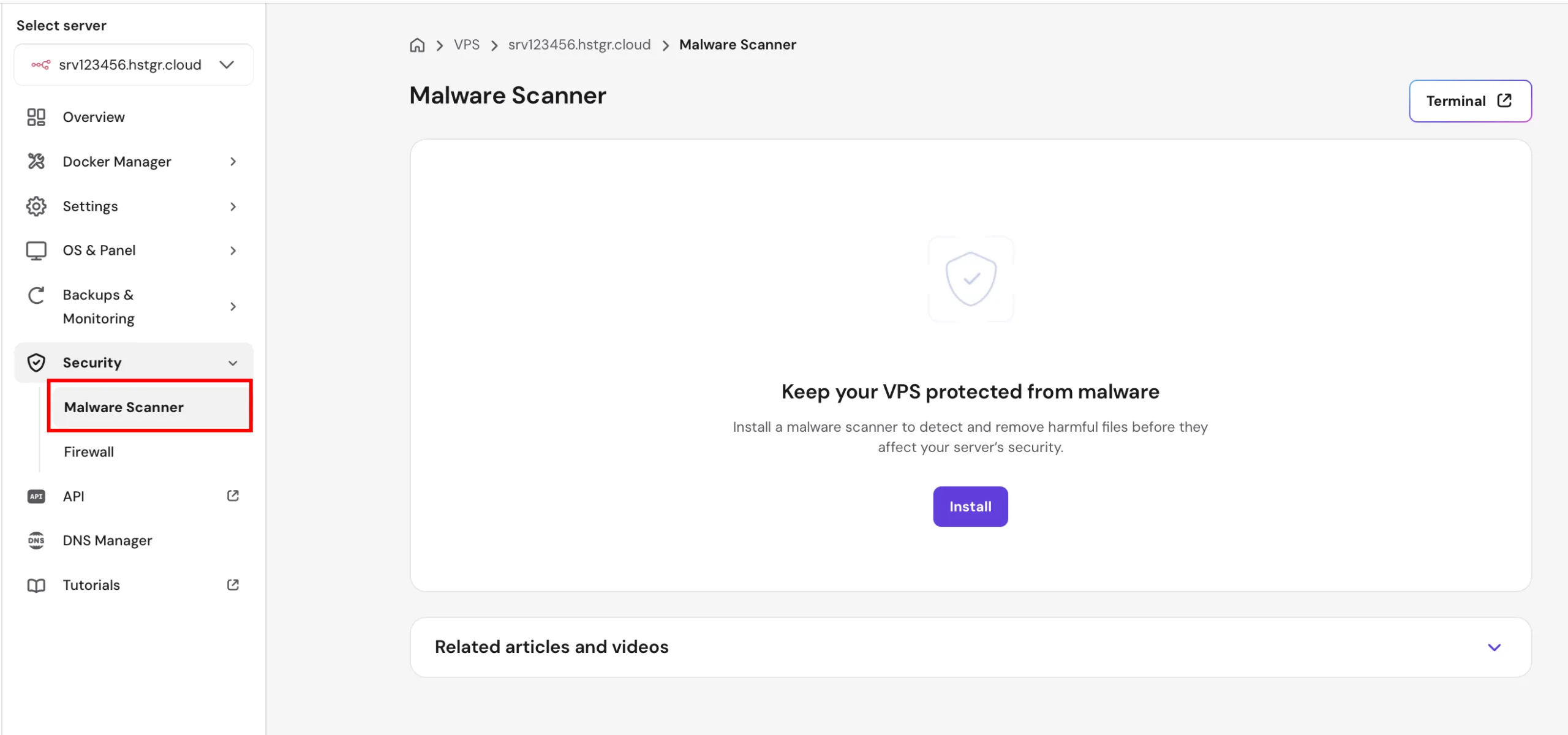
最后,点击 Install:
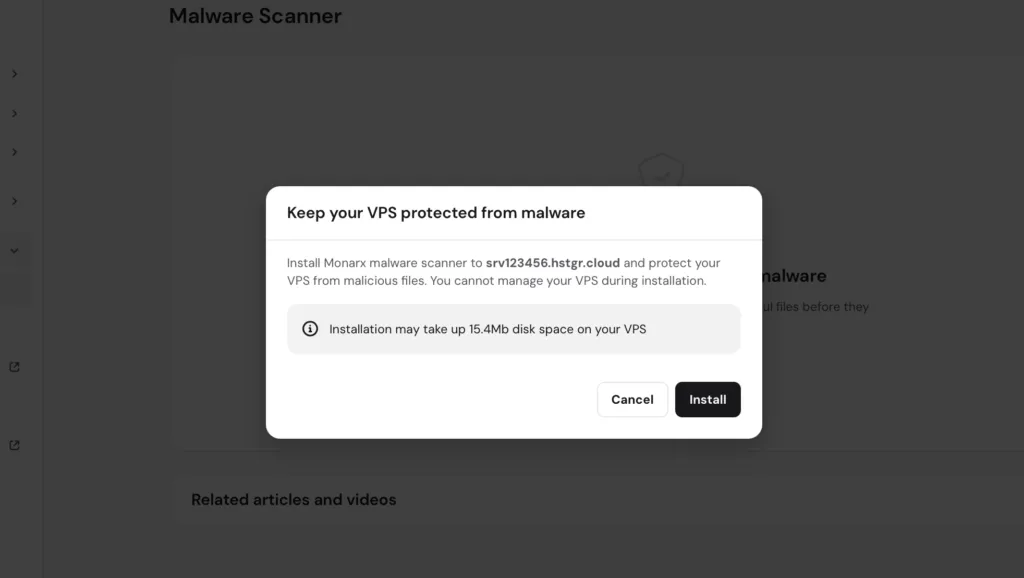
安装过程中你将无法管理你的 VPS。整个过程可能需要长达 60 分钟。
使用恶意软件扫描器
恶意软件扫描器成功安装后,前往 VPS 管理控制面板,然后进入 Security → Malware Scanner。在这里,你可以找到所有扫描结果。
控制面板会提供已扫描文件总数的概览,包括它们的状态:
- 被篡改(compromised)文件是指网站正常组成部分中被注入了恶意代码的文件;启用自动清除后,Monarx 会通过移除注入的恶意软件来清理此类文件
- 恶意(malicious)文件是指仅包含恶意代码的文件——不属于网站的正常组成部分。启用自动清除后,可以将 Monarx 配置为隔离这些文件,或通过 Protect Zend 扩展阻止其执行。由于这些文件对客户网站的正常运行并非必需,采取以上任一操作都是安全的
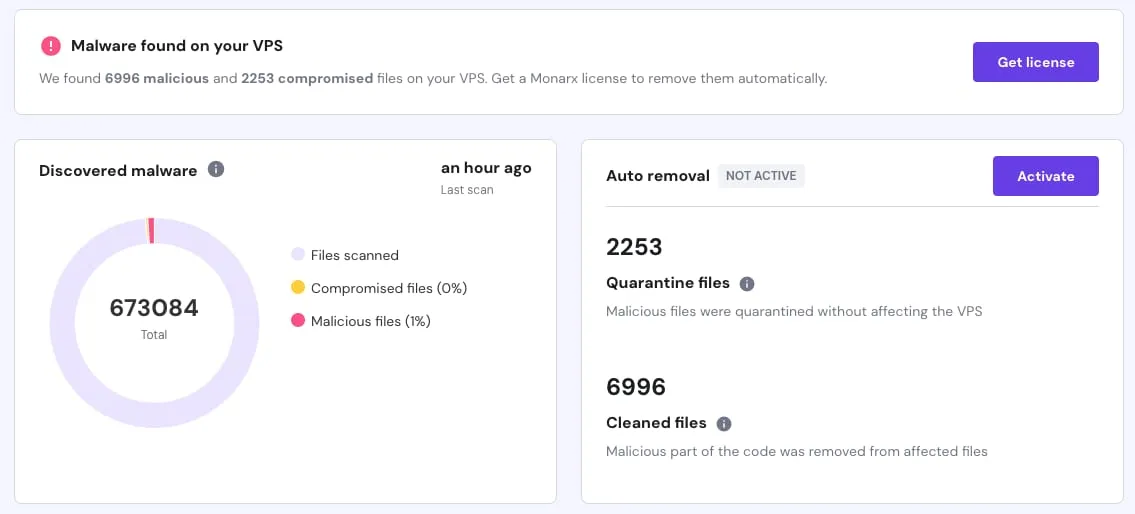
如果你没有 Monarx 许可证,则需要手动清理。你可以直接在 VPS 中删除或隔离文件。不过,如果你希望由恶意软件扫描器来处理,则需要额外的许可证。
购买恶意软件扫描器许可证
在 Malware Scanner 部分中,点击 Get license 并按照屏幕上的说明为你的 VPS 激活许可证:
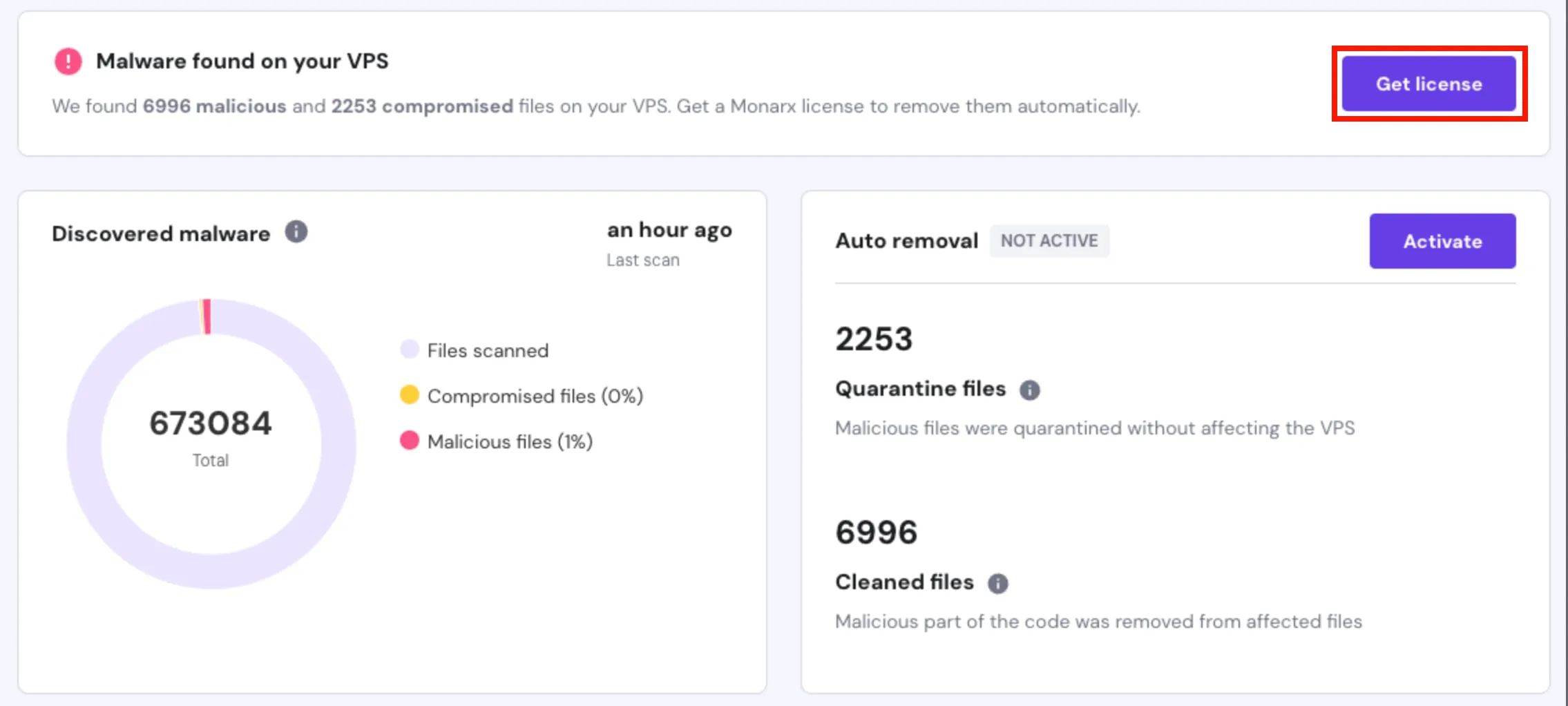
拥有付费许可证后,被感染文件和恶意文件将被自动清除,为你提供额外的安全保障。
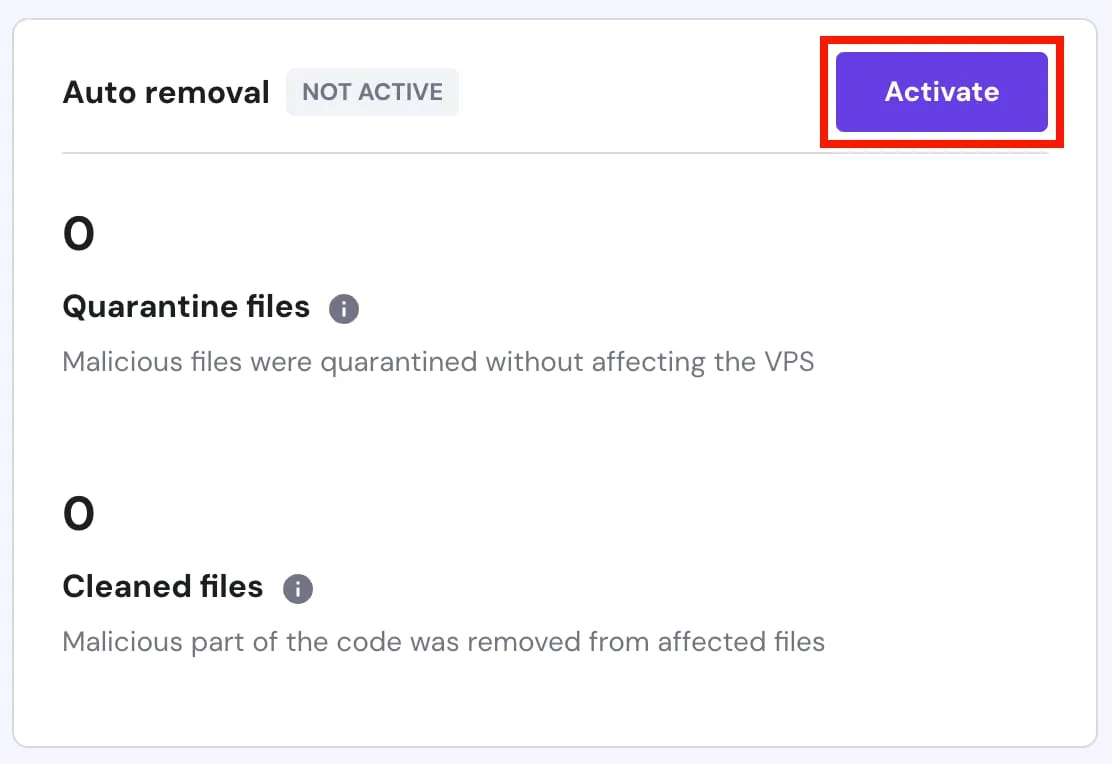
如果你的服务器尚未发现任何恶意软件,但你仍想立即购买许可证,请在 Auto removal 部分点击 Activate:
Hostinger 的 VPS 恶意软件扫描器与 Monarx 检测代理集成,助你有效维护虚拟专用服务器的安全。按照本指南中概述的步骤操作,你可以确保 VPS 不受被感染文件和恶意文件的影响,为你的 Web 应用程序和数据提供一个安全的环境。
注意
- 恶意软件扫描器(Monarx)监控的是 VPS 文件系统上的文件,不会扫描数据库内容。这意味着诸如数据库注入(例如存储在 MySQL 或 MariaDB 表中的恶意代码)之类的威胁不会被扫描器检测到。如果你怀疑存在数据库层面的恶意软件,或发现扫描器未标记的异常资源使用情况,请联系我们的客户成功团队进行进一步调查。
- 扫描结果显示文件干净,并不意味着 VPS 上托管的 WordPress 网站中的恶意软件已被彻底清除。某些恶意软件会通过带有自身登录 Cookie 的 WordPress 管理员账户持续存在(重置密码无法将其移除),或通过放置在 wp-content/mu-plugins 中的文件持续存在——这些文件会自动运行,且并不总会被文件扫描标记。如果扫描和清理后恶意软件再次出现,请检查你的 WordPress 管理员账户,并按照“如何修复感染恶意软件的 WordPress 网站”中的步骤操作。
- 有关重新安装 Monarx 恶意软件扫描器的其他详细信息,请参阅 Reinstalling Monarx Malware Scanner on your VPS。
- 有关安全漏洞发生后如何保护 VPS 的其他详细信息,请参阅 What to do if your VPS has been hacked at Hostinger?。
你的 VPS 现在已开始扫描被感染文件和恶意文件,扫描结果将显示在 Malware Scanner 部分中。