
Hostinger VPS Docker 项目更换 AI 提供商教程
如果你想从 Hostinger AI Router 切换到其他提供商,或者检查你的 OpenClaw 设置(或任何其他使用 AI 的项目)是否配置正确,你可以直接通过 Hostinger 控制面板管理相关设置。
你无需使用终端命令,也无需通过 SSH 编辑配置文件;管理这些设置最有效的方式是通过 Docker Manager 的环境变量。这样可以确保你的 API 密钥被正确注入到容器环境中,并在更新后仍然保留。
开始之前
- 确保你的 Docker Manager 中有一个正在运行的 OpenClaw 容器(或任何其他基于 AI 的 Docker 应用)。
- 从你选择的提供商(例如 OpenAI、Anthropic 或 xAI)获取有效的 API 密钥。
步骤 1 – 移除 Hostinger AI Router 配置
要停用 Hostinger AI Router 额度(credits),请移除现有的 API 密钥:
- 前往 Hostinger 控制面板 → VPS → Manage(管理)→ Docker Manager → Projects
- 找到你的 OpenClaw 或 AI 容器,然后点击 Manage。
- 进入环境变量(
.env)部分并点击将其展开。 - 找到
HOSTINGER_AI_KEY(或 NEXOS_API_KEY)变量,然后点击垃圾桶图标将其移除。
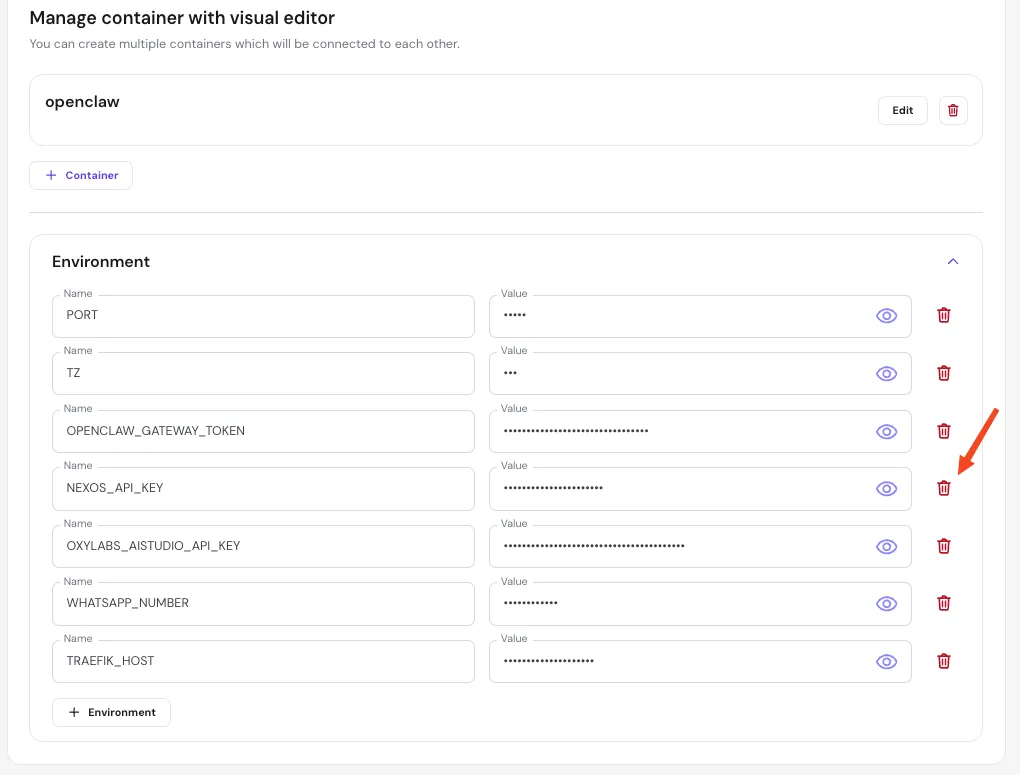
- 点击 Save and deploy(保存并部署)。
步骤 2 – 配置新的 AI 提供商
要添加 OpenAI、Anthropic 或 xAI 等新提供商,请按照以下步骤操作:
- 在同一个环境变量部分,点击 + Environment 创建新变量。
- 输入你所用模型所需的变量名称:
- Anthropic 使用
ANTHROPIC_API_KEY - OpenAI 使用
OPENAI_API_KEY - xAI 使用
XAI_API_KEY。
- Anthropic 使用
- 将对应的 API 密钥粘贴到 Value 字段中。
- 点击 Deploy 应用更改。
容器重新部署完成后,你的应用程序将停止使用 Hostinger AI Router 额度,并开始使用你新配置的 AI 提供商。这可以确保你的设置保持灵活,并随时更新为你偏好的 AI 模型,无需手动使用终端命令。
注意事项
- 不要通过 SSH 直接编辑
.env文件,因为在 Docker Manager 之外所做的更改可能会在下次部署时被覆盖。 - 要在切换提供商后监控容器状态,请参阅如何在 Hostinger 管理 Docker 项目。