
Hostinger 邮件链接与文件跟踪使用教程
链接追踪可让你准确查看收件人何时与你通过邮件发送的链接和文件进行互动。该功能适用于 Premium 版 Hostinger Email 套餐,可为文件打开和下载提供实时通知,帮助你更有效地监控互动情况。
开始之前
- 添加链接时,必须为每个链接单独启用链接追踪
- 文件追踪仅适用于以追踪附件形式添加的文件
如何追踪链接点击
- 进入 Hostinger Webmail
- 打开邮件编辑器(新邮件)
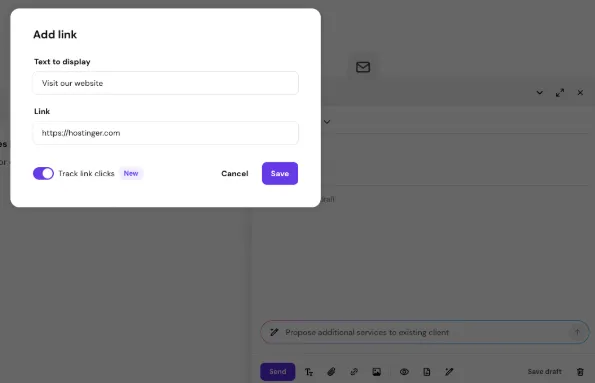
- 点击底部工具栏中的添加链接(链接图标)
- 输入:
- 要显示的文字
- 链接(URL)
- 启用追踪链接点击(Track link clicks)
- 点击保存(Save)
该链接现已启用追踪。当有人点击它时,你将收到通知。
如何追踪文件下载
- 进入 Hostinger Webmail
- 打开邮件编辑器(新邮件)
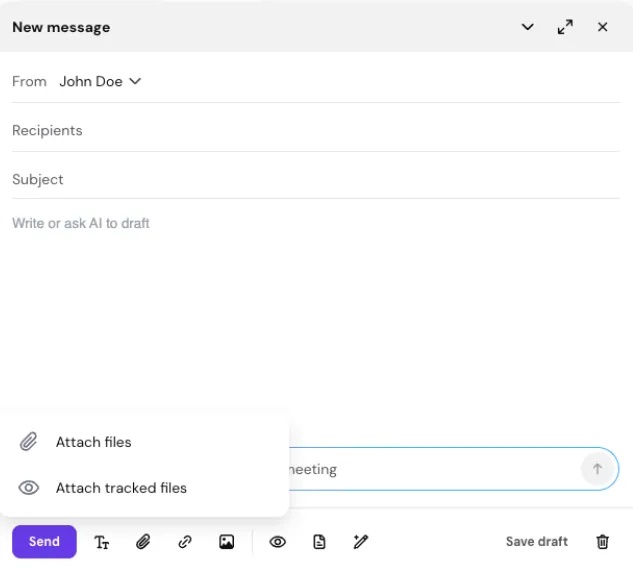
- 点击底部工具栏中的附加文件(Attach files,回形针图标)
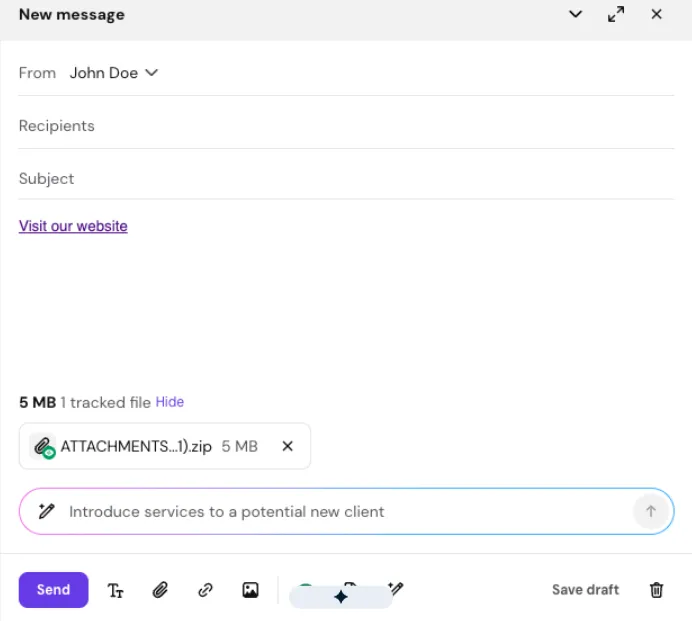
- 选择附加追踪文件(tracked files)
- 选择要添加的文件
- 确认附加这些文件
这些文件在收件人下载时即会被追踪。
如何查看链接和文件活动
你可以通过两种方式查看追踪详情。
方式一:通过通知
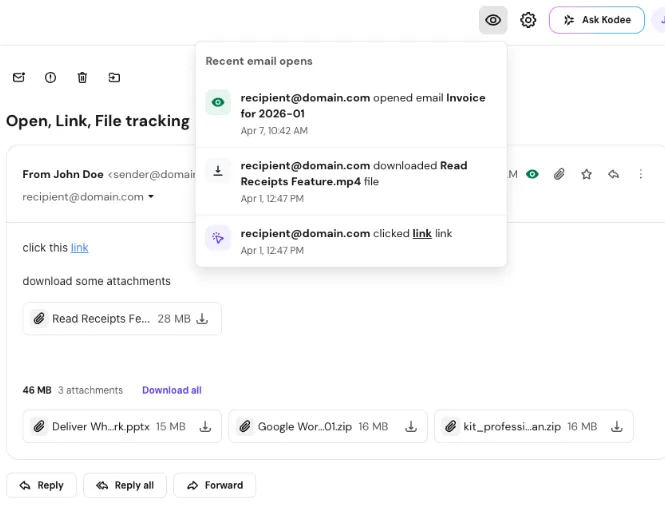
- 点击顶栏中的眼睛图标
- 查看最近的活动(打开、点击、下载)
- 点击任意通知,可在追踪控制面板中查看完整详情
方式二:通过「已发送」文件夹
- 进入已发送(Sent)
- 打开该邮件,或点击其旁边的眼睛图标
- 追踪控制面板将会打开
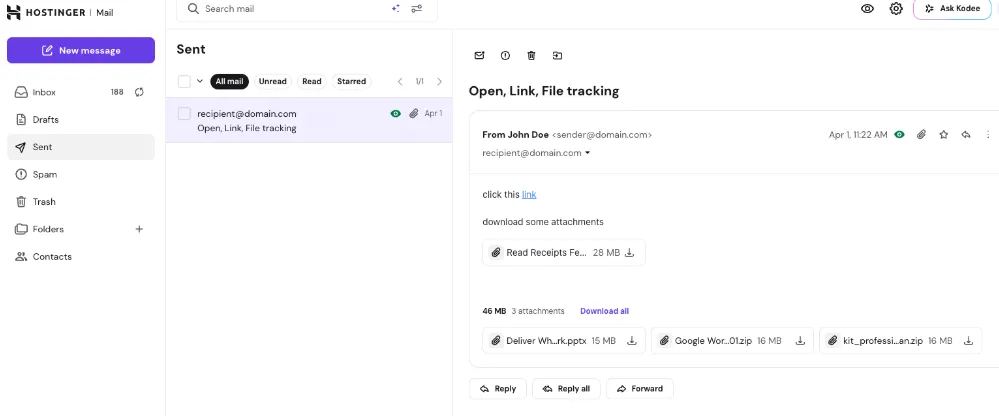
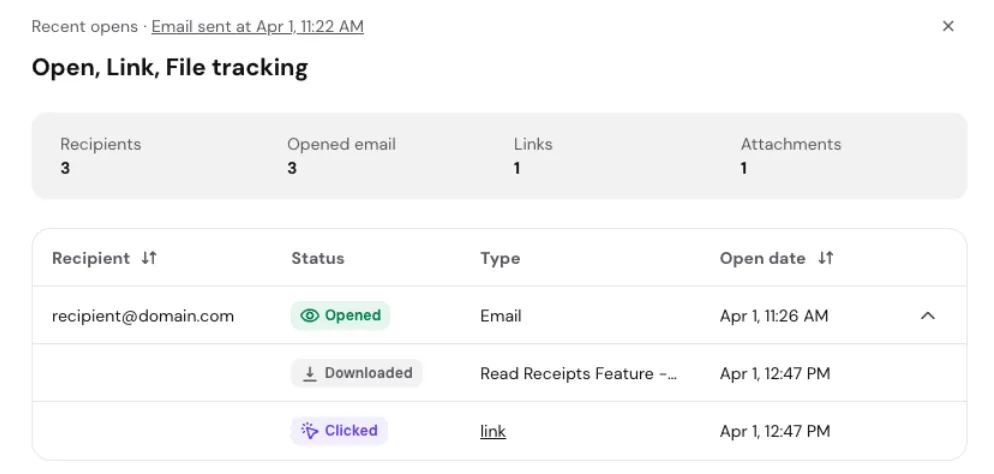
追踪控制面板中可以查看的内容
在追踪控制面板中,你可以查看:
- 每项操作的日期和时间
- 谁打开了邮件
- 谁点击了链接
- 谁下载了附件
故障排查
某个链接显示被点击,但收件人并没有点击它:某些电子邮件安全系统会自动扫描链接和文件。即使收件人并未与之互动,这也可能被记录为一次打开或点击。
提升送达率的技巧
- 避免在一封邮件中发送过多的追踪链接或文件
- 仅在需要时使用追踪功能
- 仅向有意接收你邮件的收件人发送邮件
在使用链接和文件追踪的同时确保邮件送达率——过度使用链接和文件追踪可能会影响邮件的送达率。适度使用链接和文件追踪功能,可以确保垃圾邮件过滤器不会将你的邮件归类为垃圾邮件。此外,请务必避免向未注册(订阅)接收你邮件的收件人发送大量追踪文件或链接,以维持良好的邮件送达率。
过度追踪会增加邮件被标记为垃圾邮件的几率。