
Hostinger AI Builder 手动模式快捷结账设置教程
快捷结账让你的客户可以直接在产品页面和购物车上,使用他们已信任的付款方式——例如 Apple Pay、Google Pay、PayPal、Klarna、Link 和 Amazon Pay——快速便捷地完成支付。
在你的商店中启用 Stripe 快捷结账后,购物者只需点击几下即可完成购买——无需每次都输入收货地址或账单信息。这带来了以下好处:
- 更快的购买流程 = 更少的客户流失
- 值得信赖的支付方式,如 Apple Pay、Google Pay 等
- 针对移动端优化的结账体验,非常适合随时随地购物的买家
- 更高的转化率
- 为你的商店带来专业、现代的感觉
开始之前
- 如果你尚未创建商店,请先在 Hostinger AI Builder 手动模式下创建在线商店。
如何启用 Stripe 快捷结账
要启用 Stripe 快捷结账,只需将 Stripe 添加为你的支付网关之一。请按照以下说明为你的商店设置 Stripe。
启用快捷结账后,你的域名会自动提交至 Stripe——无需在 Stripe 中进行任何手动操作。
启用后,你可以直接在控制面板中开启或关闭 Apple Pay,无需离开面板或打开 Stripe。
Apple Pay 需要经过验证的域名。如果尚未连接域名,系统会引导你购买或连接 Hostinger 域名,然后才能继续。
之前已经启用过快捷结账? 你可以在 Stripe 设置页面中一键将域名提交至 Stripe。
Stripe 快捷结账的可用位置
Stripe 快捷结账将出现在旨在加快购买流程的关键位置:
- 产品页面
- 购物车(侧边栏)
- 结账页面
一旦连接 Stripe 并启用快捷结账,快捷结账按钮(Apple Pay、Google Pay、Link 及其他电子钱包方式)会自动显示在上述所有三个位置。无需针对每个位置进行额外配置。
Stripe 快捷结账的显示效果
-
访问网站预览模式,查看快捷结账按钮在产品页面和购物车中的显示效果。

-
你可以编辑快捷结账按钮上方显示的文字。
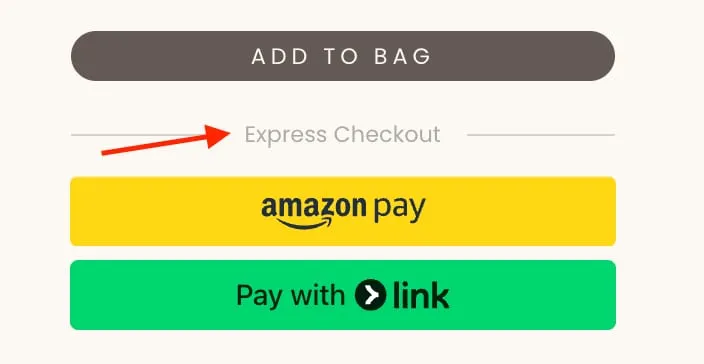
-
进入产品页面,在产品的 Section settings(板块设置) 中找到 Express checkout(快捷结账)。
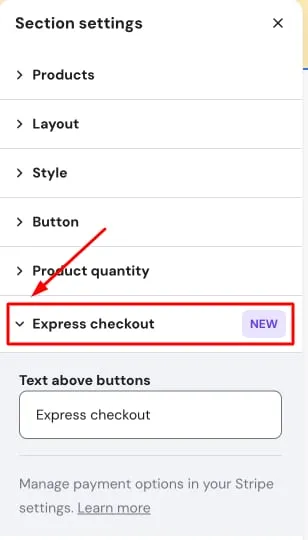
-
如果你更新 Text above buttons(按钮上方文字) 字段,产品板块中快捷结账按钮上方显示的信息也会随之改变。
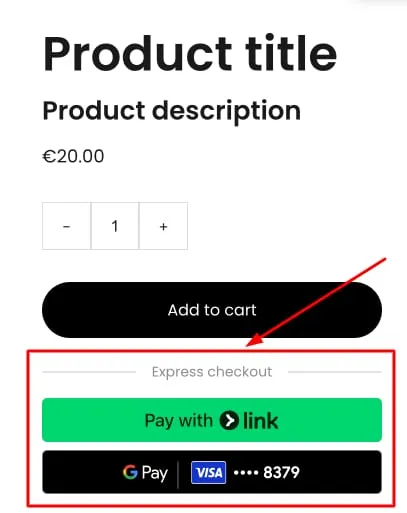
快捷结账故障排除
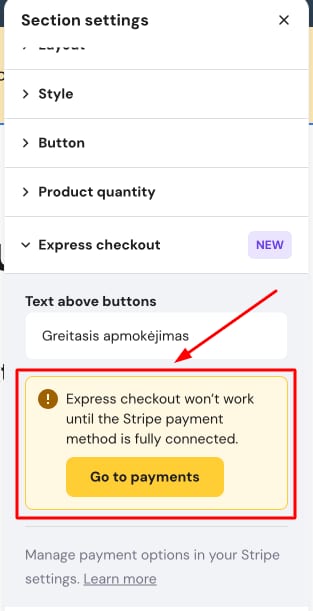
如果出现黄色提示消息,则表示:
- 你的 Stripe 账户尚未完全连接
- 或者可发布密钥(publishable key)不正确
- 或者快捷结账未在编辑器中启用
请检查以上所有步骤,确保你的快捷结账正常运行。
请注意,快捷结账仅适用于特定的受支持浏览器。