
Hostinger 域名停放教程:设置与取消方法详解
停放域名会显示与主机方案主域名相同的内容,让你可以为同一个网站拥有多个域名。如果你希望多个不同的域名指向同一个网站,这个功能会非常有用。
使用 Hostinger AI Builder 构建的网站不支持停放域名。不确定自己是否需要停放域名?请查看子域名、停放域名和重定向之间的区别。
要停放域名,请按照以下步骤操作:
步骤 1 – 准备要停放的域名
在停放域名之前,请确认:
-
你拥有想要停放的域名的完整所有权和控制权。
-
你可以访问并编辑该域名的 DNS 设置:
步骤 2 – 停放域名
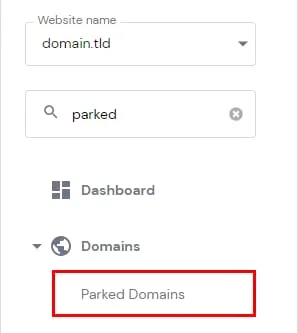
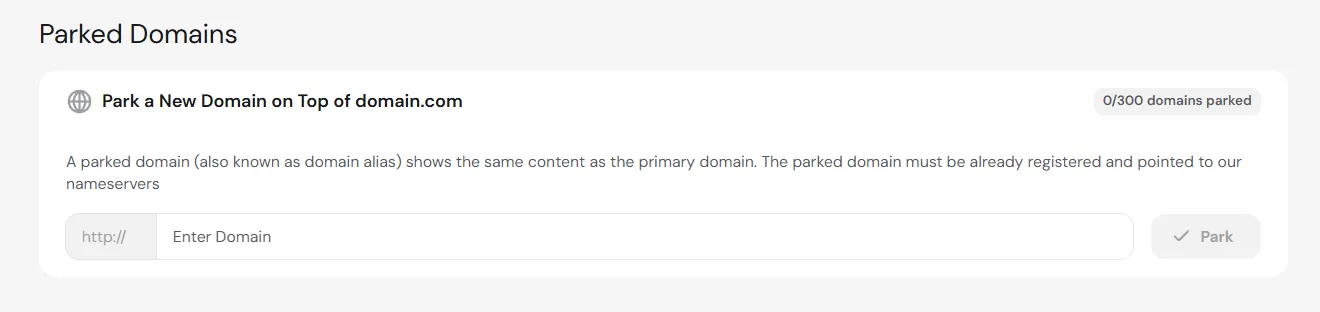
步骤 3 – 设置域名指向
停放域名后,需要更新其 DNS 设置以指向你的网站。你有两种选择:
指向域名后,请等待最多 24 小时让 DNS 传播完成,之后停放域名就会开始生效。
如果在将停放域名添加到 Hostinger 控制面板时收到错误提示,请先确保域名的 A 记录已正确指向你主机方案的 IP,然后重试!
管理停放域名
你可以向下滚动到 Parked Domains 部分来查看和管理你的停放域名。在那里,你可以检查域名是否已指向 Hostinger,也可以在需要时删除该域名:
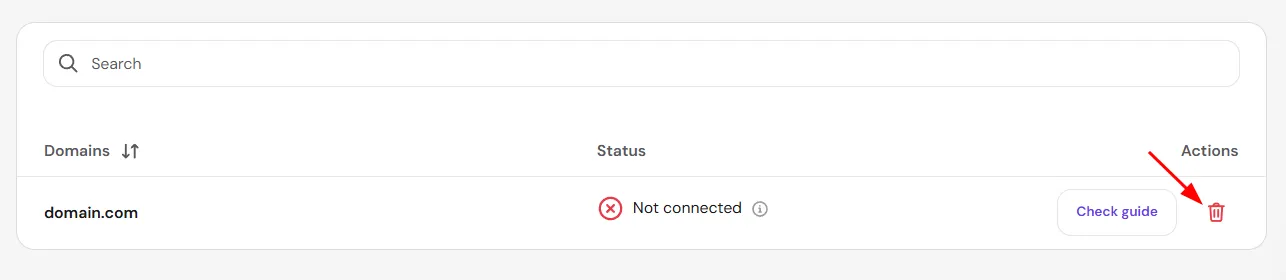
如果该停放域名下已有电子邮件账户,在取消停放时这些账户将被永久删除。为避免丢失重要邮件,我们强烈建议你先备份邮件再进行操作。