
Hostinger VPS 上 OpenClaw 连接 Telegram 与 WhatsApp 渠道及故障排除教程
要将 Telegram 和 WhatsApp 渠道连接到 Hostinger VPS 上的 OpenClaw,请在部署表单中输入你的 Telegram 机器人 token 或 WhatsApp 号码,或者稍后在 OpenClaw 控制面板的“渠道”(Channels)页面中添加。本指南还介绍了各渠道的状态指示器,以及 Telegram 和 WhatsApp 常见连接问题的解决方法。
在部署期间连接渠道
在 Hostinger 控制面板中部署 OpenClaw 时,你可以直接在部署表单中配置 Telegram 和 WhatsApp。
- 在 Hostinger 控制面板中,前往 VPS → Manage → OS & Panel → Operating System → Docker Application。
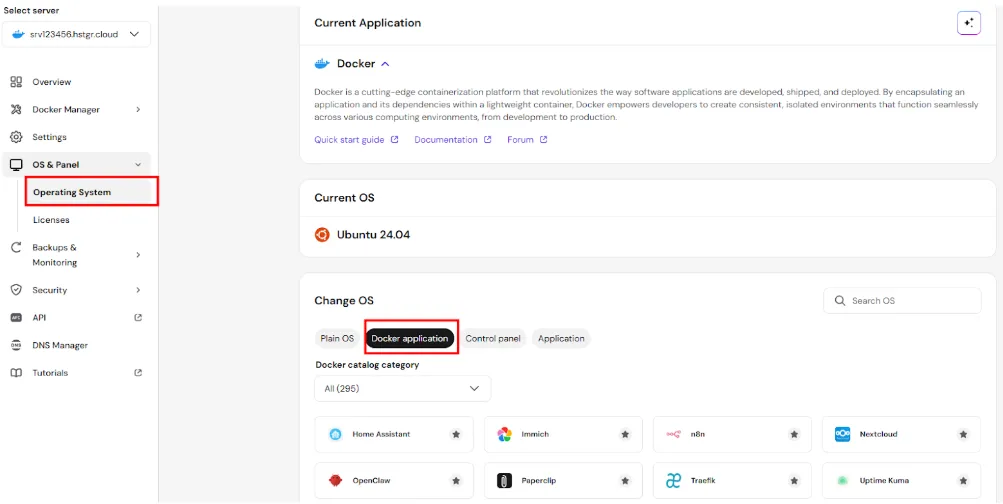
- 搜索 OpenClaw 并点击 Deploy。
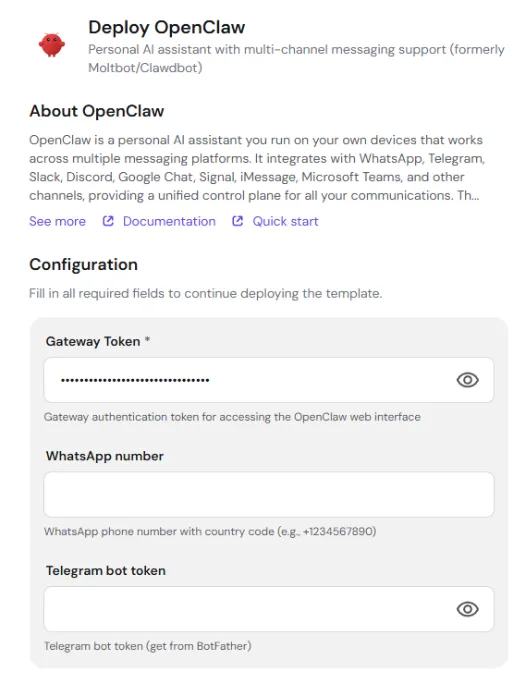
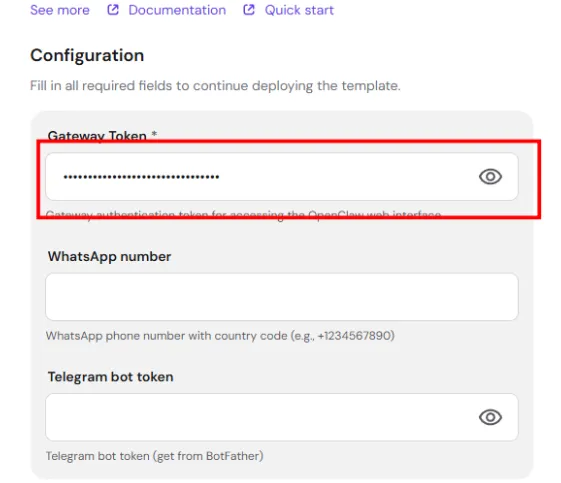
- 复制所需的 Gateway Token(必填项)。
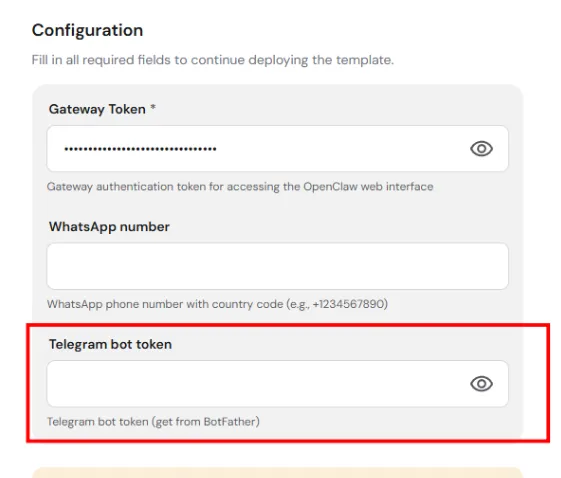
- 要连接 Telegram,请在 Telegram bot token 字段中输入你的机器人 token。你可以从 Telegram 上的 @BotFather 获取此 token。
- 要连接 WhatsApp,请在 WhatsApp number 字段中输入带国家代码的手机号码(例如 +1234567890)。
- 点击 Deploy。
WhatsApp 号码和 Telegram 机器人 token 字段为可选项。你可以留空,之后通过 OpenClaw 控制面板连接渠道。
部署完成后,你仍需扫描二维码(QR code)来完成 WhatsApp 配对。请参阅下文的“部署后连接 WhatsApp”部分。
部署后连接 Telegram
如果你在部署期间未添加 Telegram 机器人 token,或想要连接其他机器人:
- 在 Hostinger 控制面板中,点击 OpenClaw 容器旁的 Open,打开 OpenClaw 控制面板。
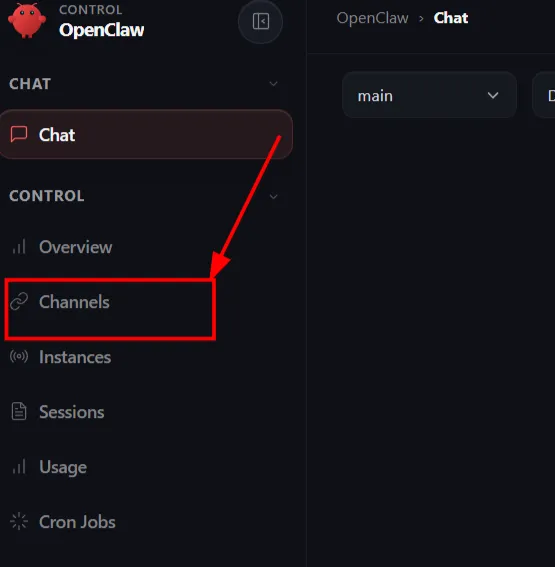
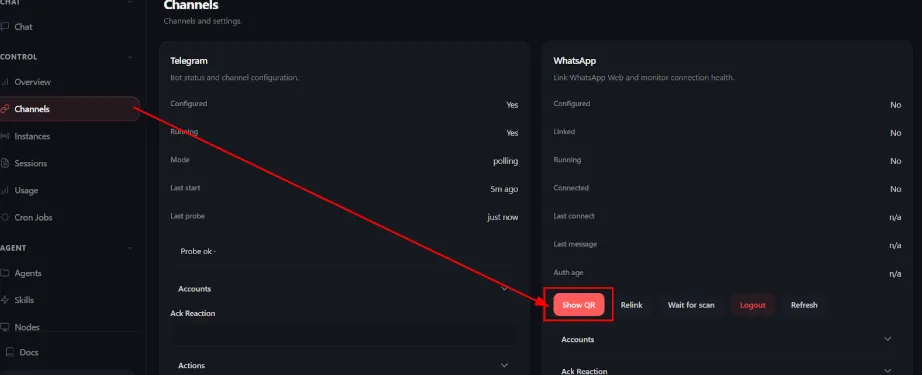
- 在左侧边栏中前往 Channels
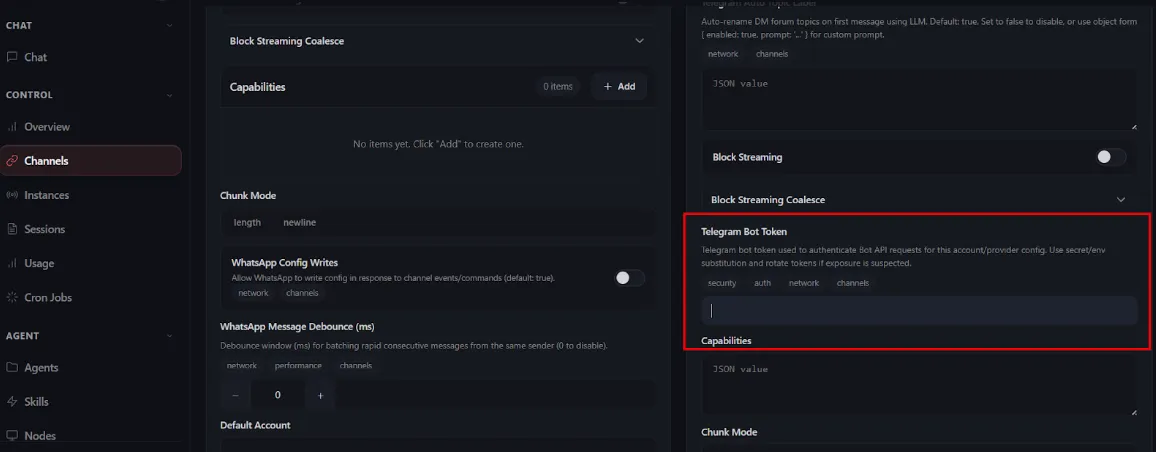
- 在 Telegram 部分,将你的机器人 token 添加到 OpenClaw 配置中。
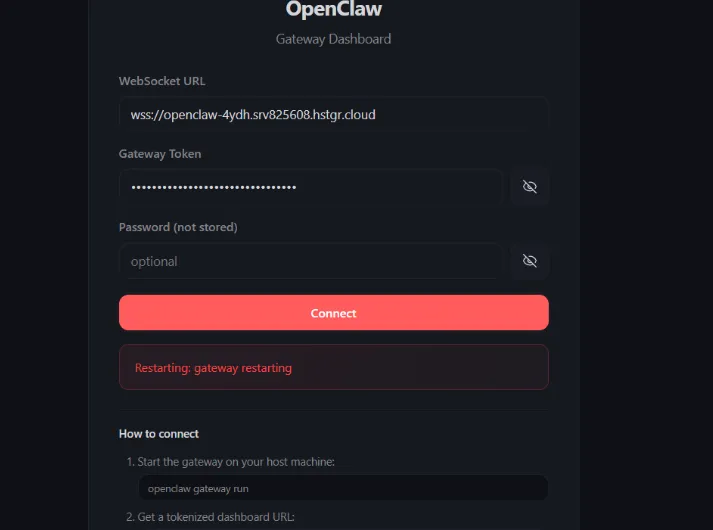
- 向下滚动,点击 Save。网关将重启,请等待其完成。
连接成功后,Telegram 部分会显示以下状态指示器:
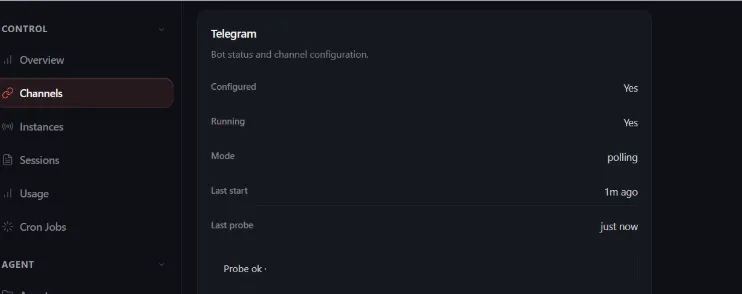
- Configured – 机器人 token 是否已设置。
- Running – Telegram 渠道是否处于活动状态。
- Mode – 轮询方式(通常为 “polling”)。
- Last start – 渠道启动后经过的时间。
- Last probe – 距上次健康检查的时间间隔。
- Probe ok – 确认渠道正在响应。
部署后连接 WhatsApp
OpenClaw 通过 WhatsApp Web 连接 WhatsApp。你可以使用普通 WhatsApp 账号——不要求使用 WhatsApp Business。
OpenClaw 建议尽可能为 WhatsApp 使用单独的手机号码。支持使用个人号码设置,但专用号码可提供更好的可靠性。
要连接或完成 WhatsApp 配对:
- 打开 OpenClaw 控制面板。
- 在左侧边栏中前往 Channels。
- 在 WhatsApp 部分,点击 Show QR,将显示一个二维码。
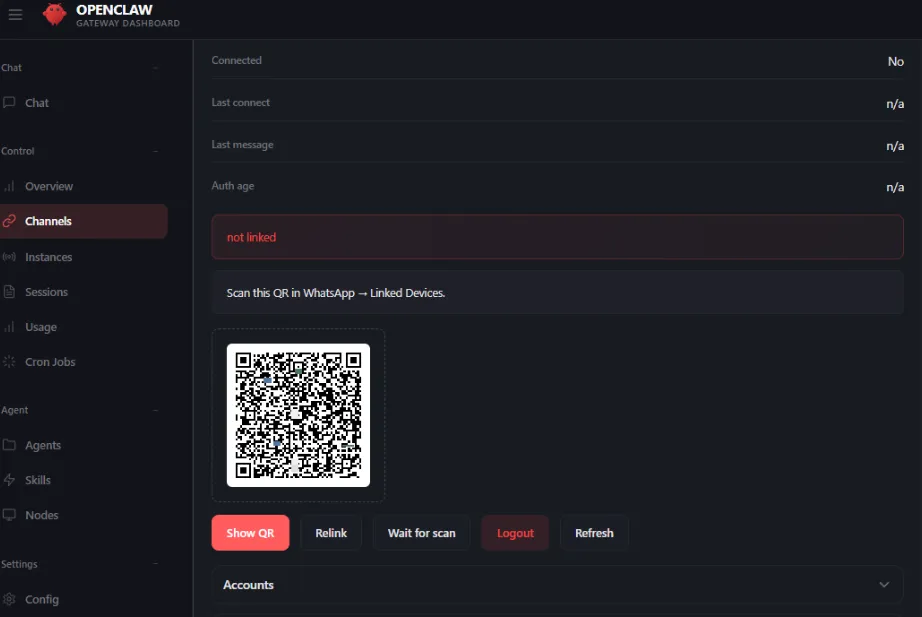
- 在手机上打开 WhatsApp,前往 Settings → Linked Devices → Link a Device。
- 扫描 OpenClaw 控制面板中显示的二维码。
- 等待连接完成。状态指示器将更新为 Linked: Yes 和 Connected: Yes。
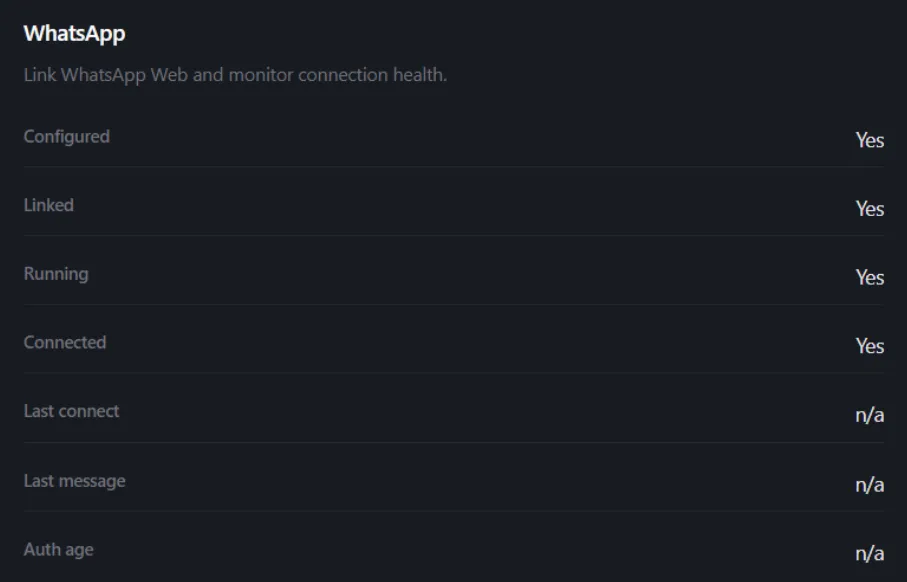
WhatsApp 部分会显示以下状态指示器:
- Configured – WhatsApp 是否已设置。
- Linked – 是否已关联 WhatsApp 账号。
- Running – WhatsApp 渠道是否处于活动状态。
- Connected – 是否与 WhatsApp 服务器保持活动连接。
- Last connect – 上次成功连接的时间。
- Last message – 收到上一条消息的时间。
- Auth age – 当前身份验证已有效的时长。
Telegram 问题排查
Telegram 配对循环
如果 Telegram 不断发送新的配对码而无法完成连接,请重启 OpenClaw 容器。
使用 Hostinger 控制面板:
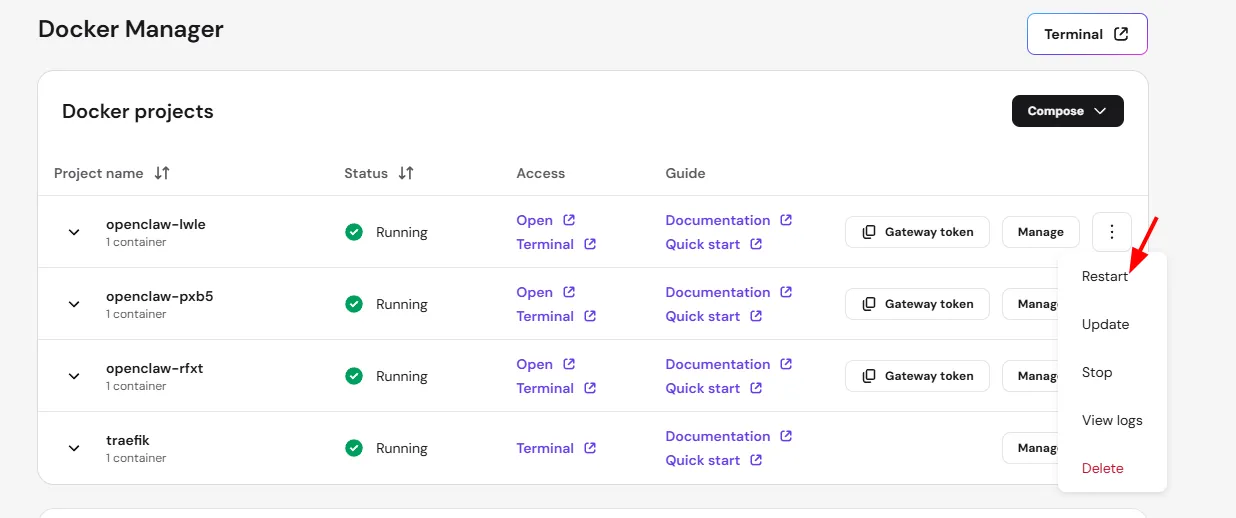
- 在 Hostinger 控制面板中,前往 VPS → Manage → Docker Containers。
- 找到你的 OpenClaw 容器。
- 点击三点菜单并选择 Restart。
使用 SSH:
运行以下命令,将 container_name 替换为你的 docker 容器的正确名称:
docker restart [container_name]
Telegram 机器人无响应
如果你的 Telegram 机器人已连接但不回复消息:
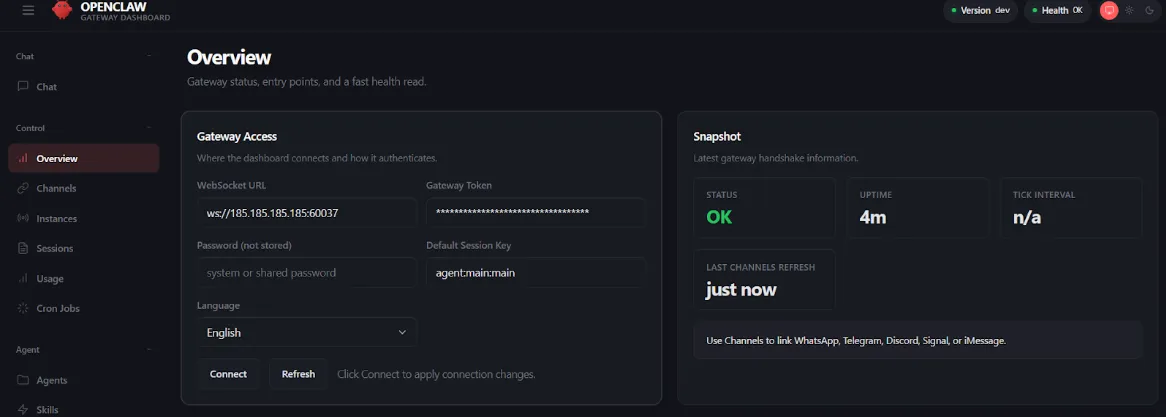
- 打开 OpenClaw 控制面板,检查右上角的 Health 指示器,应显示 Health OK。
- 前往 Channels,确认 Telegram 部分显示 Running: Yes 和 Probe ok。
- 如果探测状态显示错误,请使用上述步骤重启 OpenClaw 容器。
WhatsApp 问题排查
WhatsApp 显示“未关联”
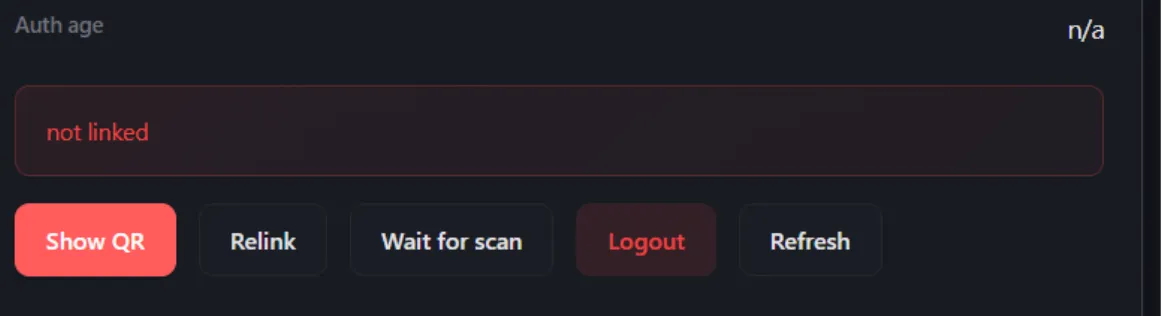
如果 WhatsApp 渠道在之前已连接后显示 not linked:
- 在 OpenClaw 控制面板中,前往 Channels。
- 在 WhatsApp 部分,点击 Logout 清除之前的会话。
- 点击 Show QR 生成新的二维码。
- 在手机上,前往 WhatsApp → Settings → Linked Devices → Link a Device,并扫描新的二维码。
WhatsApp 二维码不断刷新
如果二维码反复刷新而无法完成配对:
- 在手机上打开 WhatsApp,前往 Settings → Linked Devices。
- 从所有已关联的设备退出登录。
- 在 OpenClaw 控制面板中,点击 WhatsApp 部分的 Logout,清除所有待处理的会话。
- 使用 Hostinger 控制面板或 docker restart 命令重启 OpenClaw 容器。
- 在容器重启完成后立即点击 Show QR 并尽快扫描二维码——二维码很快就会过期。
注意事项
- WhatsApp 配对请求在 1 小时后过期。
- OpenClaw 对每个渠道的待处理配对请求上限为 3 个。超过此限制可能导致配对循环。
WhatsApp 连接频繁断开
如果 WhatsApp 连接不稳定:
- 保持运行 WhatsApp 的手机连接到互联网(建议使用 Wi-Fi)。
- 保持手机电量充足,防止省电模式导致断开连接。
- 如果你使用个人号码,请检查是否有其他 WhatsApp Web 会话与 OpenClaw 的连接发生冲突。
排查 Unsupported type 问题
如果你的 WhatsApp 或 Telegram 连接显示错误 “Unsupported type: … Use Raw mode.”,可按以下步骤修复:
- 安装(或升级)插件 oxylabs-ai-studio-openclaw 至 1.0.2 版本。
- 等待其上线,然后重启 OpenClaw 容器。
- 集成将重新正常工作。
查看日志
要调查持续存在的问题,请检查 OpenClaw 日志:
- 在 Hostinger 控制面板中,前往 VPS → Manage → Docker Containers。
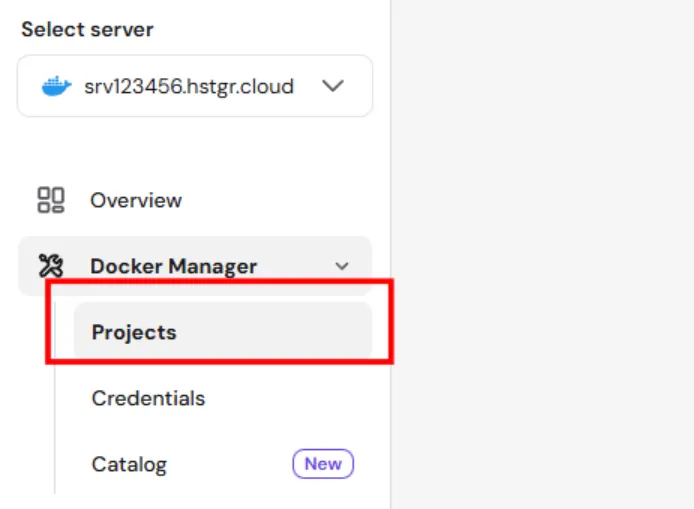
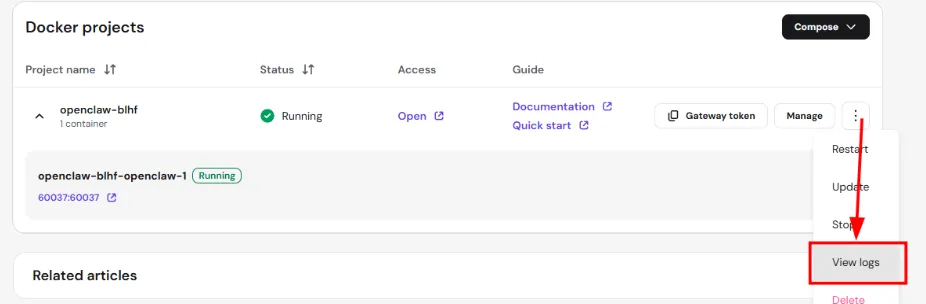
- 找到你的 OpenClaw 容器,点击三点菜单。
- 选择 View logs。
你的 Telegram 和 WhatsApp 渠道现在已可以在 OpenClaw 中使用。连接完成后,你就可以通过 AI 助手开始接收和回复消息了。