
Hostinger AI Builder 手动模式添加链接预览图教程
在 Hostinger AI Builder 手动模式下,你可以设置一张图片,用于展示你网站、特定页面或博客文章的内容。在社交媒体平台上分享你的网站链接时,就会显示链接预览图片。这有助于搜索引擎和潜在访客更好地理解你的内容。
预览图片可以在以下位置添加:
常规网站设置
- 进入**常规网站设置**。
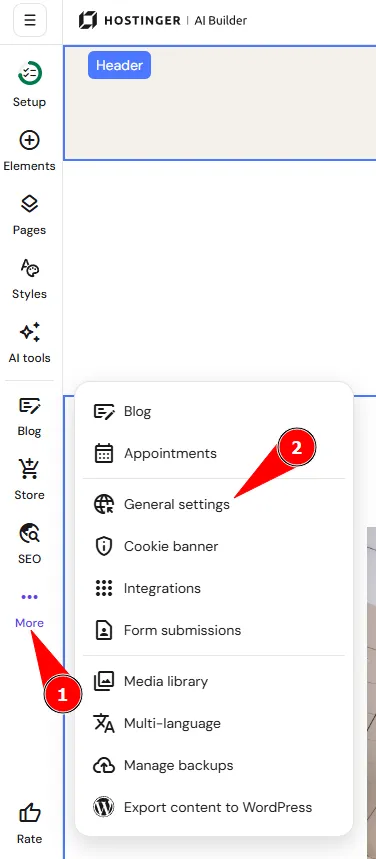
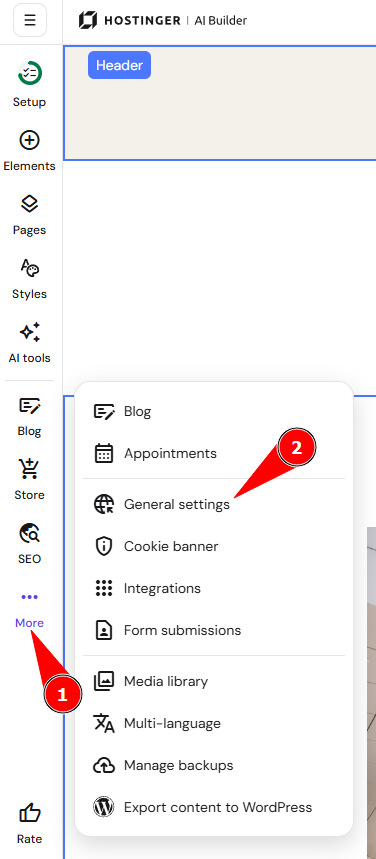
- 点击 Add image(添加图片)或 Replace image(替换图片)。
- 上传你的文件:
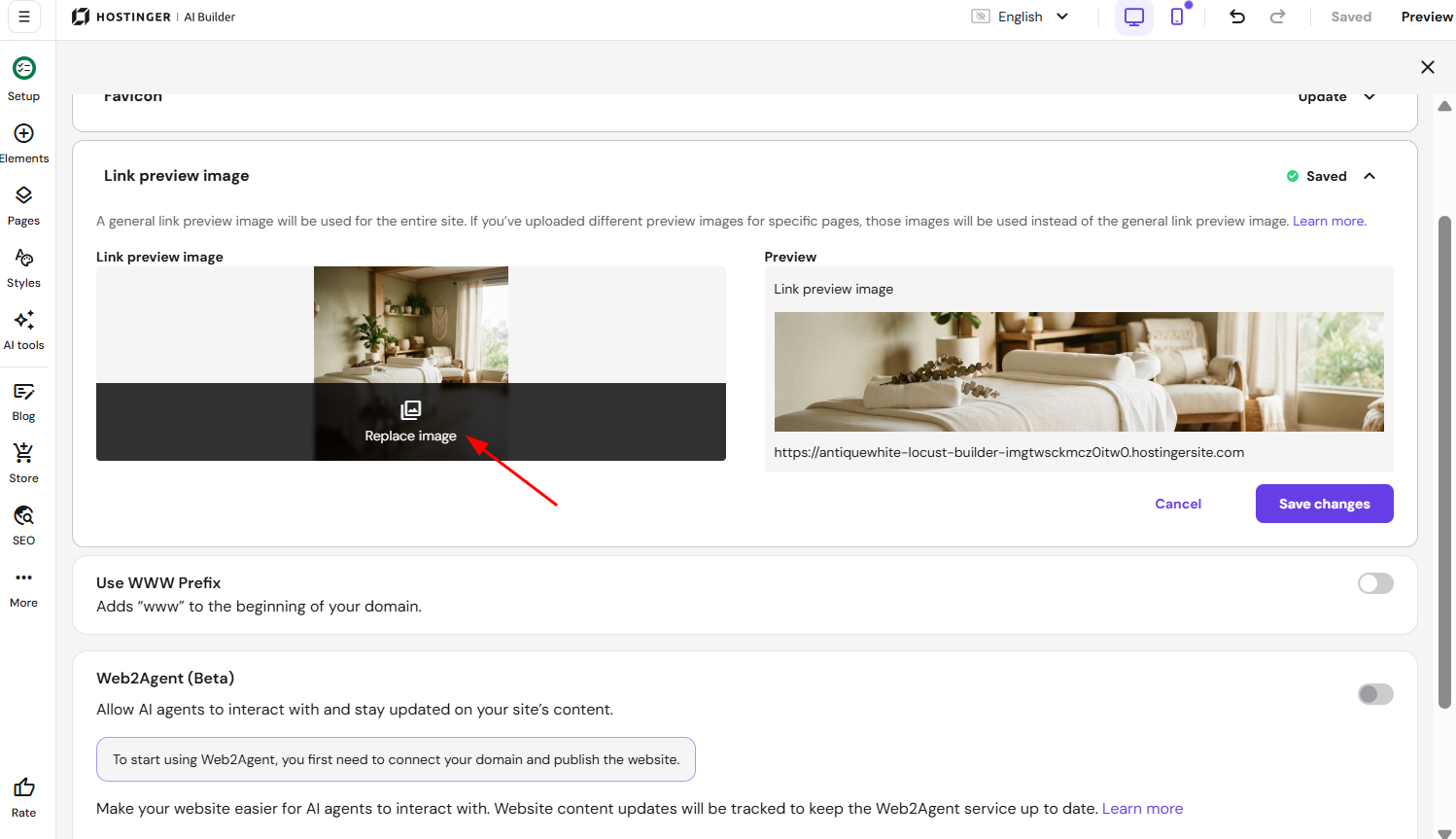
推荐的预览图片尺寸为 1200×630 PX。添加图片后,保存更改并**更新你的网站**。
除非你为每个页面单独添加预览图片(见下文),否则此常规网站预览图片会自动用于网站的所有页面。
页面设置
如果是产品页面,请参阅此处:产品 SEO 设置
若要为网站的每个页面添加单独的预览图片:
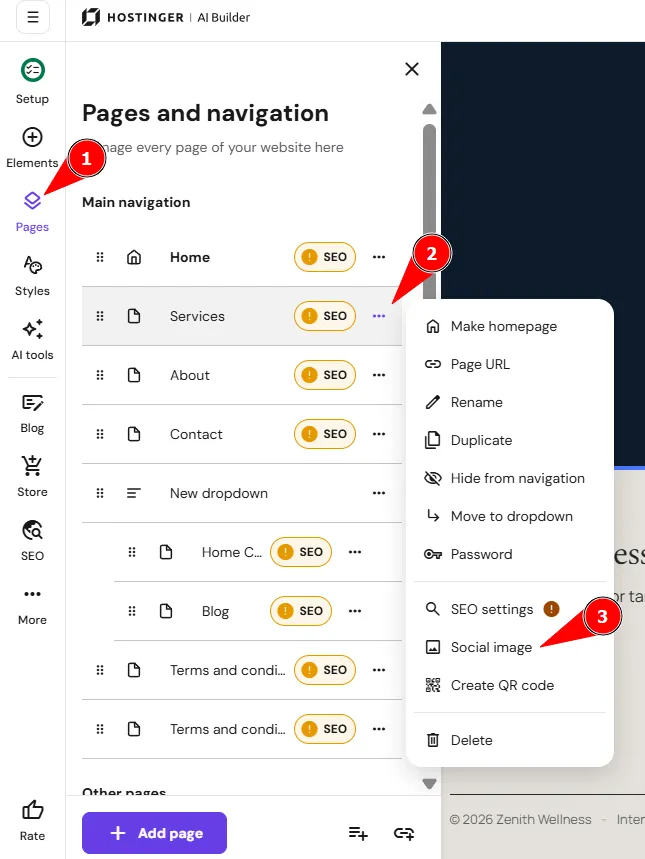
- 展开左侧的 Pages and navigation(页面和导航)面板
- 点击页面名称旁的省略号(⋯)图标
- 选择 Social image(社交图片):
- 在 Social image(社交图片)标签页中,点击 Add image(添加图片)或 Replace image(替换图片),并上传你的文件:
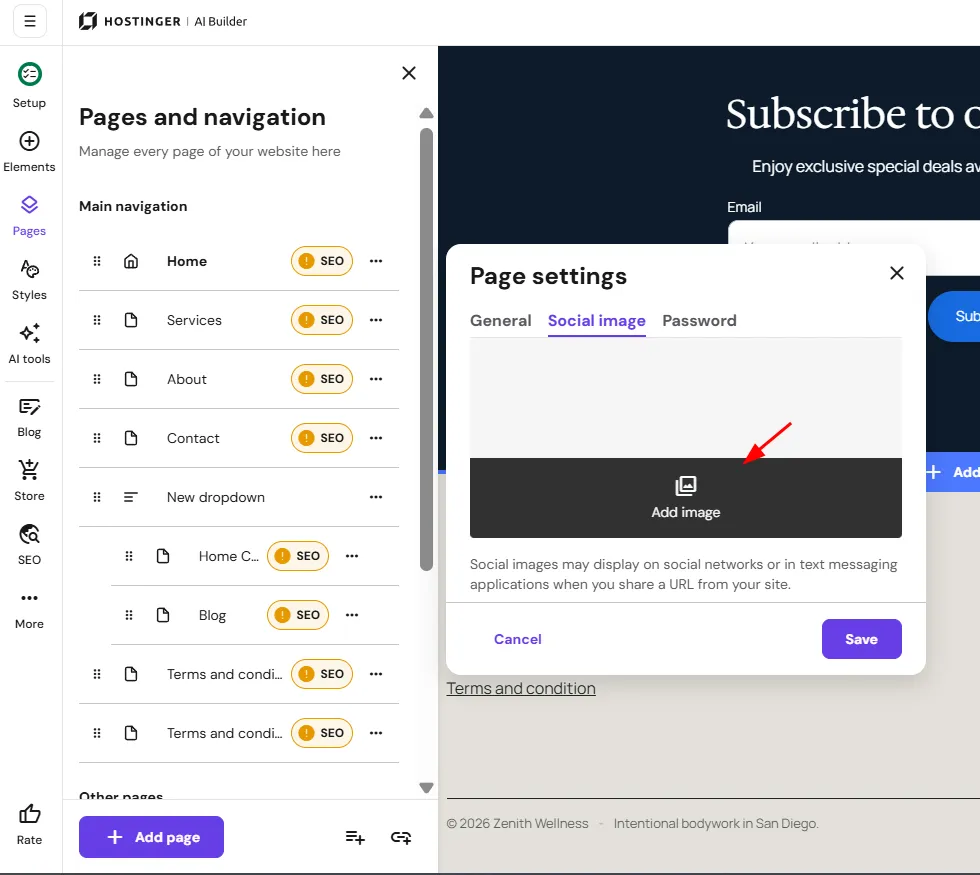
推荐的预览图片尺寸为 1200×630 PX。添加图片后,保存更改并**更新你的网站**。
博客文章设置
若要为博客文章设置特色图片,请按照以下指南操作:如何更改博客文章的特色图片
故障排除
请注意,这些更改不会立即生效——链接预览图片最多可能需要几个小时才能更新。不过,请务必确认以下几点:
-
编辑网站时,AI Builder 没有同时在多个浏览器标签页或设备中打开
-
上传的文件既不过大也不过小:
- 推荐的预览图片尺寸为 1200×630 PX
- 图片文件最大不超过 15 MB
-
文件格式受支持:.PNG、.JPG 或 .JPEG
-
完成更改后,你已经**更新了网站**
最后——这通常也是最好的解决办法——清除缓存,即清除你尝试分享网站所在的平台或服务的缓存:社交媒体平台上标题、描述和预览图片过时的问题
有关网站管理的完整概述,请参阅 如何使用 Hostinger AI Builder 手动模式。