
Hostinger Agentic Mail 连接 Managed OpenClaw 教程
将 Hostinger Agentic Mail 连接到你的 Managed OpenClaw 应用,让你的 AI 代理能够直接通过你域名下的现有邮箱发送、读取和管理邮件。连接完成后,OpenClaw 可以处理邮件任务,例如撰写回复、发送通知或监控收件箱,无需针对每个请求进行手动设置。
开始之前
- 确保你要使用的域名下有一个有效的 Hostinger Email 邮箱。所有 Hostinger Email 套餐均提供 Agentic Mail。
- 一个有效的 Managed OpenClaw 应用。
步骤 1 – 生成 Agentic Mail API 令牌
- 进入 Hostinger 控制面板的 Emails 部分,点击你想连接的域名旁边的 Mailboxes。
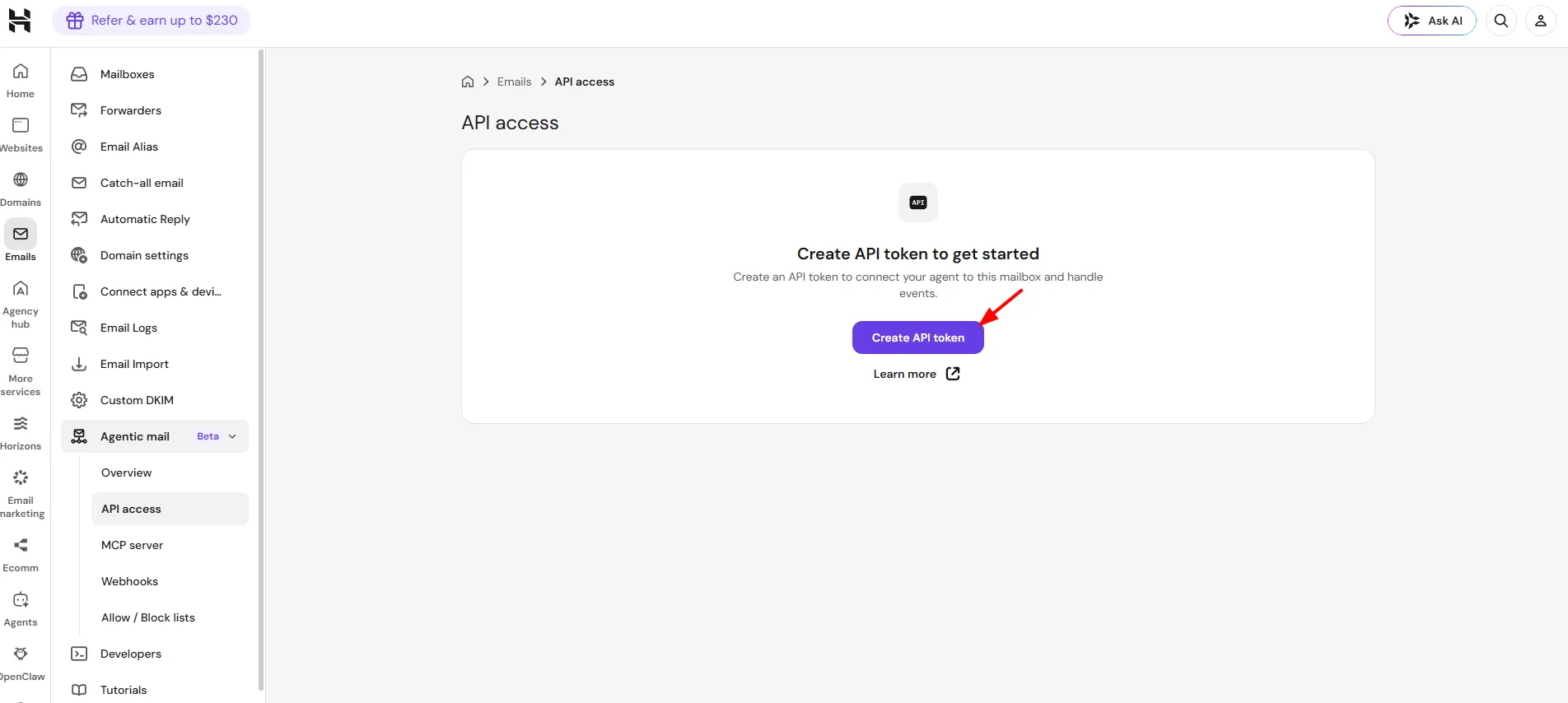
- 在侧边栏中,进入 Agentic Mail,然后选择 API access。
- 点击 Create API token。
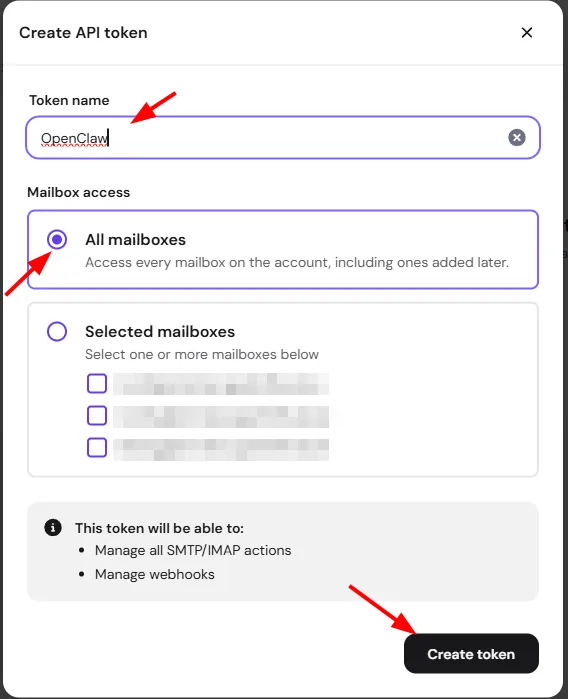
如果你只需要将 OpenClaw 连接到某一个特定的邮箱,也可以改为从 Webmail 生成令牌:登录该邮箱的 Webmail,进入 Settings,然后依次点击 Agentic Mail 和 API access。 - 在 Create API token 窗口中,为令牌输入一个名称,以便日后识别。然后选择 All mailboxes,允许令牌访问域名下的所有邮箱(包括之后新增的邮箱)。或者,如果你想限制访问范围,可以选择 Selected mailboxes 并选择特定邮箱。然后点击 Create token。
- 立即复制 API 令牌,并将其保存到密码管理器或机密信息存储工具中。
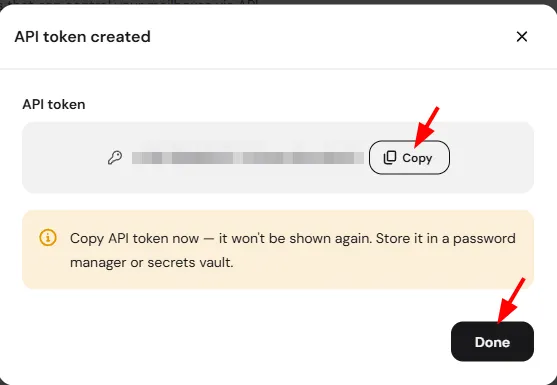
API 令牌仅显示一次。如果丢失,就需要生成一个新的令牌。
步骤 2 – 将 API 令牌添加到 Managed OpenClaw
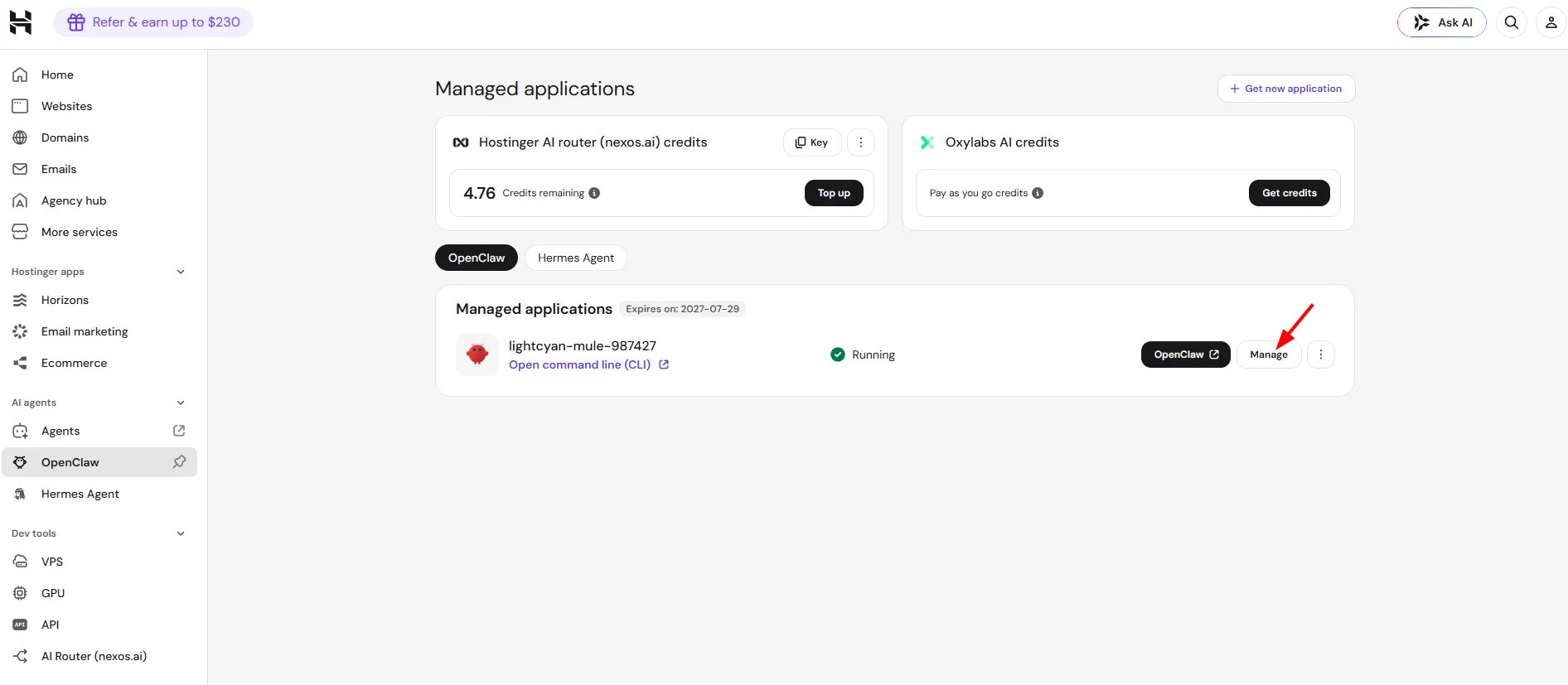
- 在左侧边栏中进入 OpenClaw。
- 在你的 OpenClaw 应用旁边,点击 Manage。
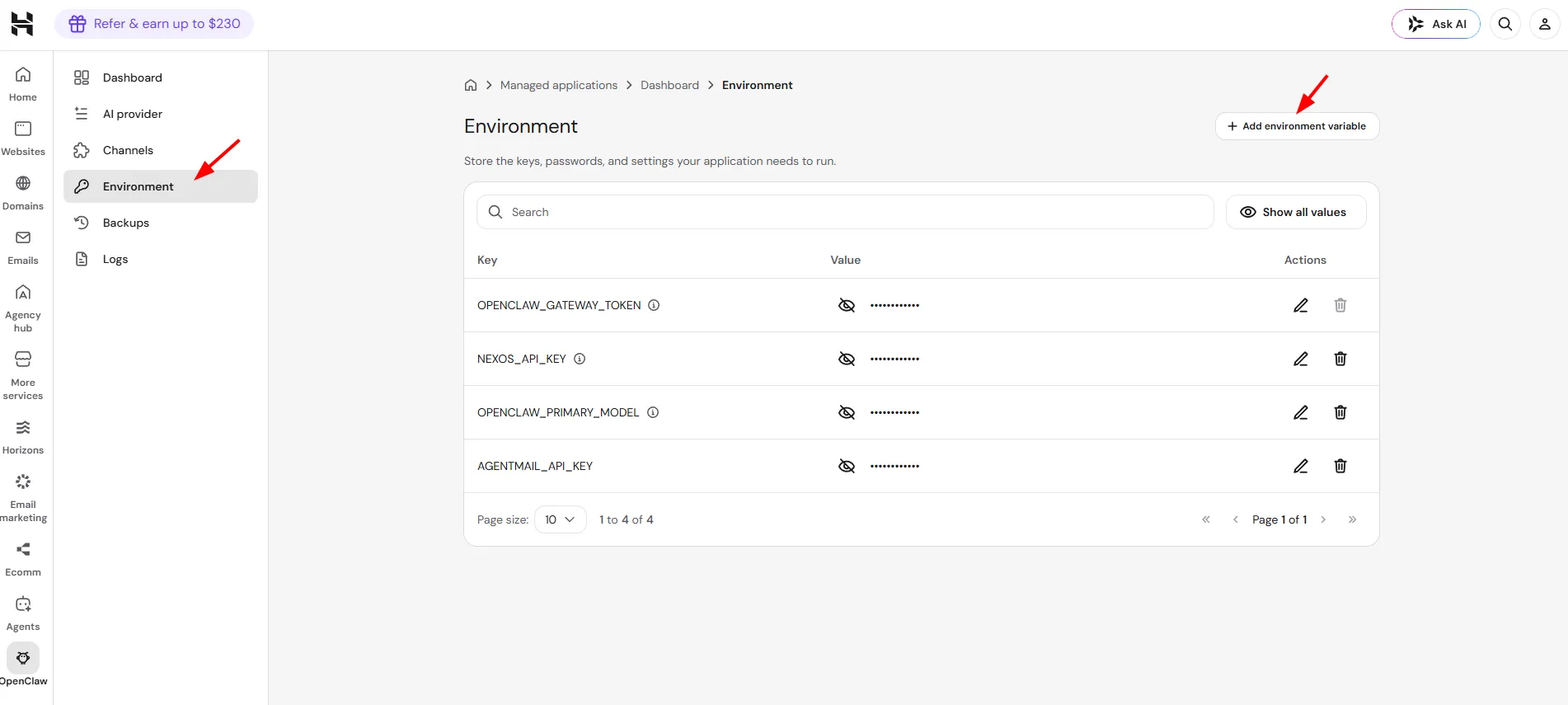
- 在侧边栏中,进入 Environment,然后点击 Add environment variables。
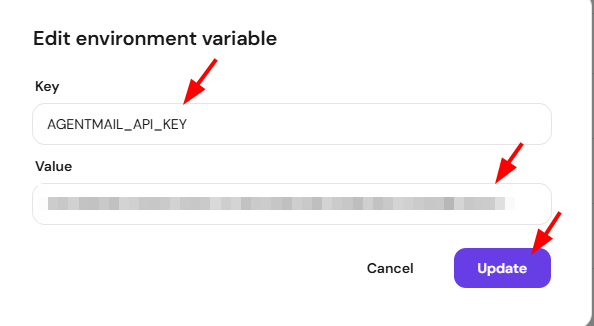
- 输入键名(例如 AGENTMAIL_API_KEY),然后将你在步骤 1 中复制的 API 令牌粘贴到 Value 字段中,并点击 Update。
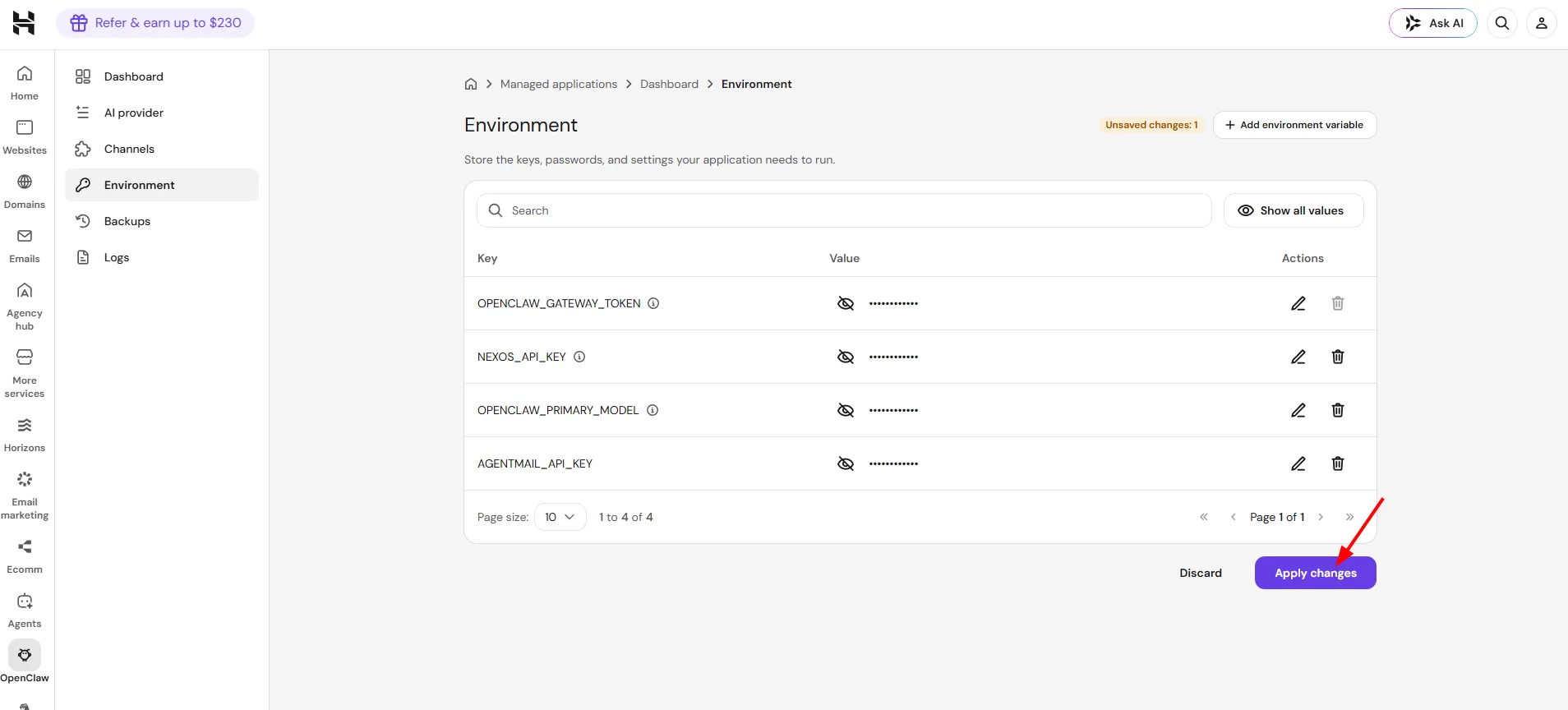
- 点击 Apply changes 保存环境变量。
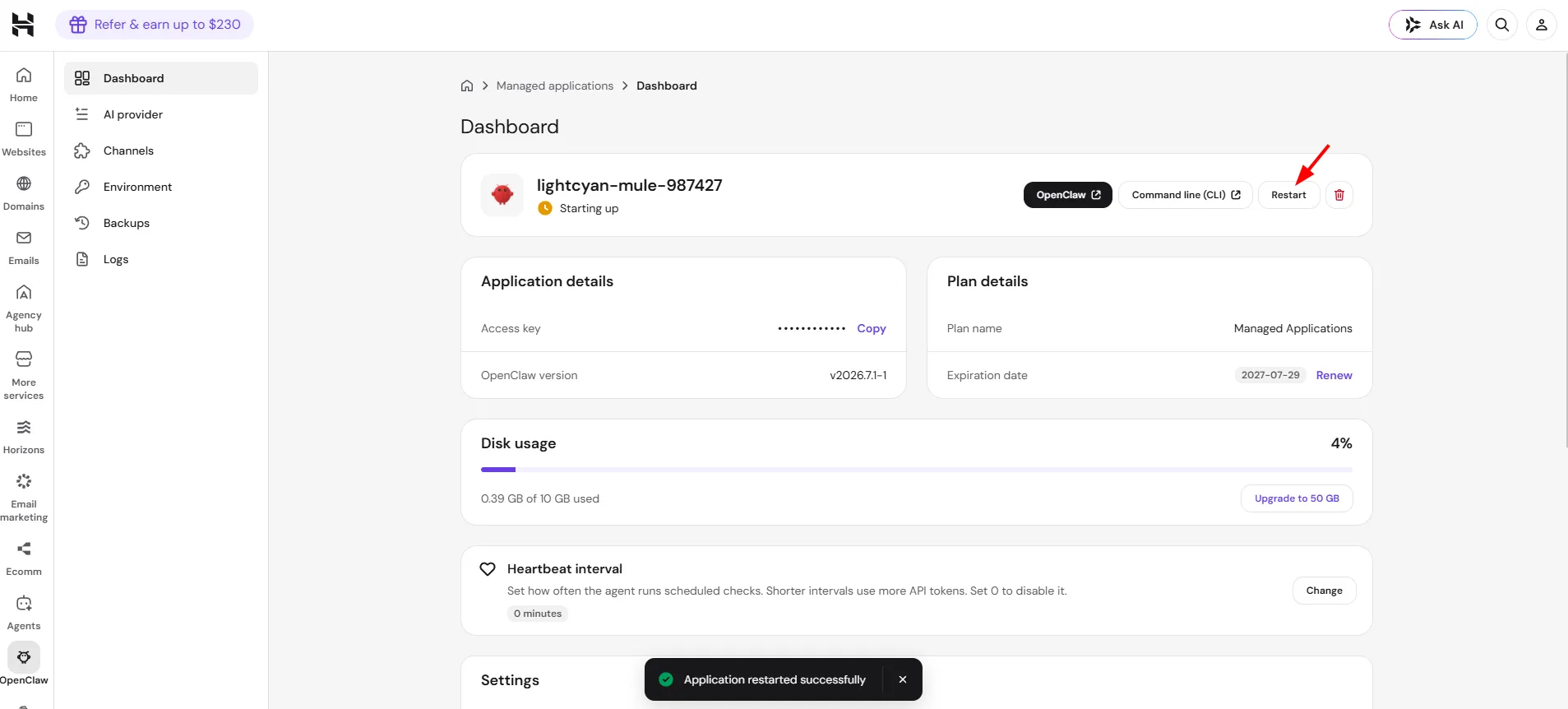
- 返回主控制面板,然后点击 Restart,以使用更新后的环境变量重启应用。
步骤 3 – 在 OpenClaw 中连接并测试
当应用显示为 Running 后,点击 OpenClaw 打开其控制面板。
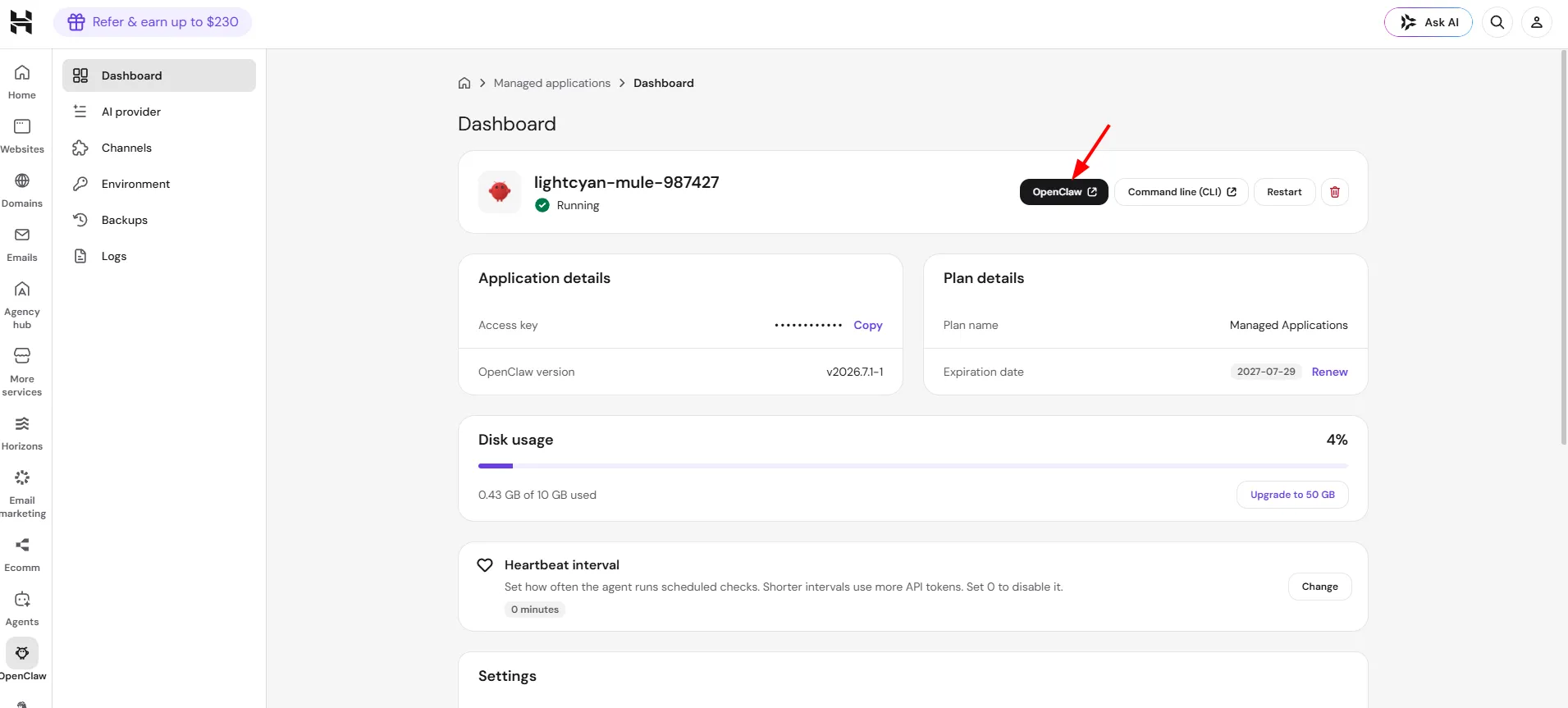
你可以通过以下任一方法进行连接。
方法 1 – 通过 API 连接
- 发送消息,要求 OpenClaw 使用 AGENTMAIL_API_KEY 变量连接到 Hostinger 的 Agentic Mail API:https://api.mail.hostinger.com/#description/introduction。
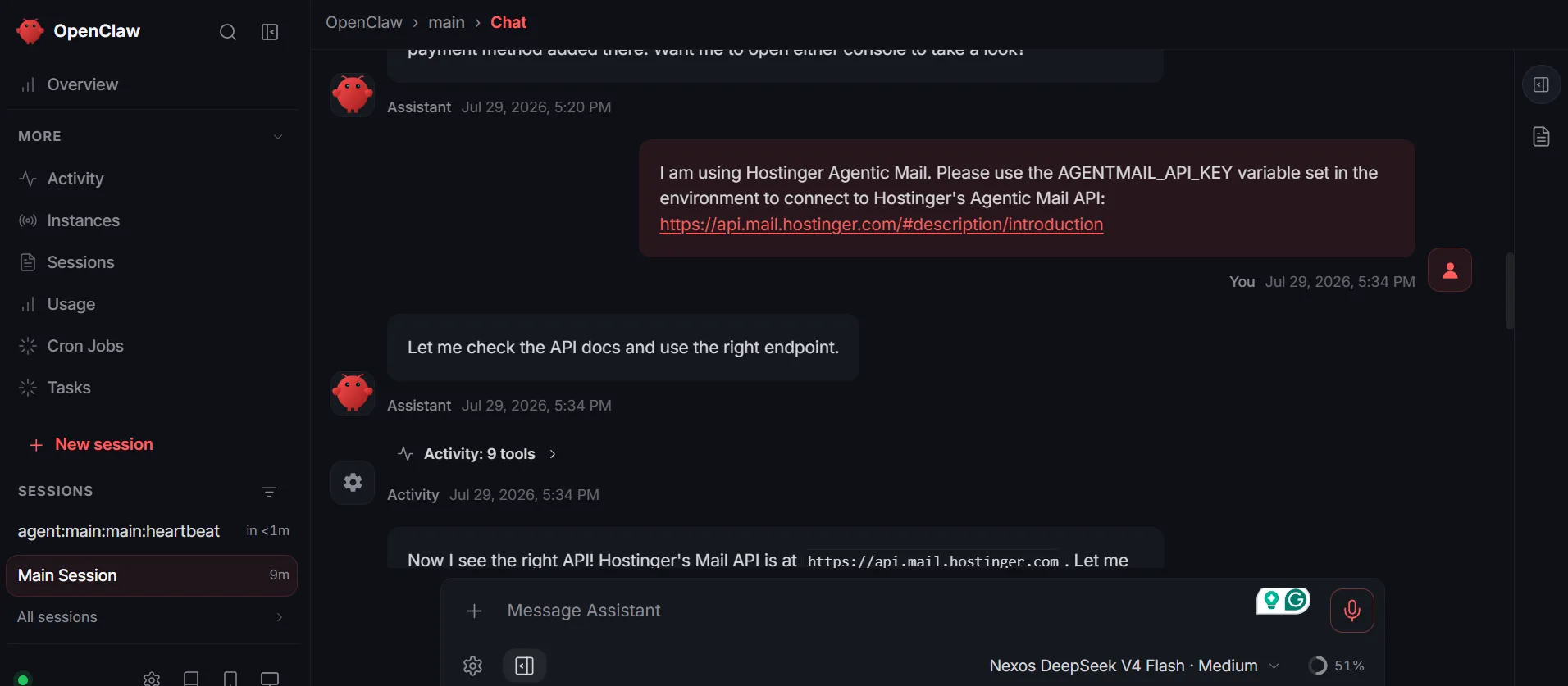
- OpenClaw 会查找正确的 API 端点并确认连接。随后它可以列出你域名下的现有邮箱。
- 让 OpenClaw 使用你的某个现有邮箱作为发件人发送一封邮件,以测试连接。
请确保明确提供完整的 API URL(https://api.mail.hostinger.com/#description/introduction),以便 OpenClaw 识别 Hostinger 的 API 端点。
方法 2 – 通过 MCP 连接
- 发送消息,要求 OpenClaw 使用 AGENTMAIL_API_KEY 变量中的令牌连接到 MCP 服务器:https://mcp.mail.hostinger.com/mcp。
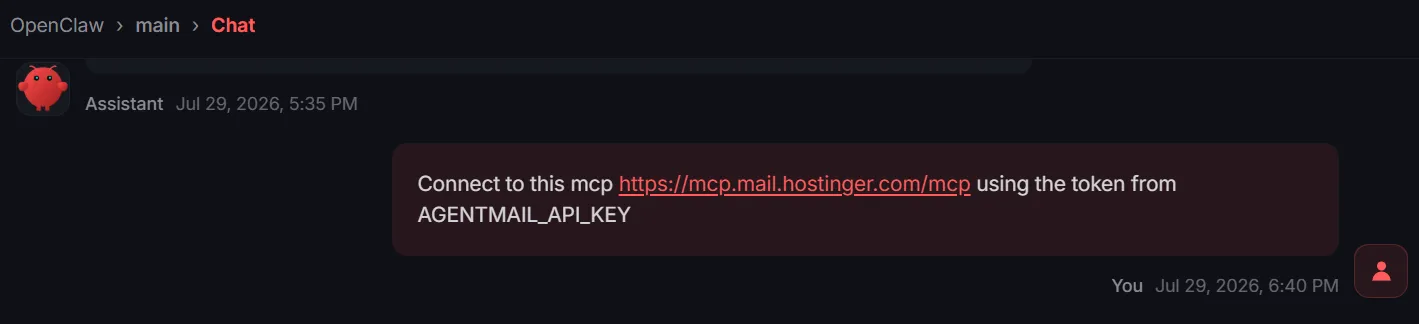
- OpenClaw 将连接到 MCP 服务器并确认连接。
- 让 OpenClaw 再发送一封邮件,以确认它仍能通过新连接成功发送邮件。
请确保明确提供完整的 MCP URL(https://mcp.mail.hostinger.com/mcp),以便 OpenClaw 识别 Hostinger 的 MCP 服务器。
测试邮件成功发送后,OpenClaw 即已连接到你的 Hostinger Agentic Mail,即可自动处理邮件任务。
注意
- Agentic Mail 目前只能管理现有邮箱。API 暂不提供创建邮箱的功能,因此新邮箱必须先在 Hostinger 控制面板的 Business Email 下创建。
- 要详细了解如何管理和使用自动化邮件功能,请查看如何使用 Agentic Mail。