
Hostinger cPanel 备份下载教程:使用 JetBackup 5 轻松备份网站
Hostinger 会为你的 cPanel 文件和数据库创建自动备份。要将它们下载到本地设备,请按照以下步骤操作:
步骤 1 – 下载文件
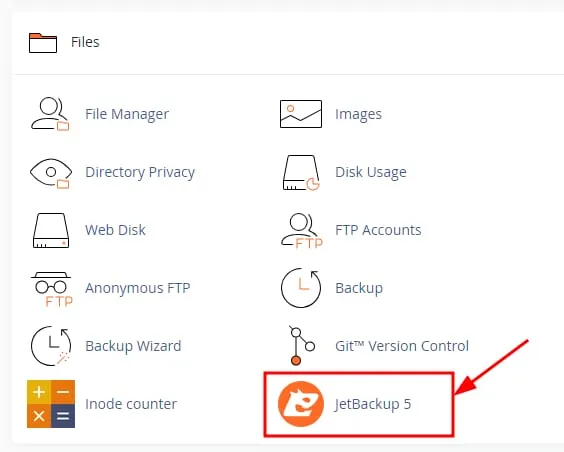
登录你的 cPanel,然后选择 JetBackup 5:
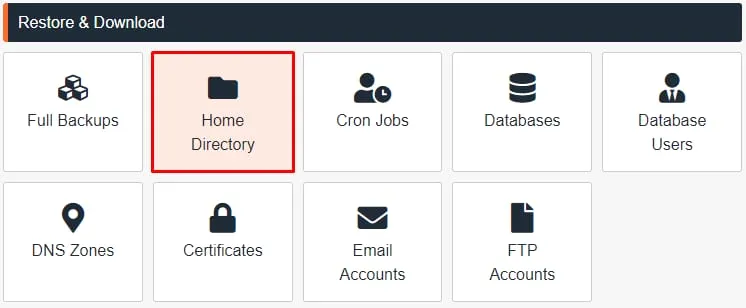
接下来,选择 Home Directory(主目录):
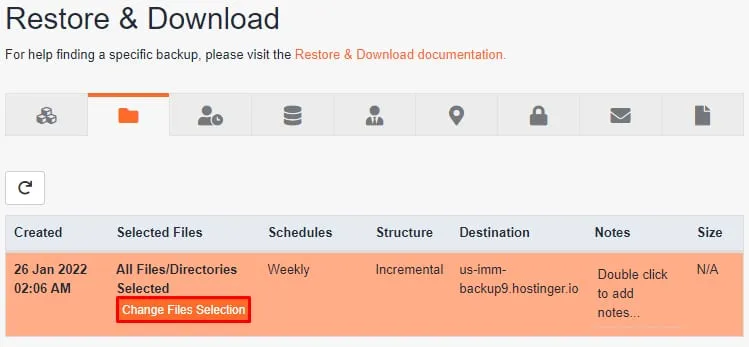
然后,选择你想下载的备份日期,并点击 Change Files Selection(更改文件选择):
选择你想下载的所有文件,然后点击 Download(下载):

步骤 2 – 下载数据库
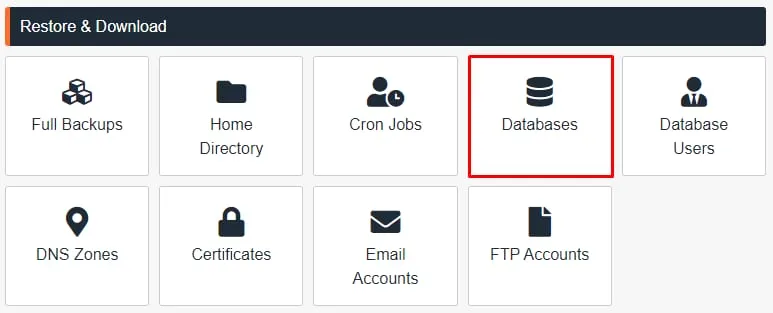
访问你的 cPanel,点击 JetBackup 5,然后选择 Databases(数据库):
进入后,点击 Choose Other Backup(选择其他备份)来选择所需的数据库:
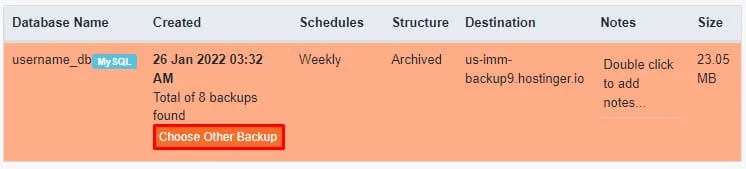
确认无误后,点击 Download(下载):
注意:
- 如果你的 cPanel 套餐使用的存储空间超过 10GB,将不会自动生成新备份。在这种情况下,建议你通过 FTP 使用**文件管理器** 手动备份你的网站。