
Hostinger 搭建 Counter-Strike 2 专用服务器教程
要在 Hostinger 上搭建 Counter-Strike 2 专用服务器,你需要选择一个 VPS 方案,在 Steam 上生成游戏服务器登录令牌(GSLT),在 Game Panel 中创建 Counter-Strike 2 实例,粘贴该令牌,然后启动服务器。所有 Counter-Strike 版本都使用相同的设置流程,因此你可以按照本教程来搭建任何 Counter-Strike 服务器。
选择合适的云服务器
虽然 Counter-Strike 2 对内存的需求并不算高,但在选择最适合你的 VPS 方案时,内存仍然是主要考虑因素。作为一般估算,对于 Public(休闲)、Competitive(竞技)、Gungame(枪战模式)等经典游戏模式,建议每位玩家至少分配 100 MB 内存。也就是说,如果你计划邀请最多 40 名玩家,那么 4GB 内存的云服务器是一个不错的选择。
不过,如果你打算使用模组和插件,我们建议选择内存上限更高的方案,以确保服务器始终保持最佳性能。
生成游戏服务器登录令牌
要让你的服务器对公众开放,Valve 要求你生成一个身份验证令牌。没有它,你的服务器将保持 LAN(局域网)模式,这意味着其他玩家无法连接到你的服务器。
在生成令牌之前,请确认你满足以下要求:
满足所有要求后,前往 Steam 游戏服务器账户管理控制台。在那里你会看到两个输入框:
- 基础游戏的 App ID
- 备注说明

在第一个输入框中,输入你想要为其创建令牌的游戏 ID。在第二个输入框中,为你的令牌命名,以便轻松识别其用途。在下面的示例中,我们将其命名为 CSGO TEST:
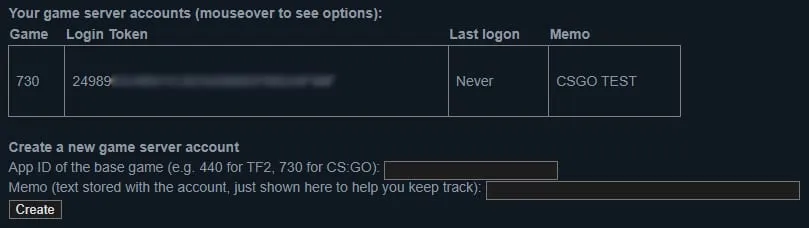
点击 Create 以生成令牌。以下是 Counter-Strike 系列的游戏 ID 列表:
| 游戏名称 | Steam App ID |
| Counter-Strike | 10 |
| Counter-Strike: Condition Zero | 80 |
| Counter-Strike: Source | 240 |
| Counter-Strike 2 | 730 |
你可以在 Steam 数据库 中找到所有 App ID。
在 Game Panel 上安装 Counter-Strike 服务器
Game Panel 是用于创建和管理 Counter-Strike 服务器的主要控制台。它易于使用,且更新频繁,安全可靠、界面友好。要在你的服务器上安装 Counter-Strike,请按照以下步骤操作:
-
**登录**到你的 Game Panel。
-
点击 Create Instance。
-
从 Select Application 下拉列表中选择 Counter-Strike 2:
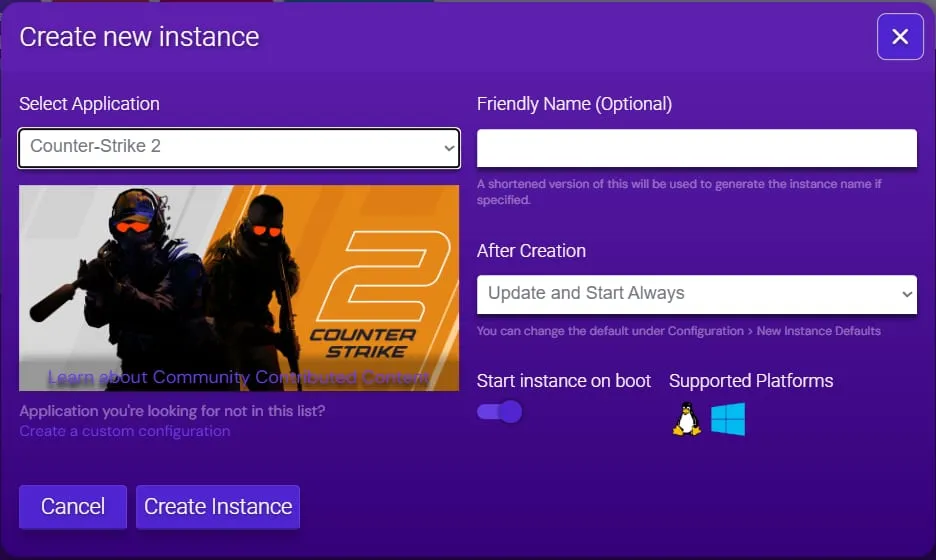
这将创建一个用于存储服务器文件和配置的实例或容器。 -
双击该实例,进入配置页面:
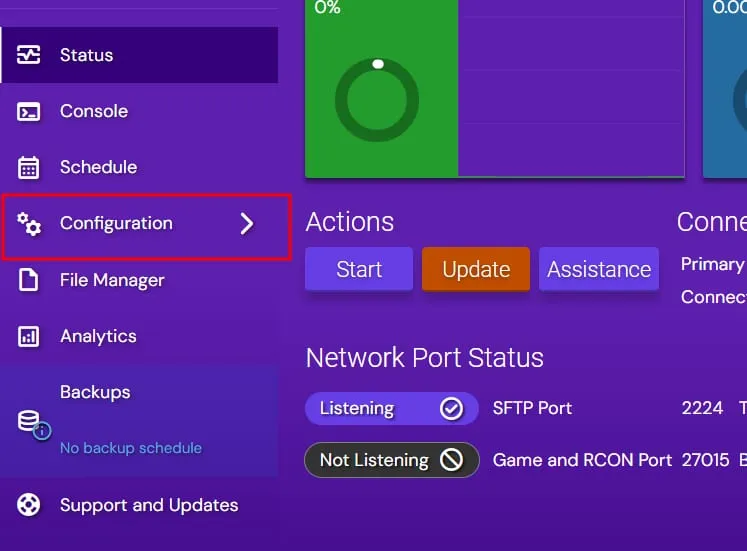
你将进入 Counter-Strike 服务器管理页面。 -
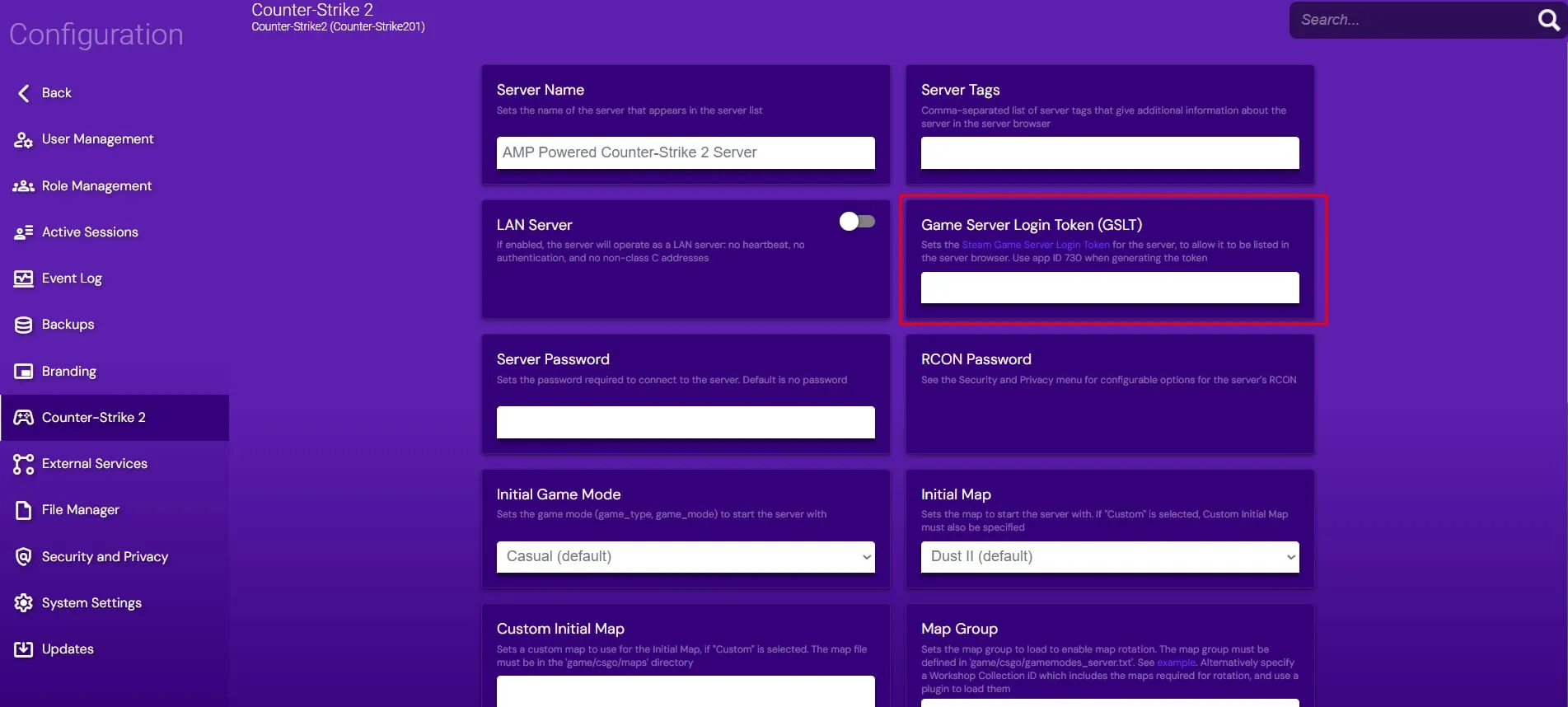
对于游戏设置选项,请前往 Configuration → CS2 Server Settings,并粘贴你生成的游戏服务器登录令牌(GSLT):
-
接下来,根据你的偏好编辑游戏设置:服务器名称、地图、服务器密码、启用或禁用 VAC 反作弊,以及更改游戏模式。
-
完成初始服务器配置后,返回状态页面或控制台,点击 Start。起初,你会收到“Could not complete action”错误。这是正常现象,因为服务器文件尚未安装:

-
点击 OK,Game Panel 将自动开始下载所需文件。你可以在控制台中查看进度:

下载可能需要长达 15 分钟才能完成。下载完成后,控制台中会显示以下消息:
Success! App '730' fully installed. -
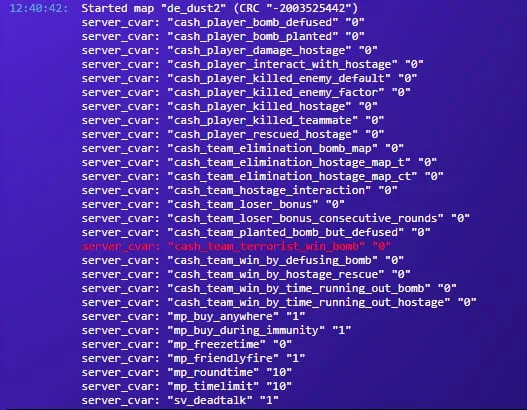
再次点击 Start,启动你的第一个 Counter-Strike 服务器!控制台中会显示以下消息,这意味着你的服务器已启动并正在运行,你现在可以连接到它了:
-
要打开 Counter-Strike,请打开游戏内的控制台并输入以下命令:
connect 185.185.185.185:28015请务必将示例 IP 和端口替换为你自己的服务器 IP 和端口!
你也可以使用社区服务器浏览器将你的服务器添加为收藏,以便更便捷地访问。
请跟随以下分步视频教程操作:
有关向 Counter-Strike 2 服务器添加插件的更多详细信息,请参阅 如何在 Hostinger 上为 Counter-Strike 2 安装插件。
你的 Counter-Strike 2 服务器现已在 Game Panel 中运行,玩家可以使用 connect 命令以及你的服务器 IP 和端口加入服务器。