
Hostinger 无法进入后台时禁用 WordPress 插件的方法教程
如果你想禁用某些插件,但无法访问 WordPress 管理员页面,有几种可选方法。
通过 WordPress 控制面板禁用插件
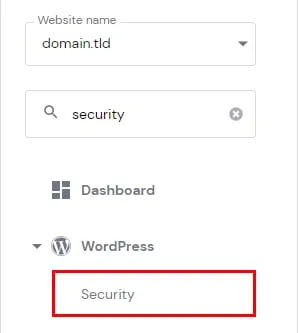
在你的 Hostinger 账户中,进入 Websites → 点击对应网站旁的 Dashboard。然后,在侧边栏中找到 Security 并点击:
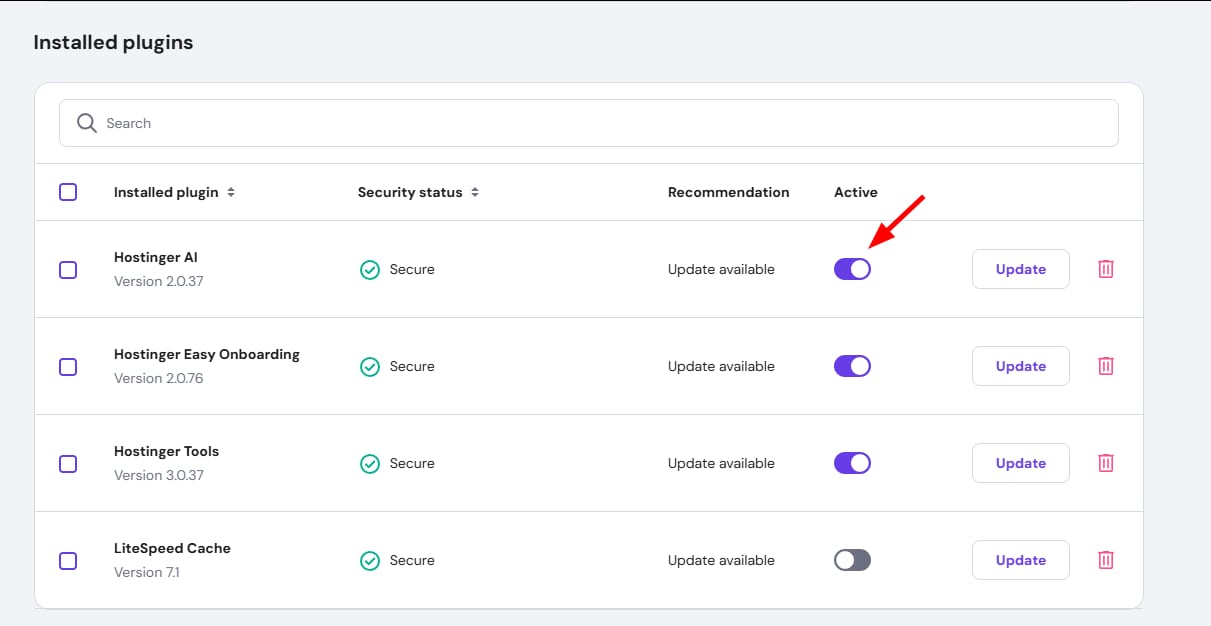
向下滚动到 Installed plugins 部分,即可找到你网站上当前安装的所有插件。切换开关即可禁用或启用相应插件:
通过文件管理器禁用插件
如果你没有启用 WordPress 控制面板,或者更喜欢通过文件来管理数据,你可以使用文件管理器禁用插件。
步骤 1 – 进入文件管理器
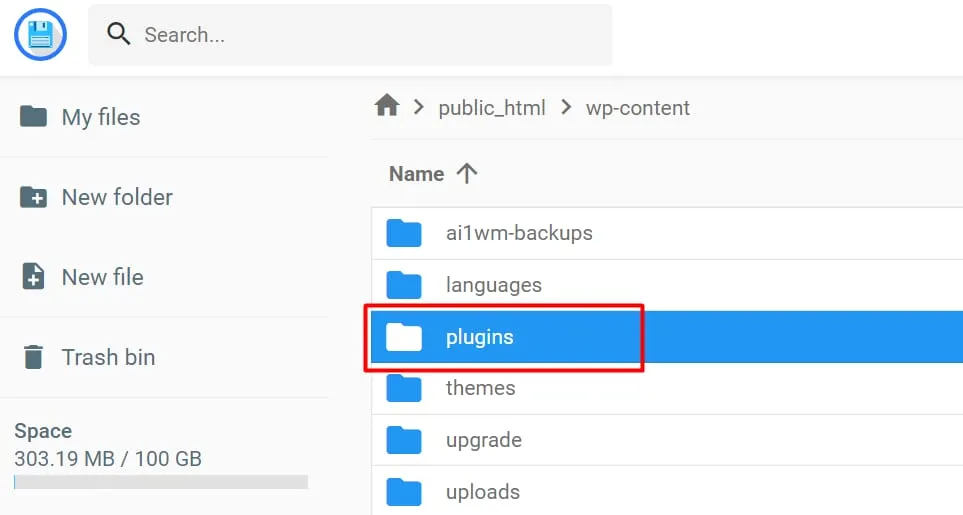
打开你网站的 File Manager,进入 wp-content 文件夹(domains/domain.tld/public_html/wp-content)。你会在这里看到 plugins 文件夹:
步骤 2 – 确认并禁用插件
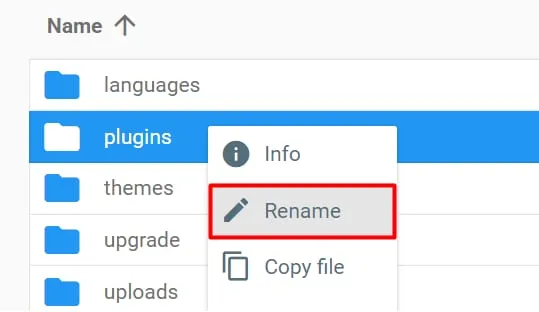
如果你的网站没有使用 Elementor,请将整个 plugins 文件夹重命名为 plugins_disabled(或任何其他名称)——这样,你就可以禁用该文件夹内的所有插件:
如果你确实在使用 Elementor,请重命名 plugins 文件夹中除 Elementor 之外的每个文件夹。或者,你也可以创建一个新文件夹,并将除 Elementor 之外的所有插件文件夹移动到那里。
由于 Elementor 的特殊架构,更改该插件的文件夹名称可能导致网站崩溃。因此,请务必不要更改 Elementor 文件夹的名称 💡
这两种方法——重命名文件夹,或者创建新文件夹并将插件移动到其中——都会禁用插件,因为文件的路径已被更改。将文件夹重命名回原来的名称,或将它们移回 /plugins 目录,即可重新启用插件。
插件故障排查
如果在禁用所有插件后网站恢复运行,就需要找出具体是哪个插件引发了问题:
- 禁用所有插件——你可以通过 WordPress 控制面板或文件管理器完成。
- 逐一启用插件,每启用一个插件后,都在浏览器的无痕窗口中检查网站是否正常。
这样,你就能找出有问题的插件,并让网站恢复正常运行。