
Hostinger OpenVPN VPS 模板使用教程
OpenVPN Access Server 是一款功能齐全的安全网络隧道 VPN 软件解决方案,集成了 OpenVPN 服务器功能、企业管理功能、简洁易用的 OpenVPN Connect 界面,以及支持 Windows、macOS 和 Linux 操作系统环境的 OpenVPN 客户端软件包。
在 Hostinger,我们提供预装 OpenVPN 的 Ubuntu 24.04 VPS 模板。要开始使用 OpenVPN,请先**安装该模板**,然后按照以下步骤操作。
步骤 1 — 访问管理面板
- VPS 运行 OpenVPN 后,你可以使用以下信息访问管理面板:
- 登录 URL:https://your_vps_ip:943/admin/
- 用户名:openvpn
- 密码:你在安装模板时设置的密码
在登录 URL 中,请务必将 your_vps_ip 替换为你服务器的实际 IP 地址
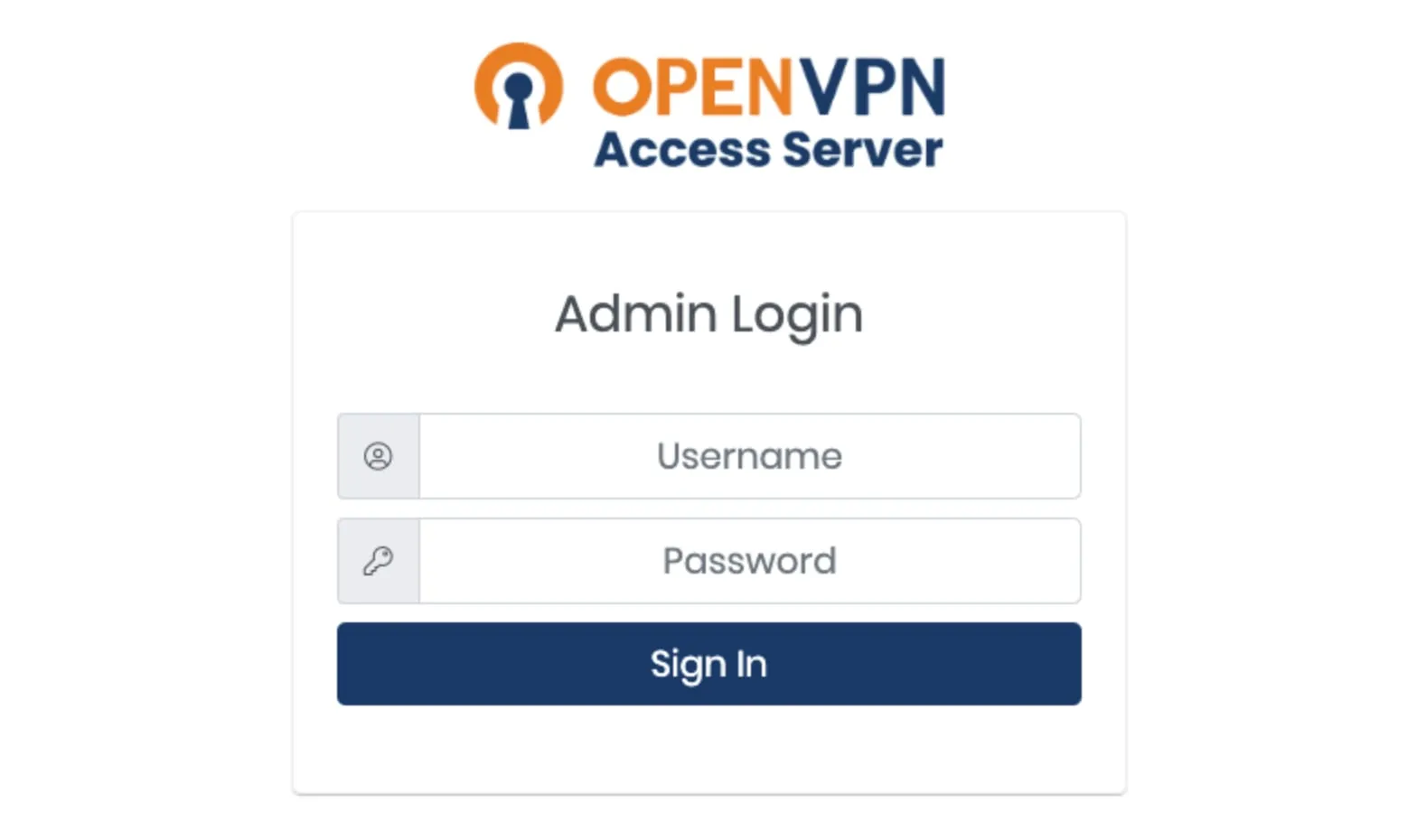
首次访问该页面时,由于使用的是自签名证书,浏览器可能会显示安全警告。请直接接受警告并继续。
步骤 2 — 完成配置向导
登录后,按照配置向导的提示完成 VPN 服务器的设置。你需要配置路由模式、VPN 设置等内容。
步骤 3 — 创建用户账户
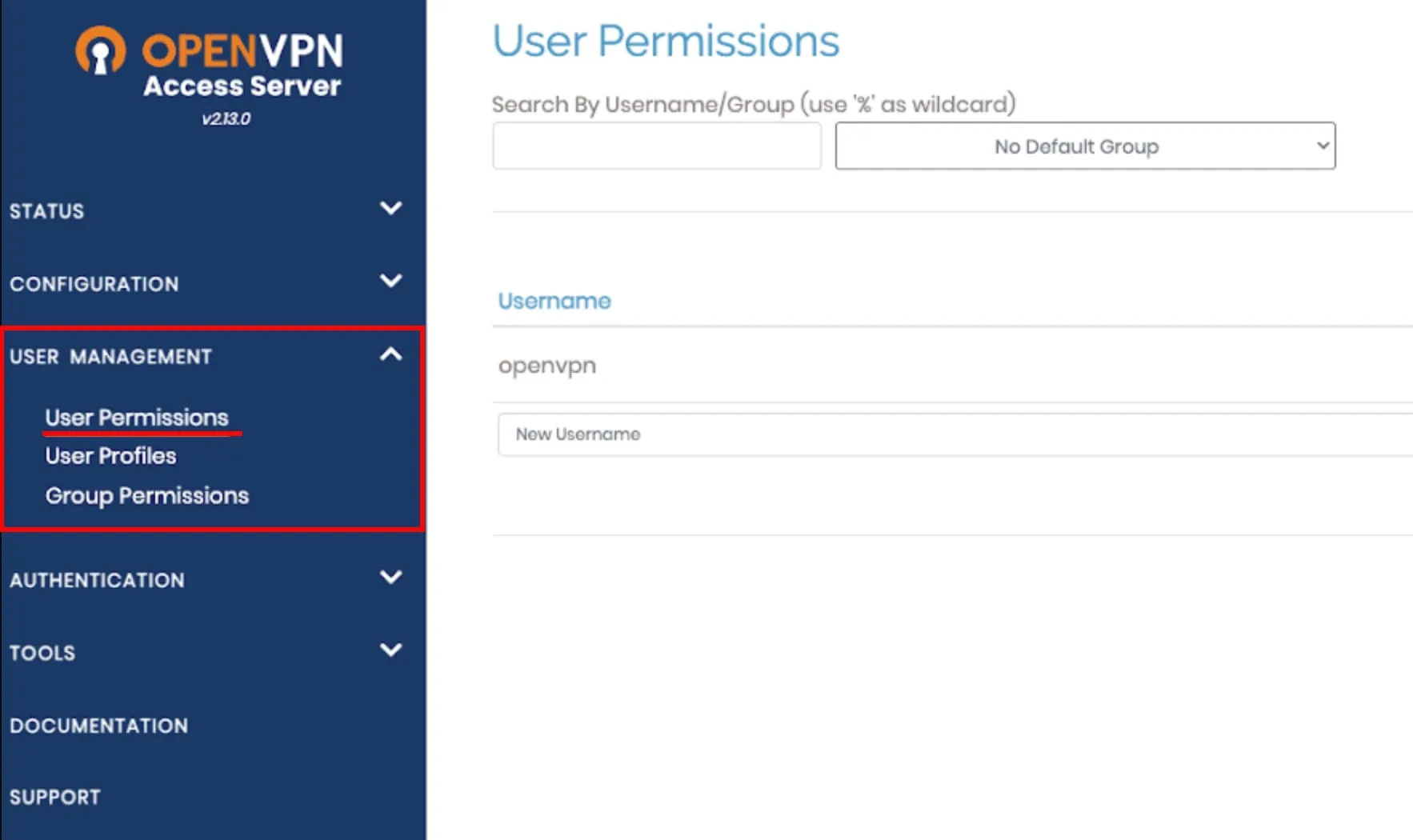
在管理控制台的 User Management(用户管理)部分,点击 User Permissions(用户权限)。在这里,你可以添加用户并管理他们的访问权限。
步骤 4 — 连接到 VPN
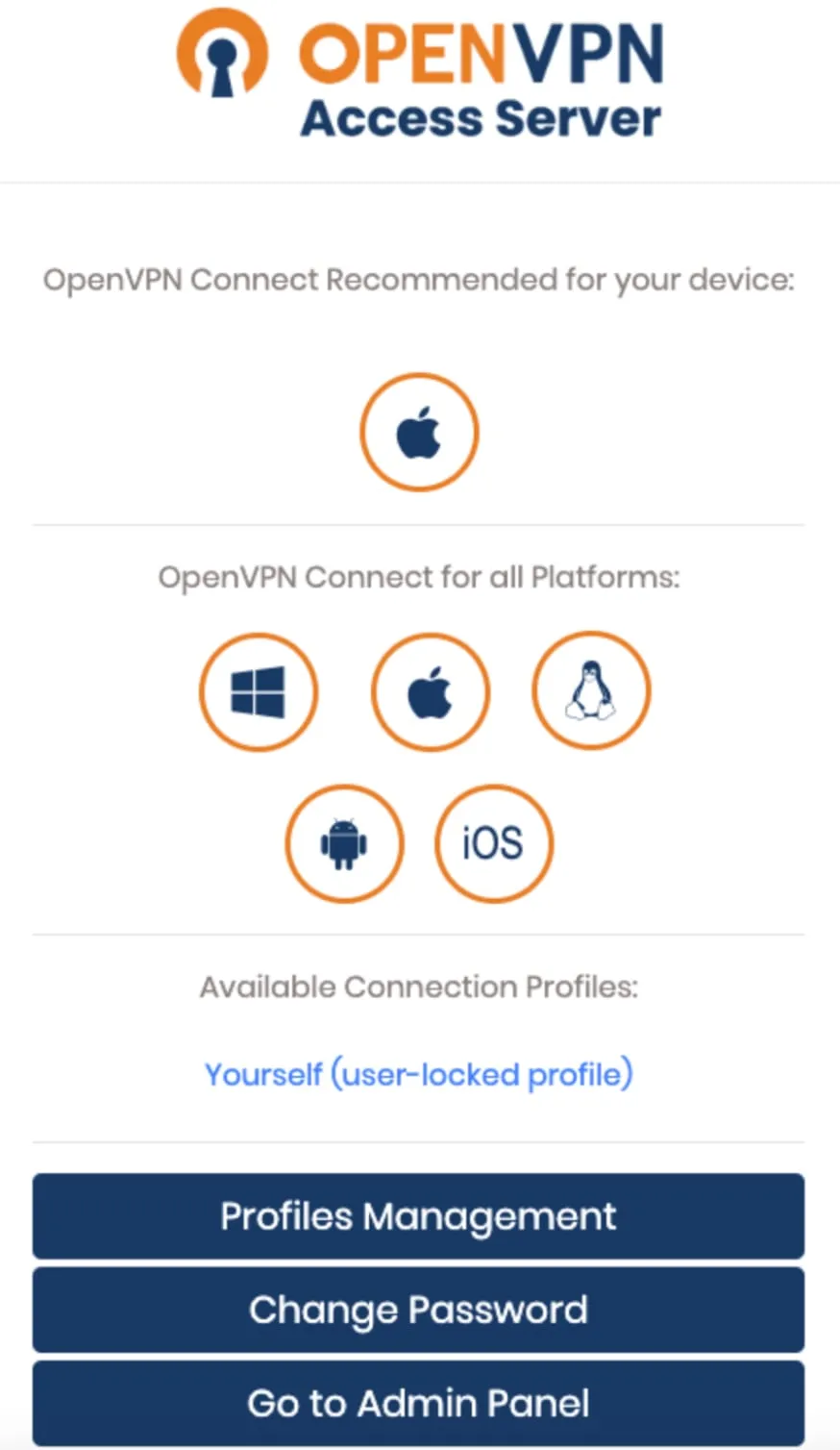
你可以通过访问客户端界面 https://your\_server\_ip:943 连接到 VPN —— 登录并按照提示下载 VPN 客户端:
在 VPS 上部署 VPN 可为你的在线活动提供额外的安全保障。它让你能够在任何地方安全地访问你的 VPS 服务器,对于远程办公来说是一大优势。
按照本指南中的步骤操作,你就可以在 VPS 上安装并运行 OpenVPN Access Server。如果遇到任何问题,随时联系我们寻求帮助!
请务必查阅 OpenVPN 官方文档,以深入了解该平台。