
Hostinger "Host key verification failed" 错误解决方法详解
要修复 Hostinger 的“Host key verification failed”错误,请使用 ssh-keygen -R 从本地 known_hosts 文件中删除过期的服务器密钥,或手动删除该条目,然后重新连接。该错误出现的原因是远程服务器的身份识别密钥(指纹)与你上次连接时相比发生了变化,SSH 会阻止连接,以保护你免受“中间人”攻击。
快速修复方法:使用 ssh-keygen 命令
修复此错误最有效的方法是使用 ssh-keygen 工具删除特定 IP 地址或域名的过期密钥。
-
打开终端(macOS/Linux)或 PowerShell(Windows)。
-
运行以下命令,将 [IP_ADDRESS] 替换为你云服务器的 IP:
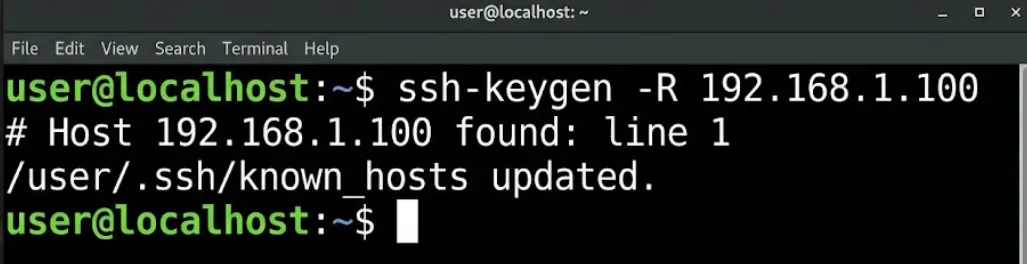
ssh-keygen -R [IP_ADDRESS]请务必将 [vps-ip] 替换为 你的云服务器的 IP。这会创建 known_hosts 文件的备份副本,并删除与你的云服务器 IP 关联的主机密钥条目。
-
输出信息将确认 known_hosts 文件已成功更新。现在你可以尝试重新连接。
手动修复方法:编辑 known_hosts 文件
如果上述命令无效,你可以手动打开并编辑该存储文件,删除有问题的指纹。
- 找到你的 known_hosts 文件:
-
Linux/macOS:
~/.ssh/known_hosts -
Windows:
C:\Users\YourUsername\.ssh\known_hosts
-
- 使用纯文本编辑器(如记事本或 Nano)打开该文件。
- 找到以你云服务器 IP 地址或主机名开头的那一行,并将其整行删除。
- 保存文件,然后尝试**再次通过 SSH 连接到你的云服务器**。
“忽略”修复方法(仅用于故障排查)
你可以让 SSH 临时跳过严格的密钥检查。此方法仅建议在受控环境中调试时使用。
ssh -o StrictHostKeyChecking=no username@ip_address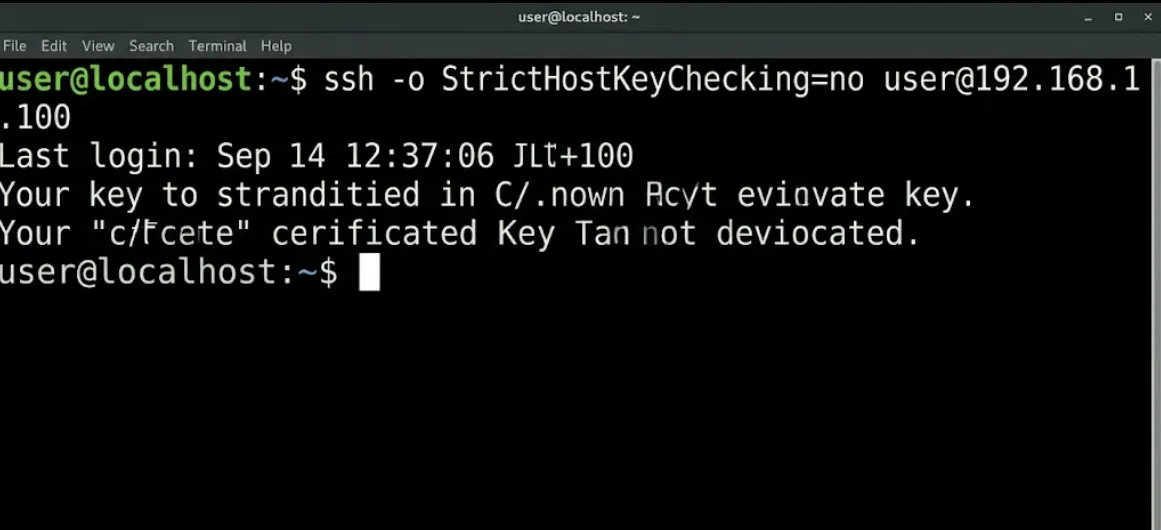
如果按照上述步骤操作后仍无法连接,你可以尝试以下方法:
- 确认你连接的是正确的 IP 地址(或主机名)
- 确保你的防火墙没有阻止连接
- 重启本地设备或云服务器,以重置网络设置
“Host key verification failed”错误是云服务器管理中的常见问题,尤其是在重装操作系统或更换服务器 IP 之后。使用 ssh-keygen -R 命令,你可以快速刷新本地计算机的安全记录,并重新建立与 Hostinger 云服务器的安全连接。
注意事项
- 通用性:此安全功能适用于所有 SSH 连接。
- Root 权限:这些修复操作都在本地计算机上进行,因此你无需在远程服务器上拥有 root 权限。
- 多个条目:如果你同时通过 IP 和域名连接到同一台服务器,可能需要针对这两个地址分别运行 ssh-keygen -R 命令。
- 有关更通用的 SSH 故障排查,请参阅如何排查云服务器上的 SSH 连接问题。