
Hostinger WordPress 维护模式设置教程
当你进行技术更新、更改网站设计或从头构建新网站时,维护模式是一项必不可少的功能。你可以向访客展示一个专业的维护页面,而不是显示一个损坏或未完成的网站。在 Hostinger,你可以通过 Hostinger Tools 插件轻松管理此功能。
前提条件
- 在 Hostinger 主机方案上有一个正常运行的 WordPress 安装。
- 已安装 Hostinger Tools 插件(通常 Hostinger 自动安装程序默认包含该插件)。
- 如果你不熟悉 Hostinger 控制面板中的 WordPress 管理工具,请参阅如何在 Hostinger 控制面板中使用 WordPress 概览。
如何启用维护模式
维护模式设置位于 WordPress 控制面板中 Hostinger 原生插件的菜单内:
- 登录你的 WordPress 管理后台。
- 在左侧边栏中,点击 Hostinger。
- 在顶部菜单中选择 Tools 选项卡。
- 找到 Maintenance Mode 部分。
- 将开关切换至 On 位置。
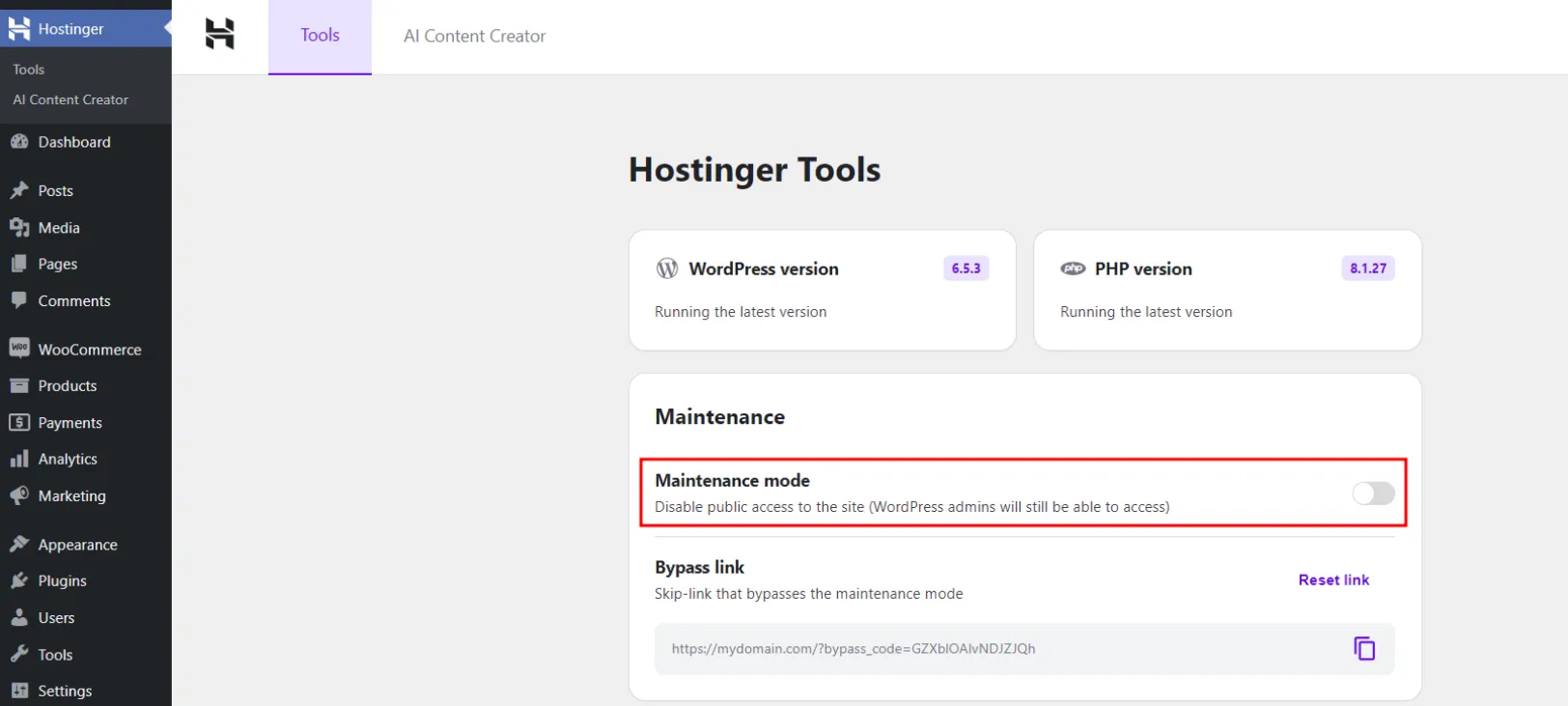
- 系统将显示一条确认消息,开关也会变为蓝色。
管理员绕过维护模式
维护模式处于激活状态时,只要你登录了 WordPress 管理后台,仍然可以正常查看和编辑你的网站。要查看访客所见的内容,请在浏览器的无痕或隐私窗口中打开你的网站。
使用 Hostinger Tools 插件是在开发期间管理网站可见性的最高效方式。它既能为访客提供专业的体验,又能让你不受干扰地处理网站事务。
注意事项
- 如果你在控制面板中看不到 Hostinger 菜单,请确保已在插件部分安装并激活 Hostinger Tools 插件。
- 更新完成后,请记得将维护模式切换为 Off,使网站重新对外公开。