
Hostinger AI Builder 手动模式修改网站颜色教程
在 Hostinger AI Builder 手动模式网站上更改颜色有两种方式:通过全站样式设置进行全局更改,或针对特定元素或区块进行局部更改。
全局样式设置
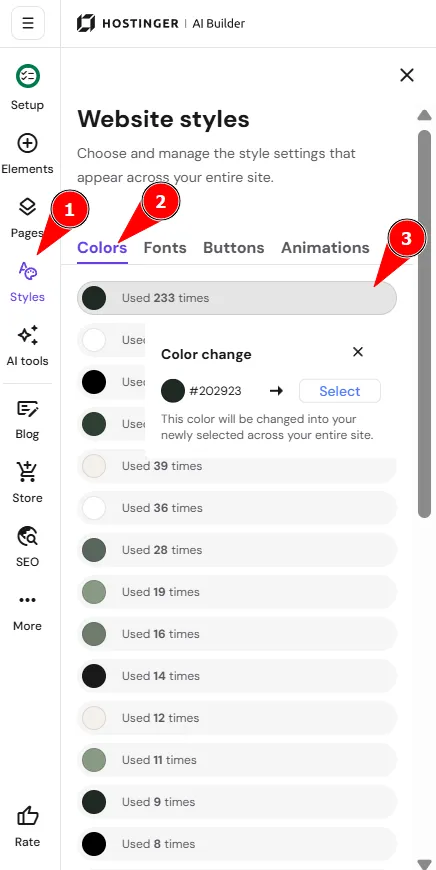
- 在编辑器中,展开左侧的 Styles(样式) 面板
- 打开 Colors(颜色) 标签页。在这里,你可以找到网站上使用的所有颜色。最常用的颜色会显示在列表顶部。
- 点击任意颜色旁的 Change(更改),然后点击 Select(选择),选取一个新颜色并点击 Accept(接受),该颜色就会替换整个网站中原有的颜色:
请注意,你仍然可以随时手动编辑单个元素和区块的外观(见下文)。
局部样式设置
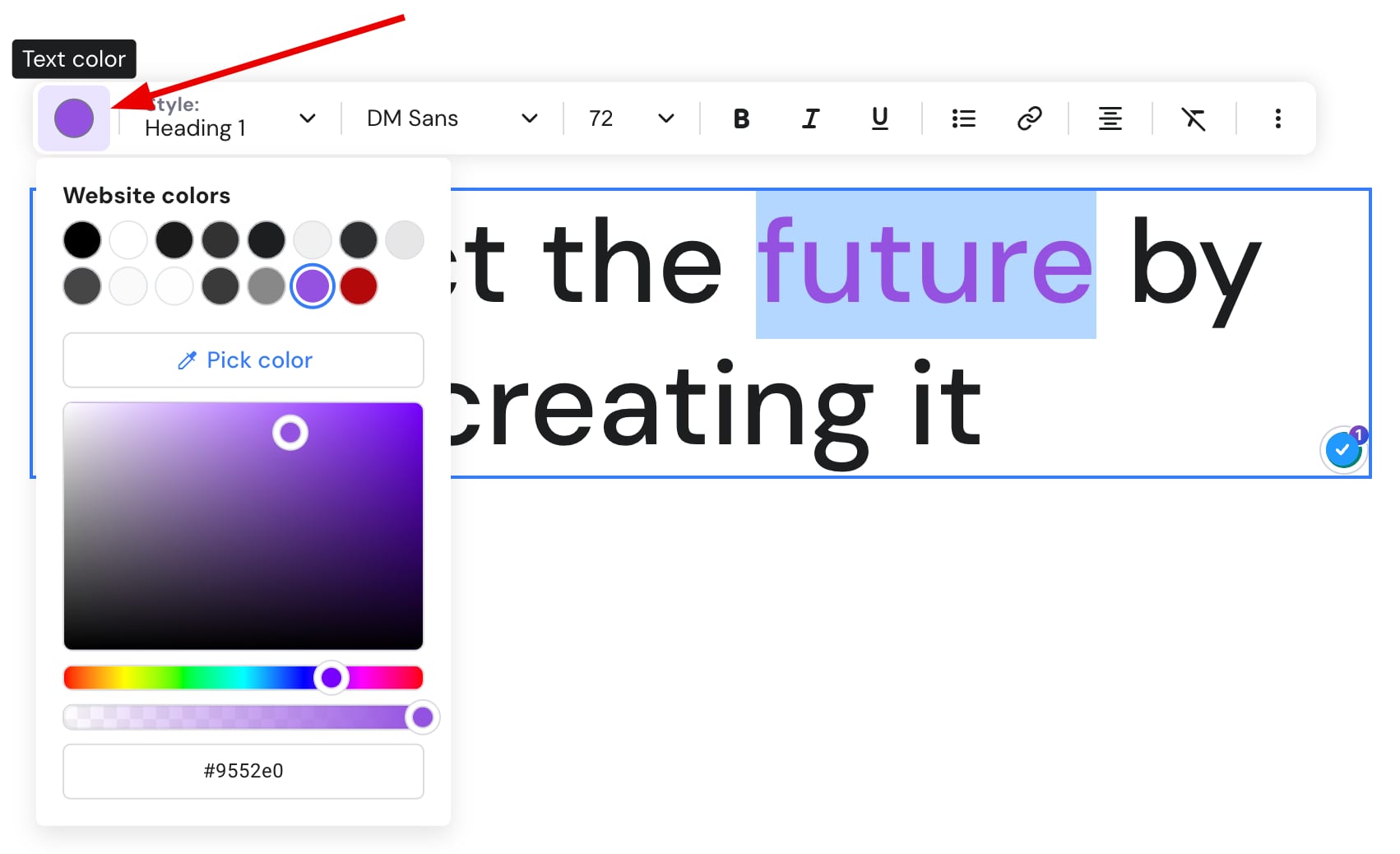
- 点击想要修改的元素,选择 Edit(编辑),然后单独更改其颜色。例如,点击一个 文本元素,然后在左上角选择 Edit text(编辑文本)。
- 接着,选中(高亮显示)你想要更改颜色的文本部分,并点击颜色选择器(如果双击文本,颜色选择器会直接显示出来):
了解更多:
- 如何添加和自定义网站元素
- 自定义 网站导航菜单的样式
- 更改 区块背景
- 为文本元素 添加背景
- 自定义 在线商店中的文本颜色
如果你想编辑页头(Header)导航样式,应通过页头(Header)设置进行操作。