
Hostinger SSH 密钥生成与添加到控制面板的设置教程
生成 SSH 密钥并将其添加到 Hostinger 控制面板后,你无需输入密码即可通过 SSH 登录你的主机方案。你可以在 Windows 上使用 PuTTY,或在 macOS 和 Linux 上使用终端生成密钥对,然后在你网站控制面板的 SSH 访问部分添加公钥。
开始之前
- SSH 访问功能仅适用于 Premium 或更高级别的主机方案。
- 在添加 SSH 密钥之前,请先为你的主机方案启用 SSH 访问。
第一步 — 生成密钥
根据你的操作系统,可通过以下几种方式生成 SSH 密钥:
- Windows — 在 Windows 上,你可以使用 PuTTY 等 SSH 客户端;请参考本教程的第 1-3 步:如何在 PuTTY 上生成 SSH 密钥。
- 基于 Unix 的系统(如 macOS 或 Ubuntu)— 你可以直接在终端中生成 SSH 密钥;请参考本教程的第 1 步:如何设置 SSH 密钥。
第二步 — 将密钥添加到 Hostinger 控制面板
生成密钥后,你只需使用任意文本编辑器打开公钥(通常是 id_rsa.pub)并复制其全部内容。
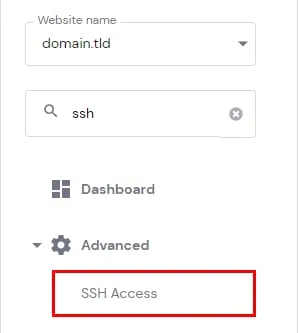
然后进入你的 Hostinger 账户中的 Websites 部分,点击你网站旁边的 Dashboard(控制面板),在侧边栏中搜索 SSH access(SSH 访问) 并点击它:
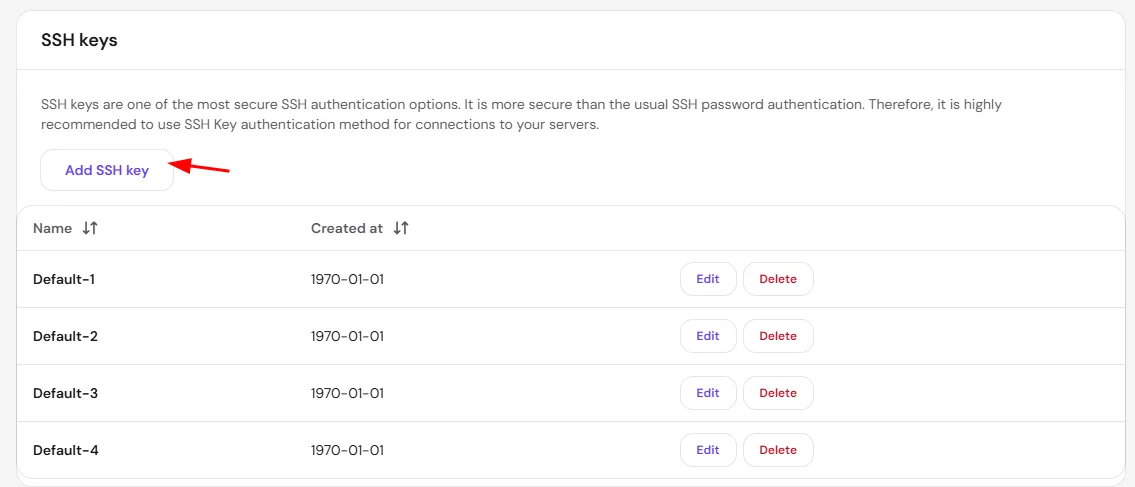
向下滚动并点击 Add SSH key(添加 SSH 密钥):
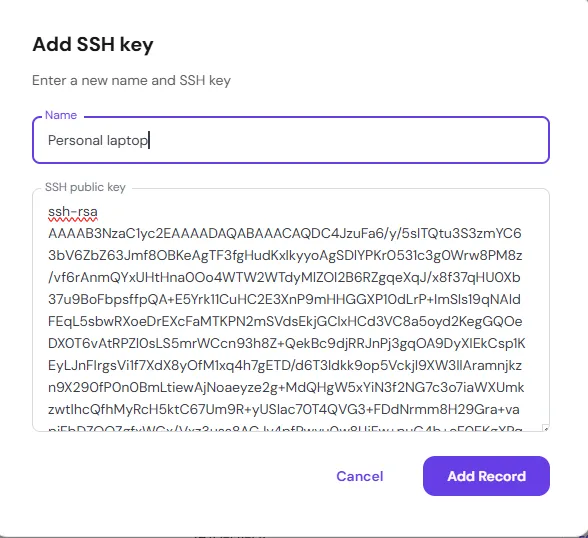
输入 SSH 密钥的保存名称以及公钥本身,然后点击 Add record(添加记录):
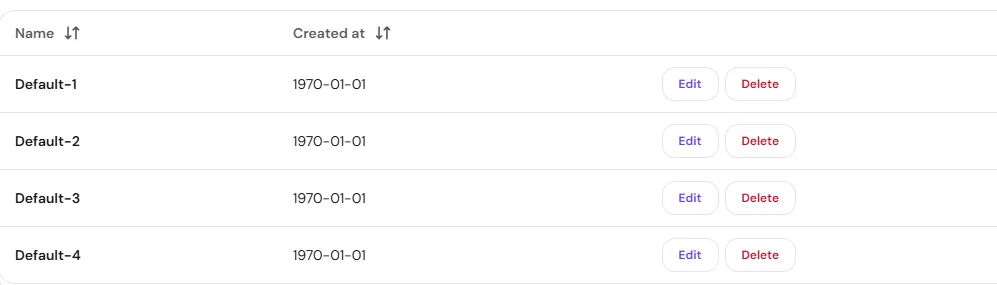
所有已添加的 SSH 密钥都会显示在同一页面中,你可以在其中编辑或删除它们:
需要添加到 Hostinger 控制面板的只有公钥。切勿与任何人分享你的私钥。私钥应仅保存在你的本地设备上。
SSH 密钥现已添加完成,现在你可以通过 SSH 登录服务器而无需密码了。